Modalități de a debloca un telefon Android fără parolă
În era tehnologiei avansate în care ne aflăm, ne confruntăm adesea cu situații inedite. Smartphone-ul, un instrument indispensabil utilizat zilnic pentru muncă, relaxare și comunicare, ne poate crea uneori neplăceri. Un astfel de moment este atunci când uităm parola de deblocare. Chiar dacă pare un lucru simplu, uitarea parolei telefonului Android este o problemă frecventă. Există diverse motive pentru care ne putem confrunta cu dificultăți în deblocarea telefonului, însă acest articol își propune să vă ofere soluțiile necesare pentru a debloca telefonul Android fără a utiliza parola. Descoperiți în detaliu cum puteți depăși această problemă.
Să analizăm mai întâi câteva motive care pot sta la baza imposibilității deblocării smartphone-ului dvs. Android:
- Ați schimbat recent parola și nu o mai rețineți.
- O eroare în setările din fabrică poate genera o eroare de parolă nevalidă.
- O actualizare de software poate cauza o eroare tehnică în sistemul de operare, împiedicând telefonul să accepte parola pentru deblocare.
Acestea sunt doar câteva dintre cauzele uzuale care duc la imposibilitatea deblocării. În continuare, vom explora metodele prin care puteți debloca telefonul Android fără a utiliza parola.
Notă: Deoarece opțiunile de setări diferă de la un producător la altul, este esențial să verificați cu atenție setările telefonului înainte de a le modifica. Pașii descriși în continuare au fost realizați pe un Samsung Galaxy M31, în scop ilustrativ.
Metoda 1: Utilizarea scanerului de amprentă
Deblocarea telefonului Android fără parolă poate fi simplă, utilizând scanerul de amprentă integrat. Urmați acești pași:
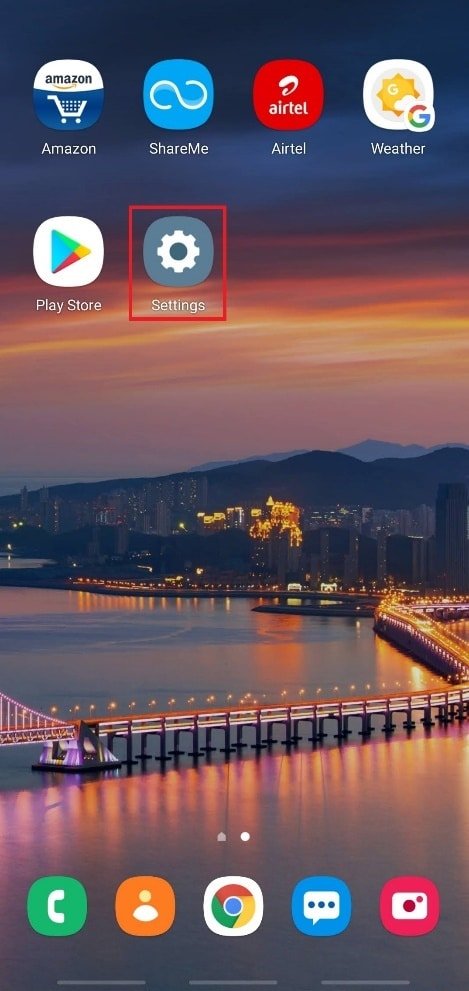
1. Deschideți aplicația Setări pe telefonul dvs. Android.
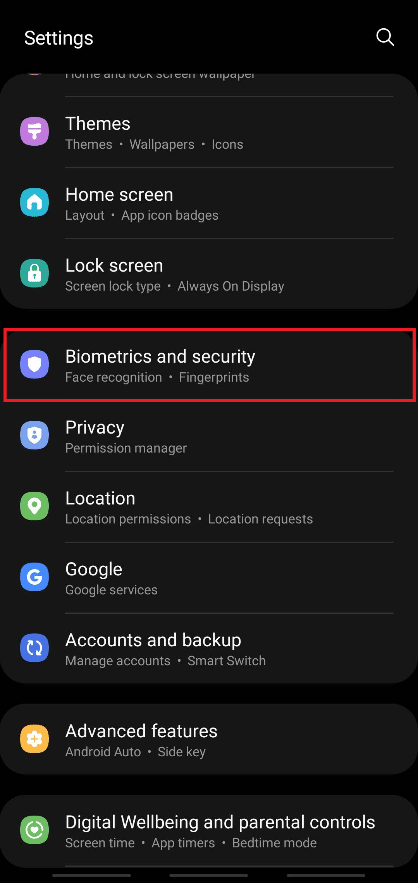
2. Navigați în jos și selectați opțiunea „Biometrie și securitate”.
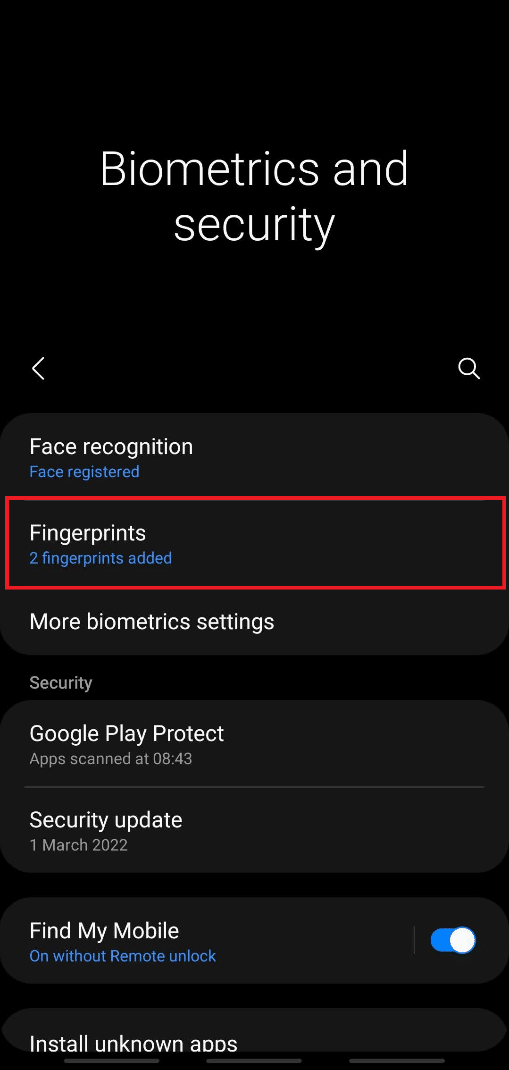
3. Selectați opțiunea „Amprente”.
4. Introduceți parola actuală pentru a continua.
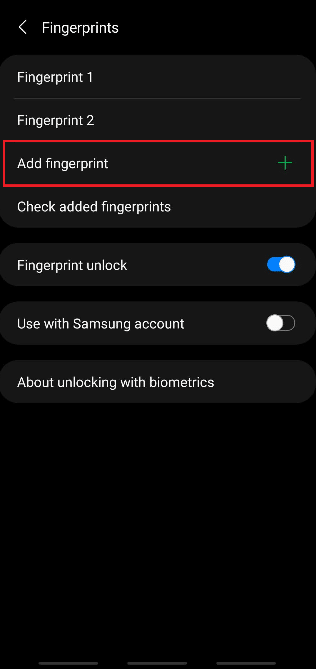
5. Selectați opțiunea „Adăugați amprentă”.
6. Scanați-vă amprenta conform indicațiilor de pe ecran.
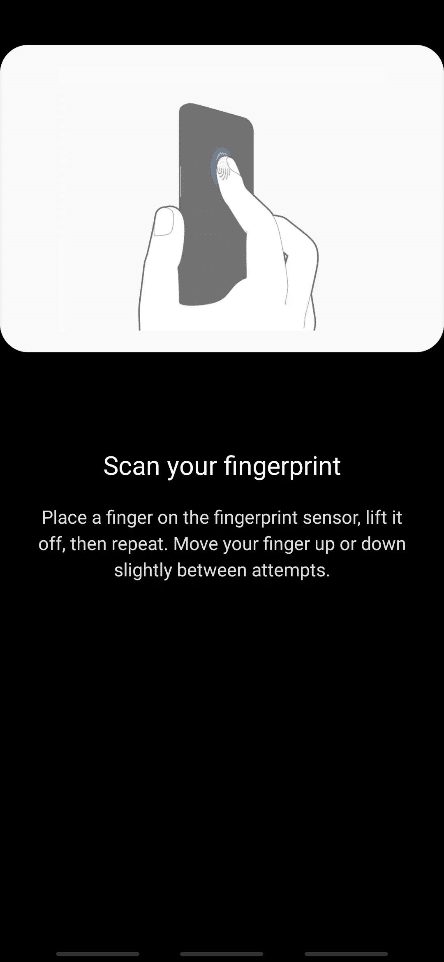
7. Asigurați-vă că degetul acoperă complet senzorul în timpul adăugării amprentei.

8. La finalizarea procesului, veți vedea mesajul „Amprentă adăugată”. Atingeți „Terminat” pentru a ieși.
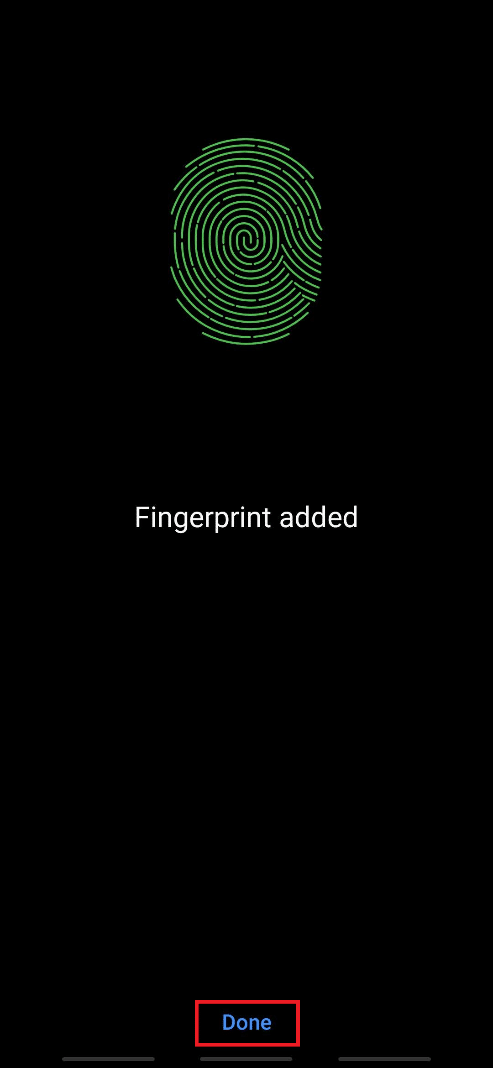
Acum puteți debloca telefonul folosind senzorul de amprentă.
Metoda 2: Utilizarea deblocării faciale
Pe lângă scanerul de amprentă, smartphone-urile recente dispun de funcția de deblocare facială. Aceasta oferă un nivel sporit de securitate. Telefonul utilizează datele faciale unice pentru a activa această funcție. Dacă telefonul dvs. permite deblocarea facială, urmați acești pași:
1. Deschideți Setările și accesați meniul „Biometrie și securitate”.
2. Selectați opțiunea „Recunoaștere facială”.
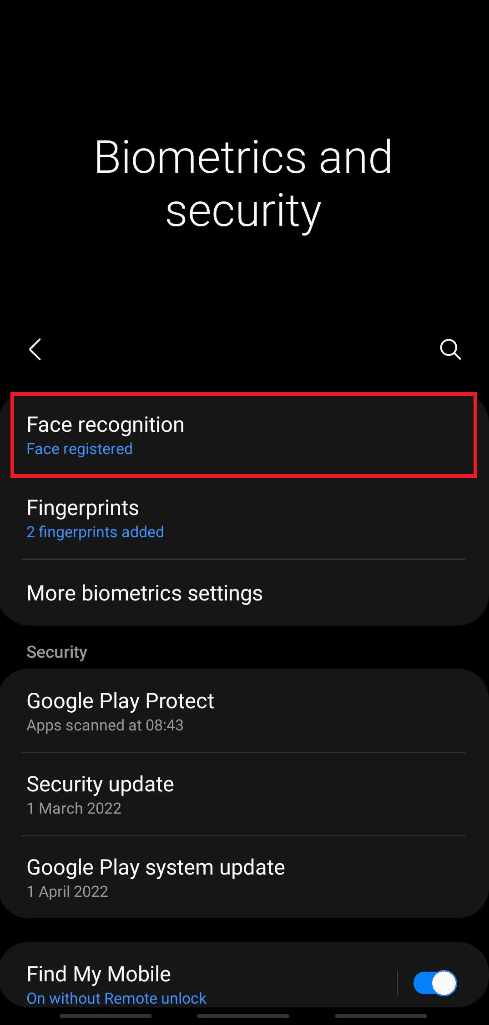
3. Introduceți parola actuală pentru a continua.
4. Atingeți opțiunea „Înregistrare față”.
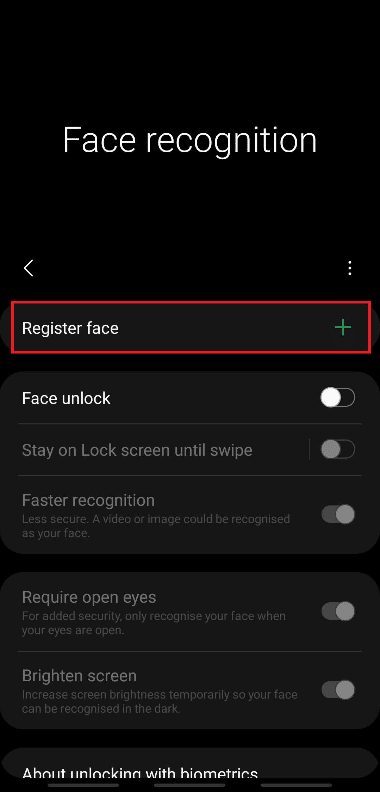
5. Selectați „Continuare”.
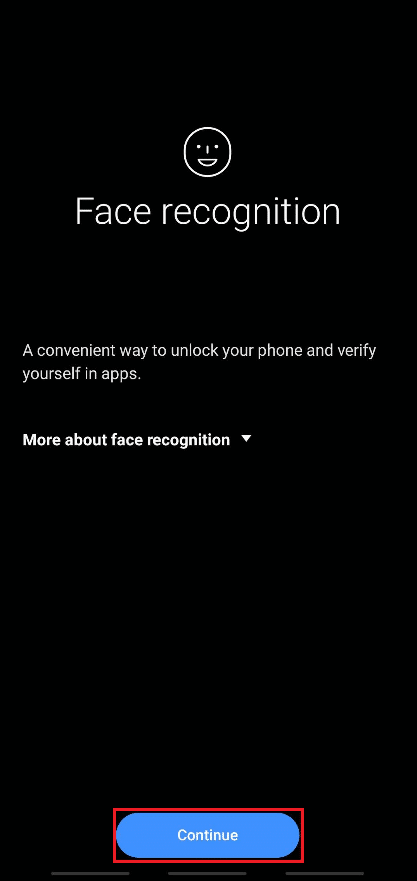
6. Urmați instrucțiunile de pe ecran pentru a finaliza configurarea recunoașterii faciale. După finalizare, puteți debloca telefonul folosind această funcție.
Metoda 3: Utilizarea Smart Lock
Funcția Smart Lock este disponibilă pe dispozitivele Android cu versiunea 5.0 sau mai nouă. Aceasta permite utilizatorilor să mențină telefonul deblocat în anumite condiții. De obicei, există trei opțiuni:
- Detectare pe corp
- Locuri de încredere
- Dispozitive de încredere
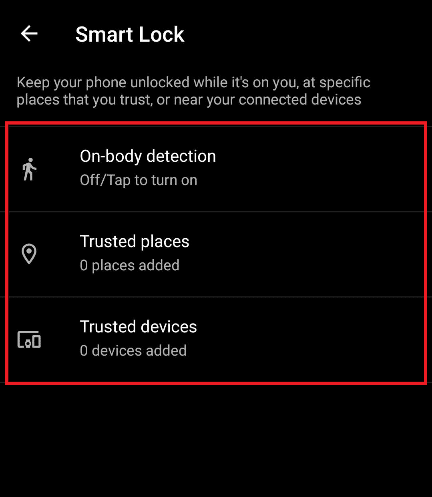
Opțiunea I: Detectare pe corp
Această funcție menține telefonul deblocat atâta timp cât este în mișcare (de exemplu, în buzunar în timpul mersului). Poate rămâne deblocat până la 4 ore sau până când este lăsat inactiv.
1. Deschideți Setările și selectați opțiunea „Ecran de blocare”.
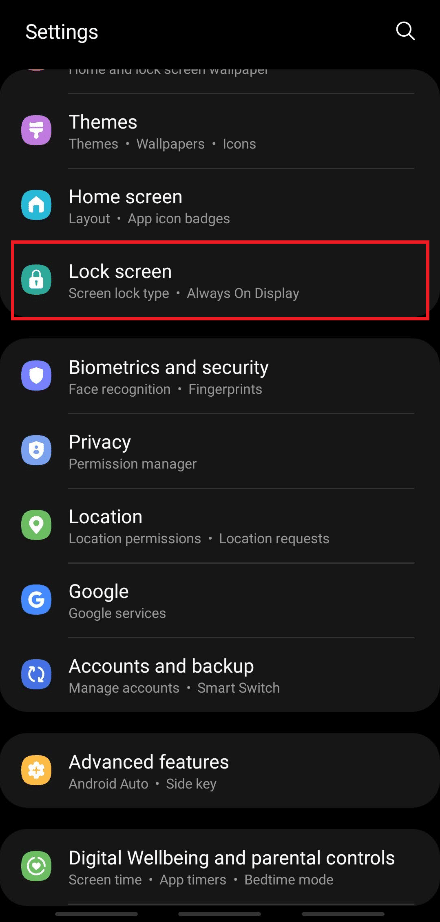
2. Selectați „Smart Lock”.
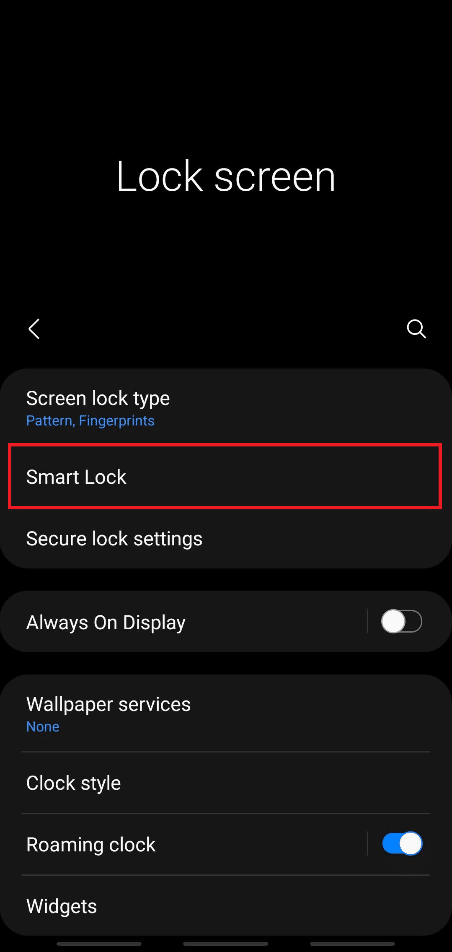
3. Introduceți parola actuală pentru a continua.
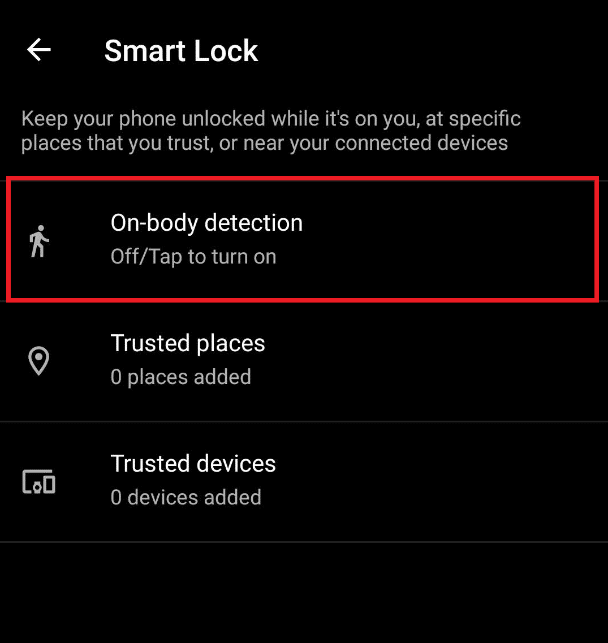
4. Selectați opțiunea „Detectare pe corp” din meniul Smart Lock.
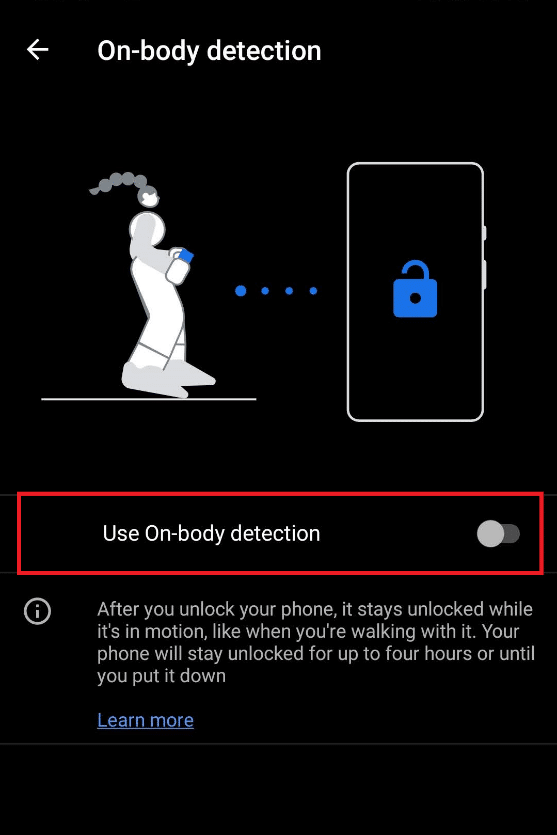
5. Activați opțiunea „Utilizare detecție pe corp”.
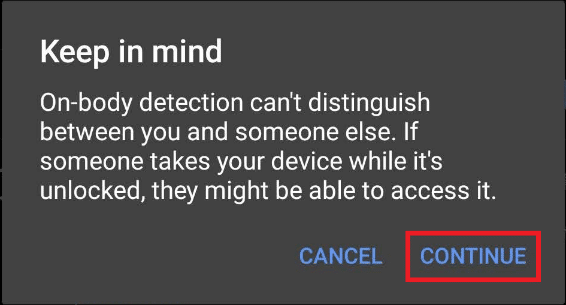
6. Confirmați mesajul de declinare a răspunderii, selectând „CONTINUARE”.
Opțiunea II: Locuri de încredere
Puteți adăuga locații în care doriți ca telefonul să rămână deblocat pentru un acces facil. Urmați acești pași:
1. Accesați meniul Smart Lock, așa cum s-a descris anterior.
2. Selectați opțiunea „Locuri de încredere” din meniul Smart Lock.
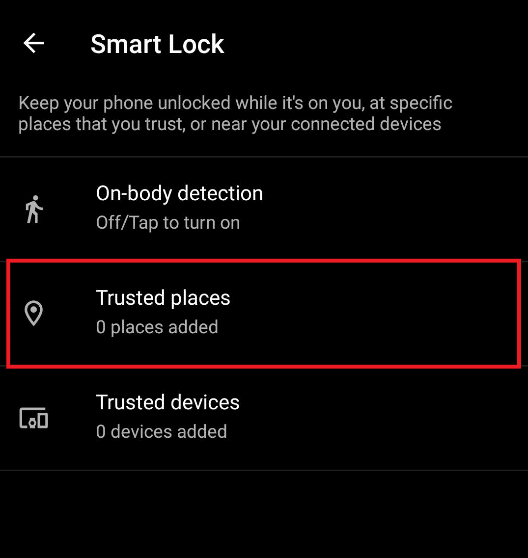
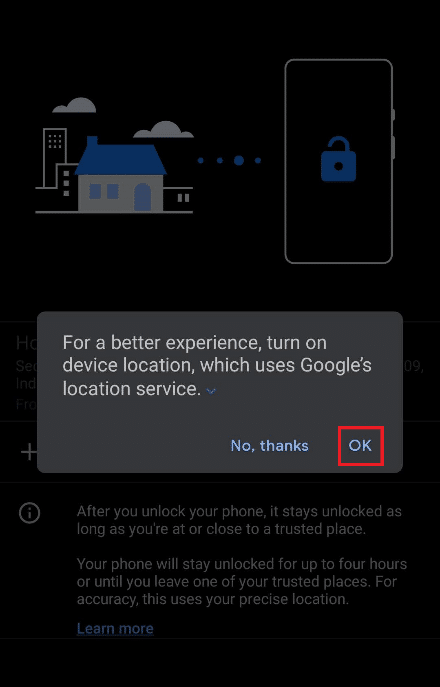
3. Apăsați „OK” pentru mesajul pop-up ce solicită activarea locației.
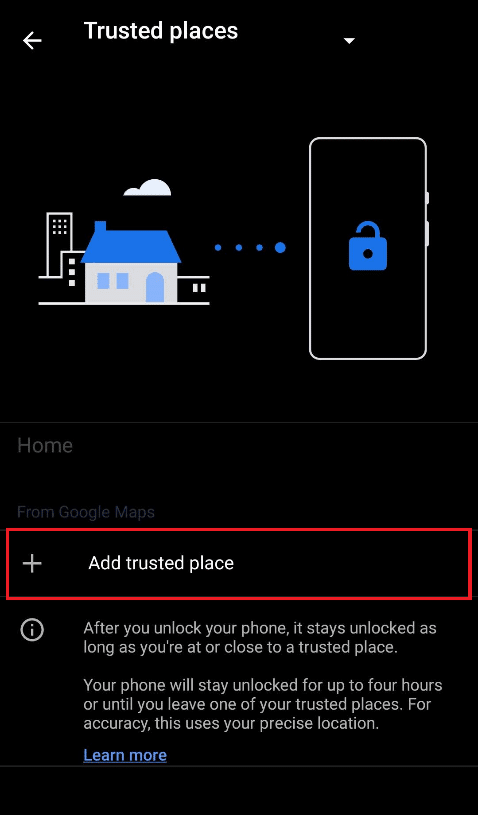
4. Selectați „Adăugați locuri de încredere”.
5. Veți fi redirecționat către Google Maps. Localizați și selectați locul dorit.
6. Puteți redenumi locul de încredere, dacă doriți, și selectați „OK”.
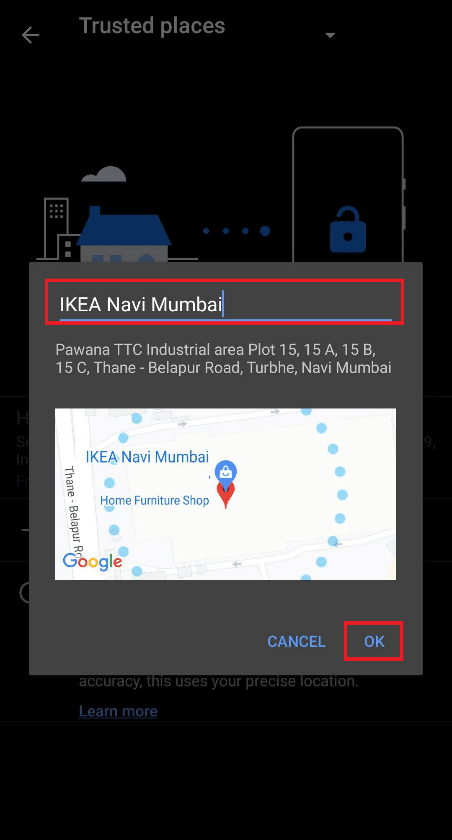
7. Locul de încredere va fi adăugat, iar telefonul va rămâne deblocat în acel loc.
Opțiunea III: Dispozitive de încredere
Cu această funcție, telefonul va rămâne deblocat în timp ce este conectat la alte dispozitive (ceasuri inteligente, căști Bluetooth etc.). Odată ce deblocați telefonul, acesta va rămâne deblocat timp de 4 ore sau până la deconectarea dispozitivului.
1. Accesați meniul Smart Lock.
2. Selectați „Dispozitive de încredere”.
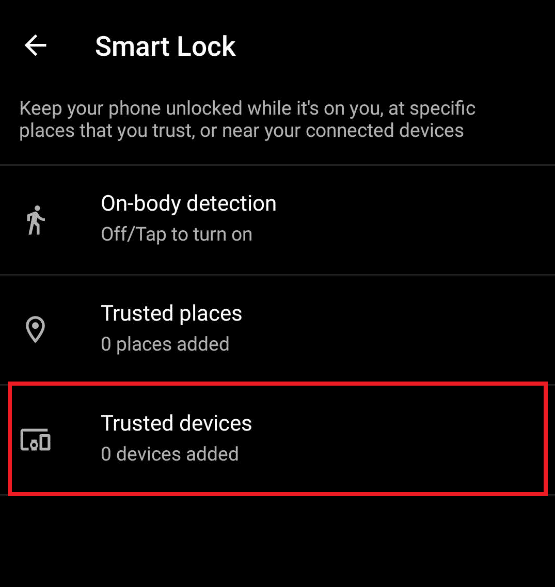
3. Atingeți „Adăugați un dispozitiv de încredere”.
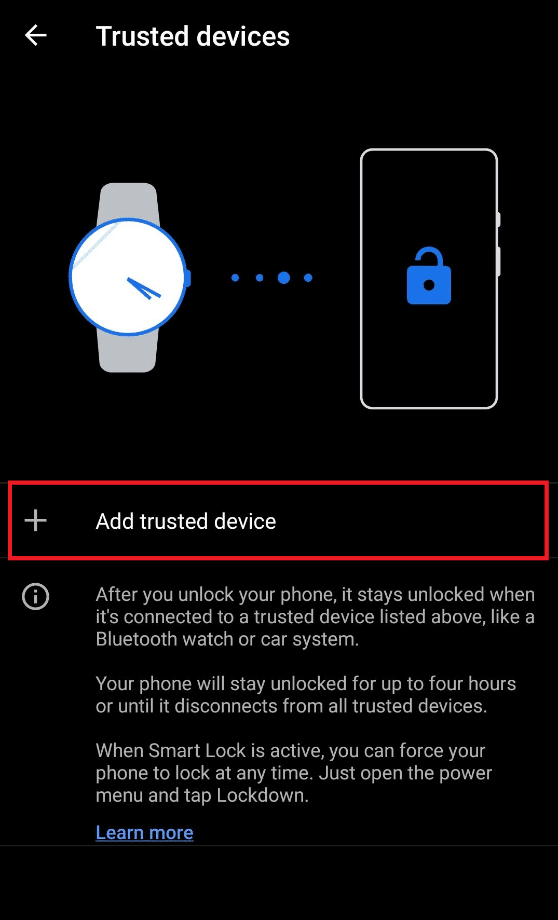
4. Selectați „Asociere dispozitiv nou”.
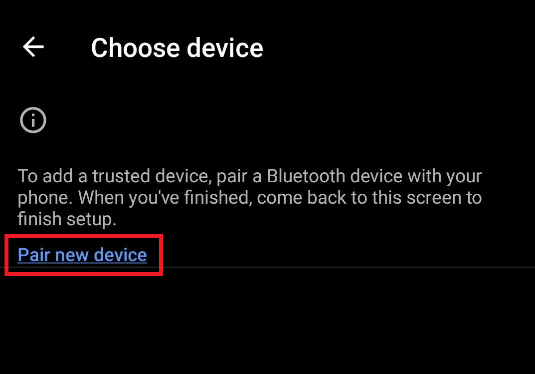
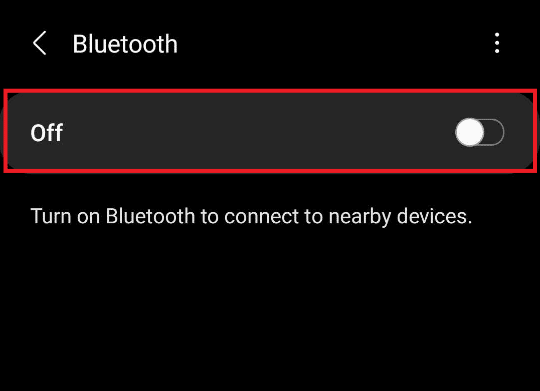
5. Activați Bluetooth-ul.
6. Conectați dispozitivul dorit.
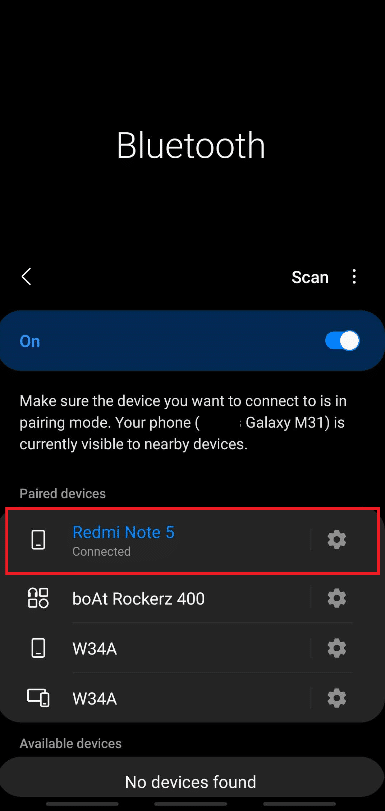
7. Confirmați adăugarea dispozitivului selectând „ADĂUGĂ”.
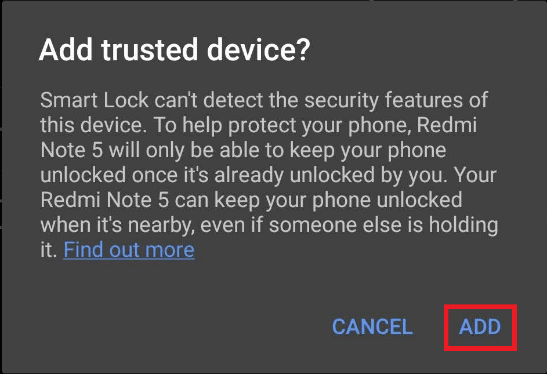
8. Dispozitivul de încredere va fi adăugat, menținând telefonul deblocat când este conectat.
Metoda 4: Utilizarea Samsung Find My Mobile (pentru dispozitive Samsung)
Dacă aveți un smartphone Samsung, puteți utiliza funcția Find My Mobile din contul Samsung. Aceasta vă permite să efectuați diverse acțiuni de la distanță. Urmați acești pași:
1. Deschideți Setările și accesați meniul „Biometrie și securitate”.
2. Selectați opțiunea „Find My Mobile”.
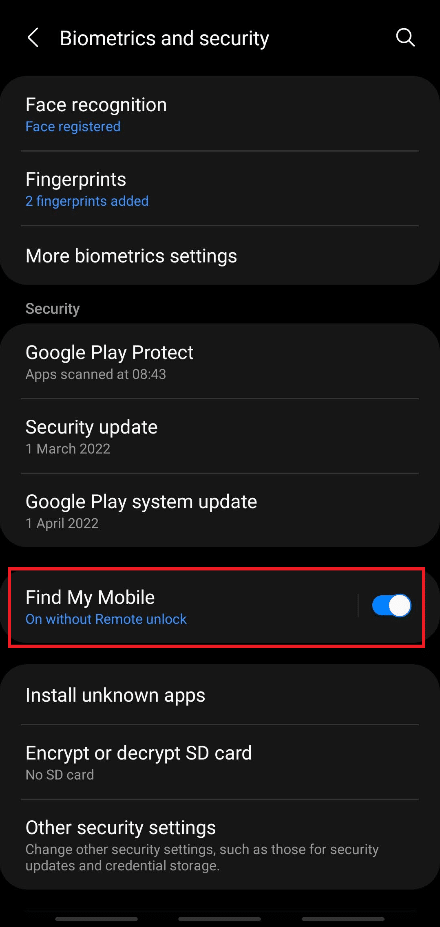
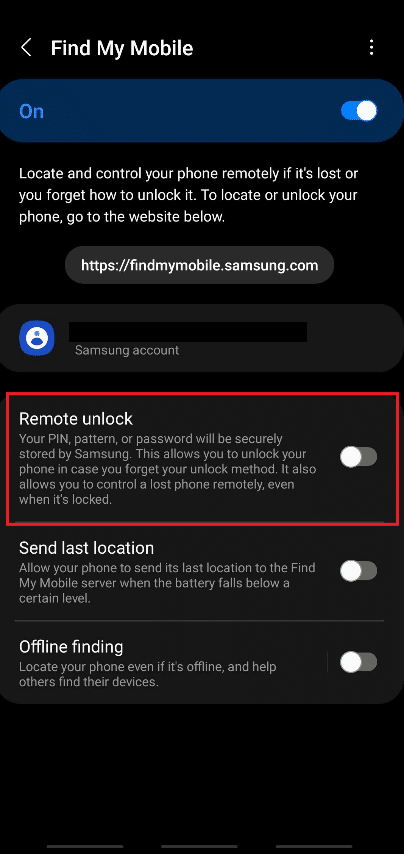
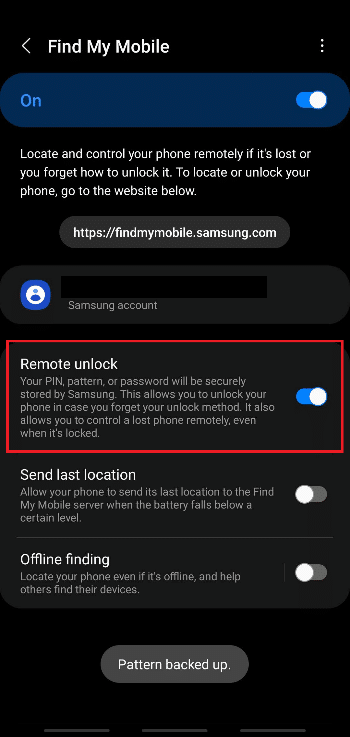
3. Activați comutatorul pentru „Deblocare la distanță”.
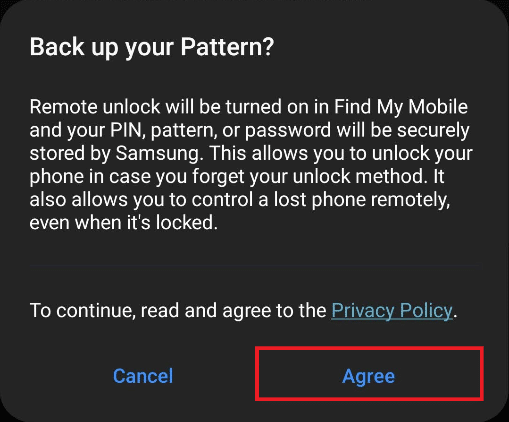
4. Confirmați mesajul „Faceți o copie de rezervă a modelului?”, selectând „De acord”.
5. Telefonul va realiza copii de rezervă, iar opțiunea de deblocare la distanță va fi activată.
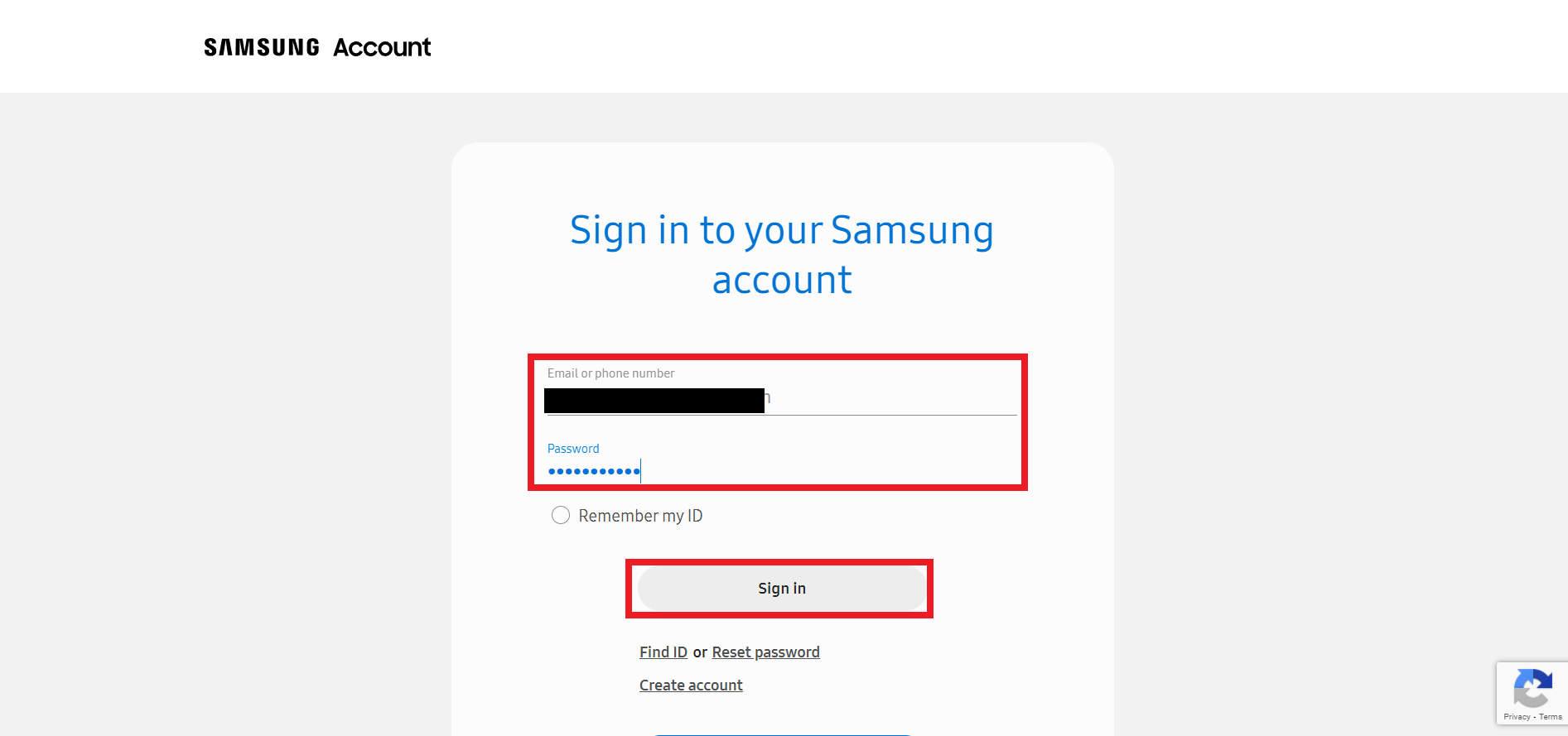
6. Deschideți pagina de conectare la contul Samsung pe un computer.
7. Conectați-vă cu emailul sau numărul de telefon și parola.
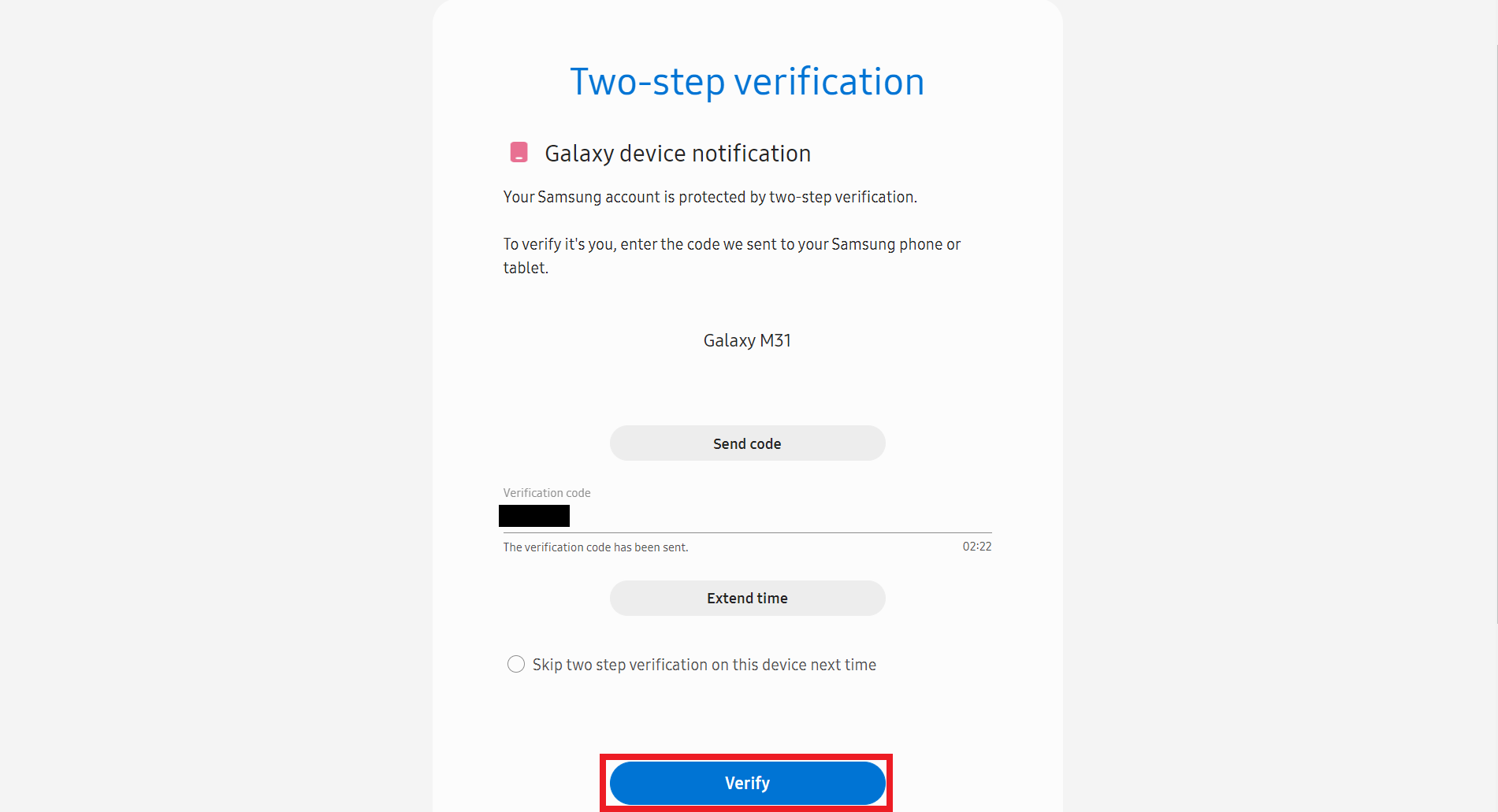
8. Introduceți codul de verificare primit pe telefon și selectați „Verificare”.
9. Veți fi redirecționat către pagina contului Samsung.
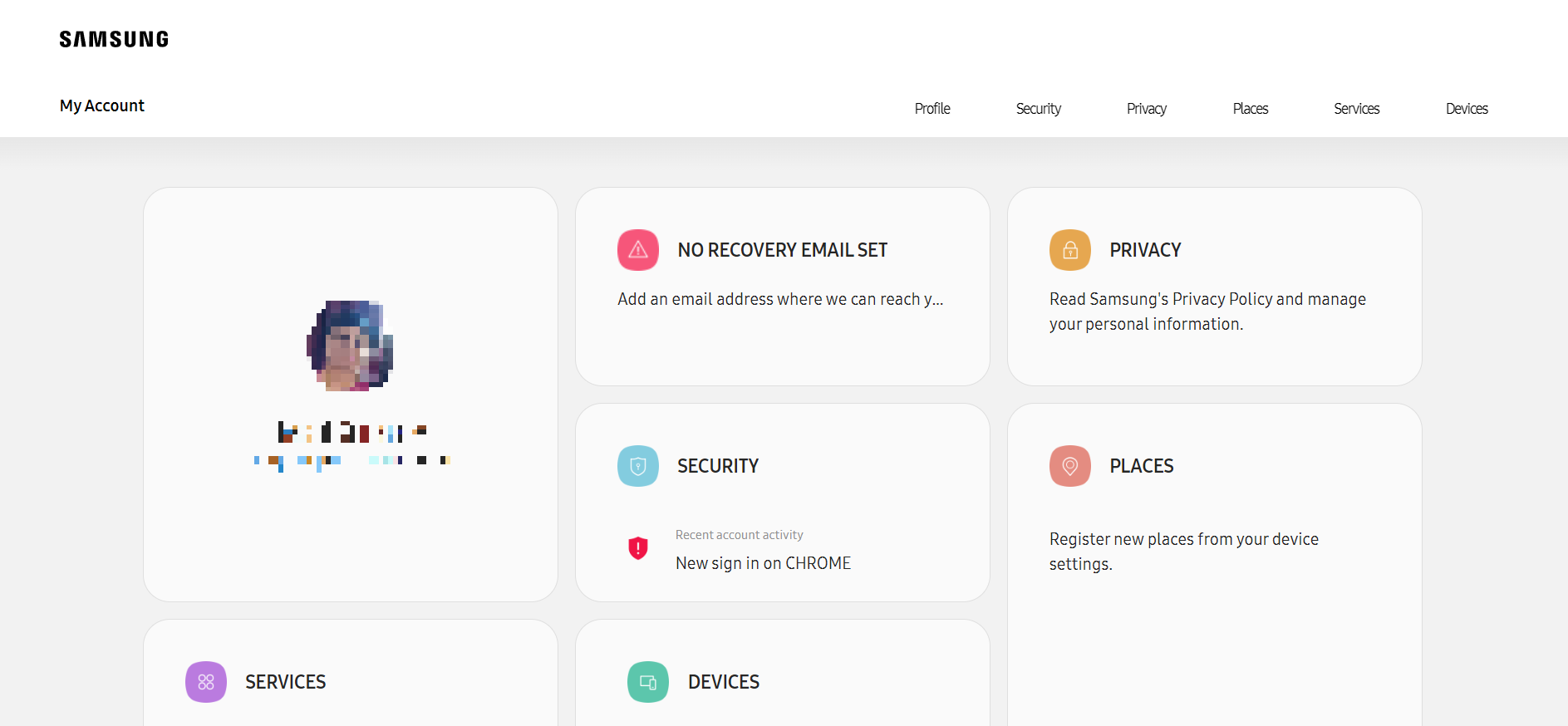
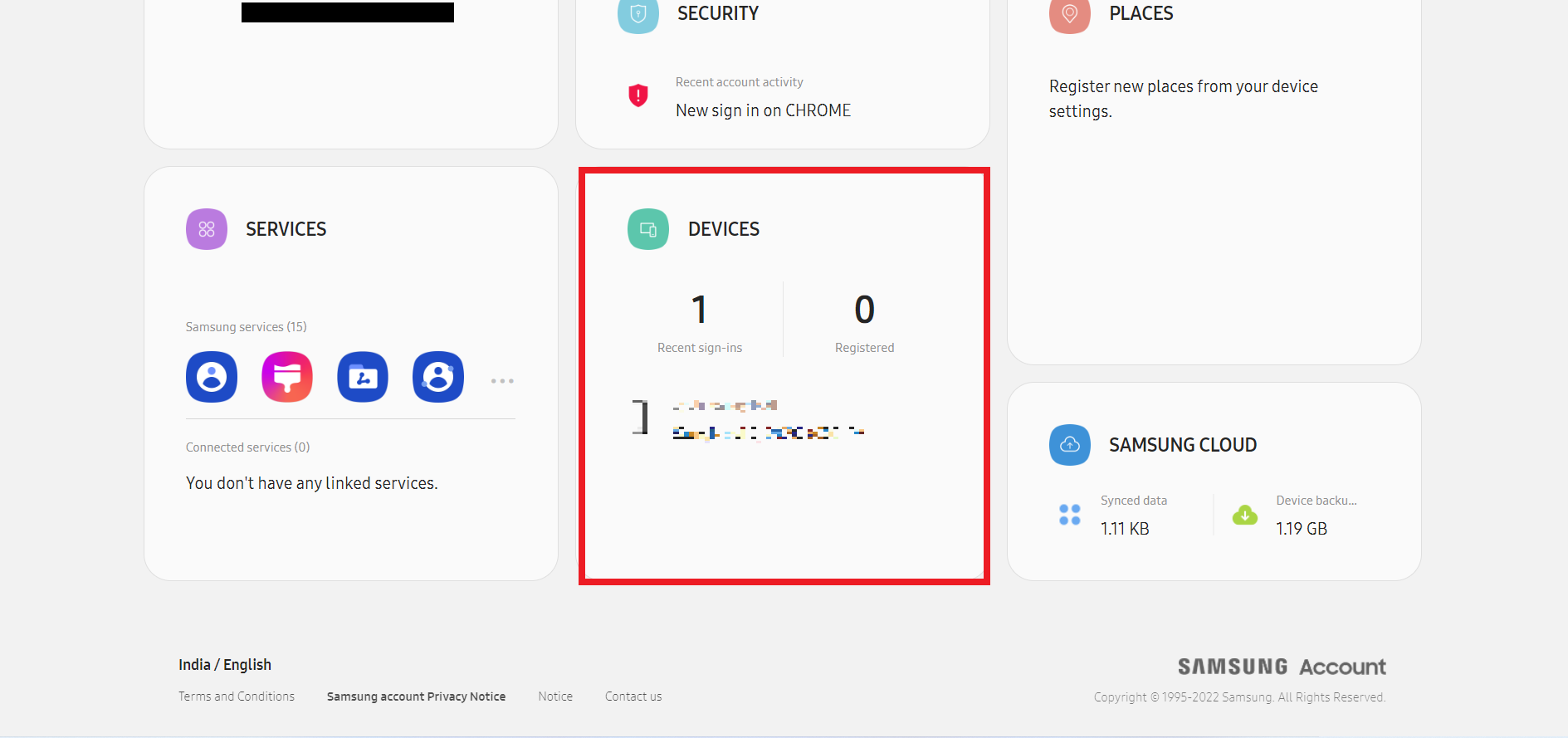
10. Navigați în jos și faceți clic pe „DISPOZITIVE”.
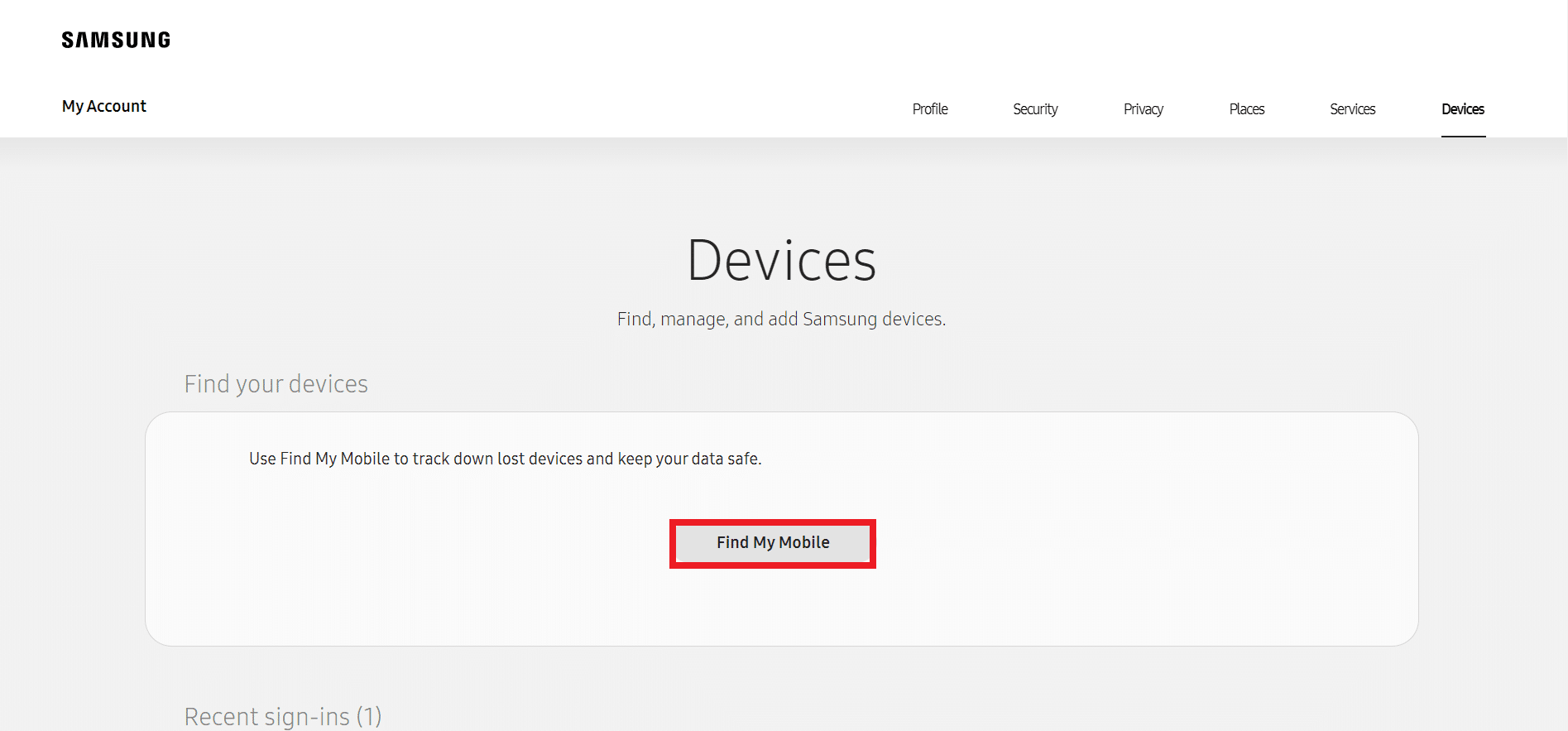
11. Selectați „Find My Mobile” din secțiunea „Find your devices”.
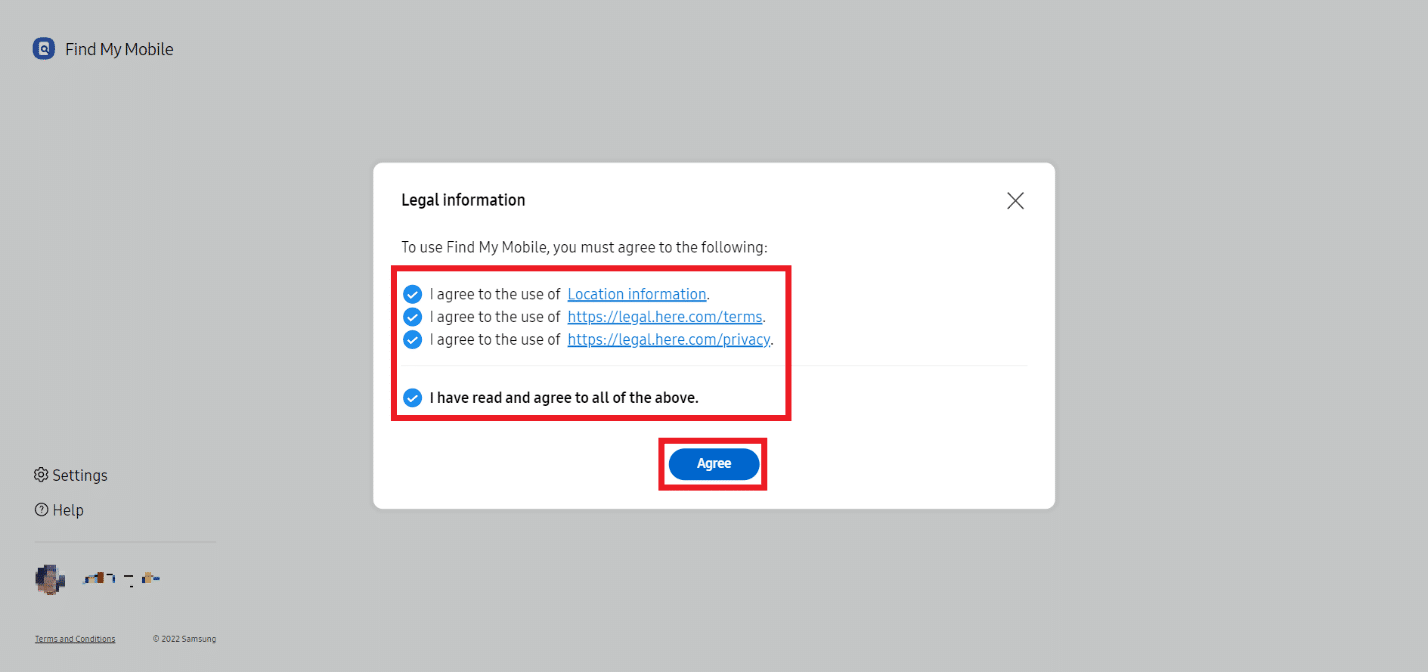
12. Bifați căsuțele de acord cu condițiile legale și selectați „De acord”.
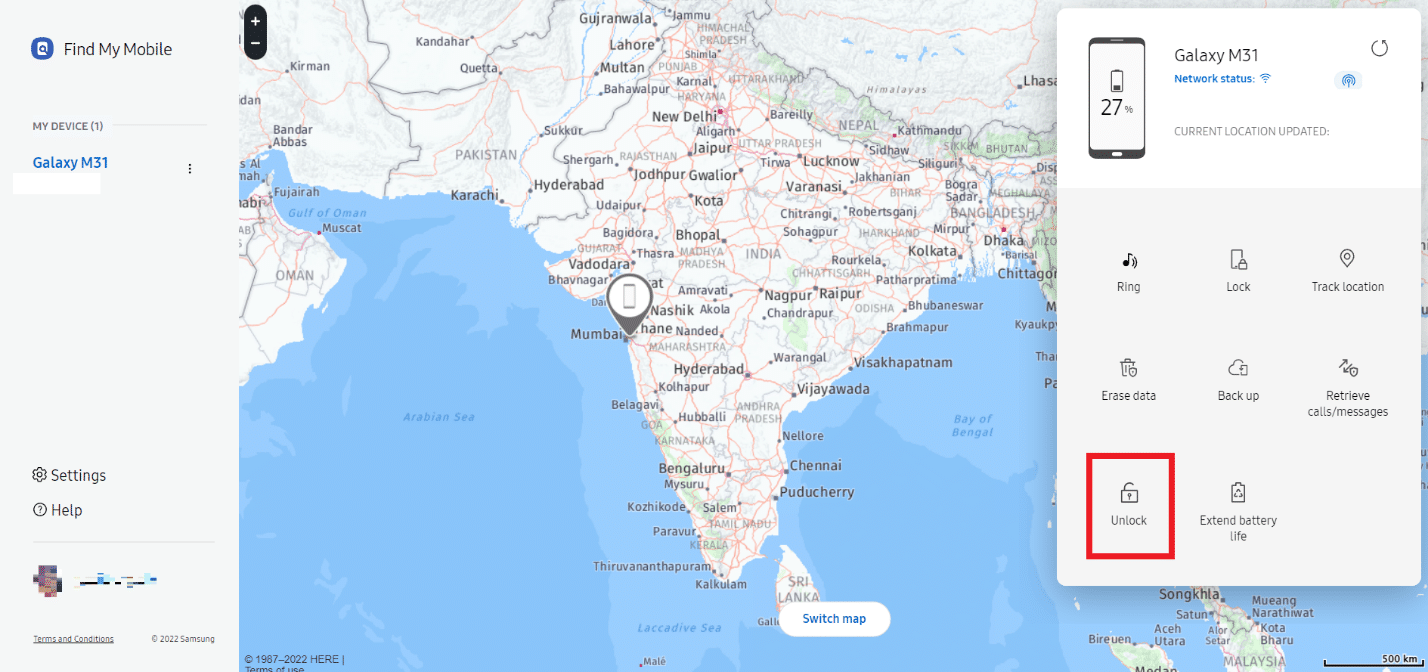
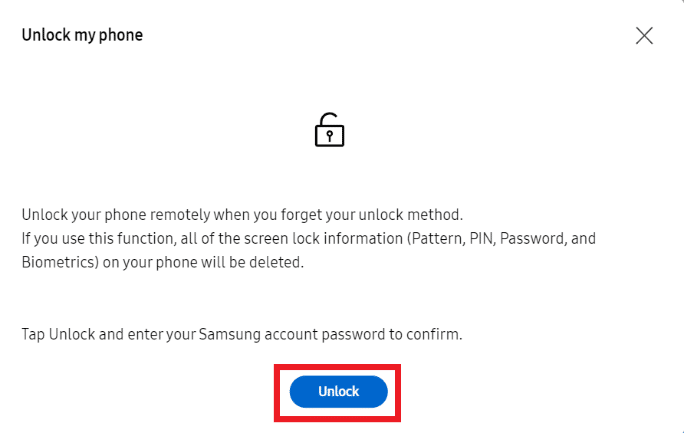
13. Pe pagina „Find My Mobile Home”, selectați opțiunea „Deblocare”.
14. Confirmați deblocarea telefonului.
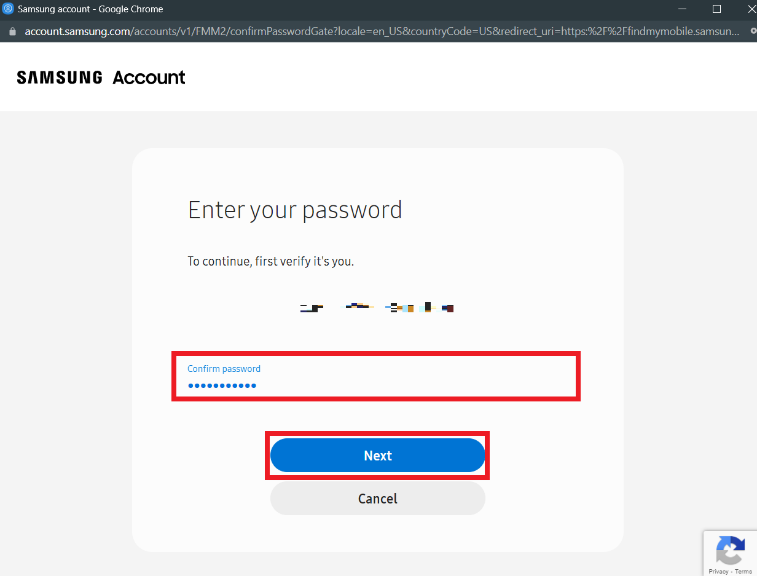
15. Introduceți din nou parola contului Samsung și selectați „Următorul”.
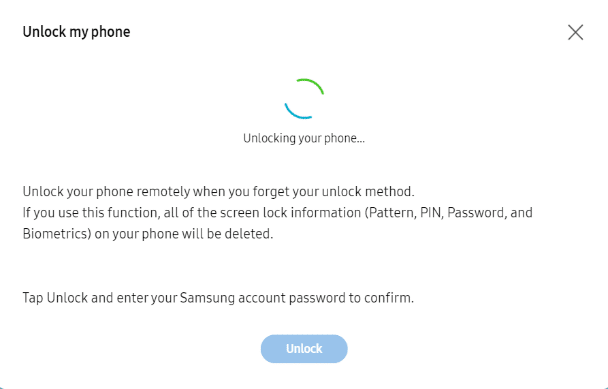
16. Așteptați câteva secunde pentru deblocarea telefonului.
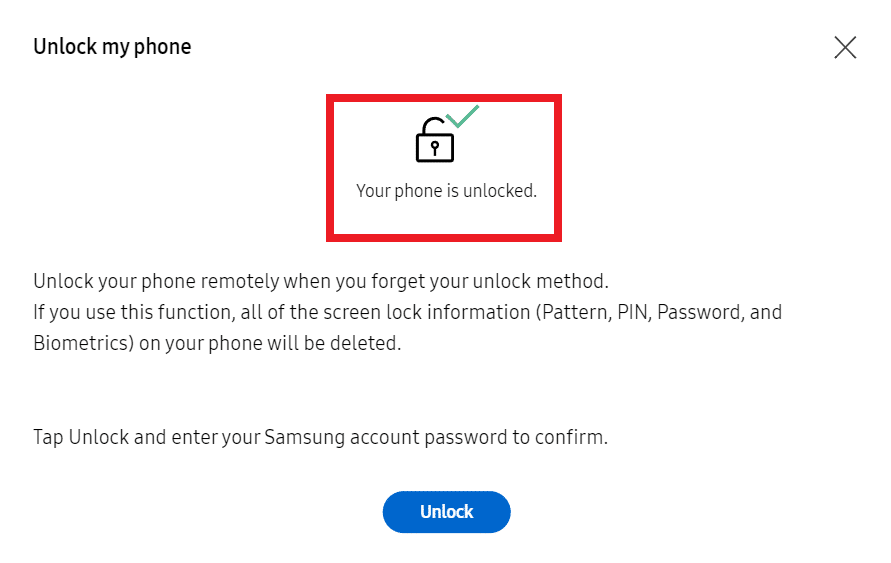
17. Veți primi mesajul că telefonul a fost deblocat.
Metoda 5: Pornirea în Modul Sigur
Această metodă dezactivează temporar aplicațiile descărcate, ajutând la rezolvarea problemei de deblocare.
1. Apăsați lung butonul de pornire/blocare al telefonului.
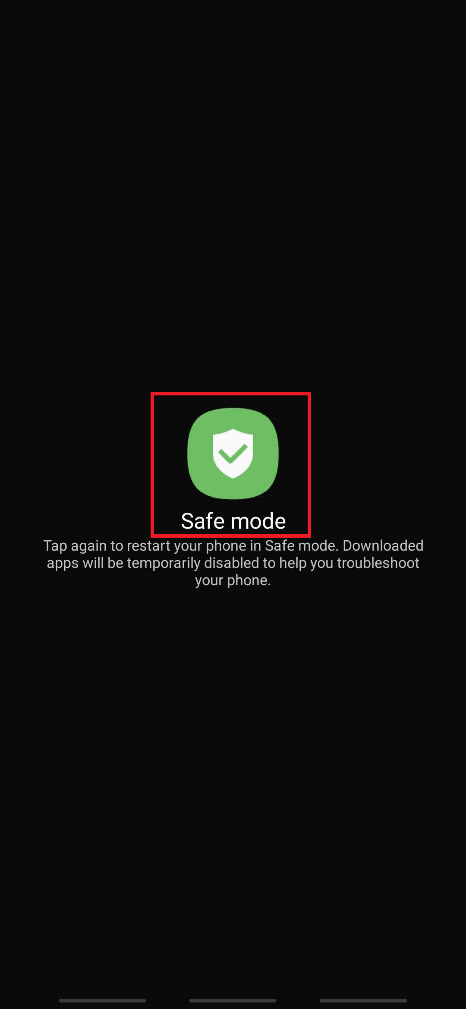
2. Apăsați lung pe opțiunea „Oprire”.
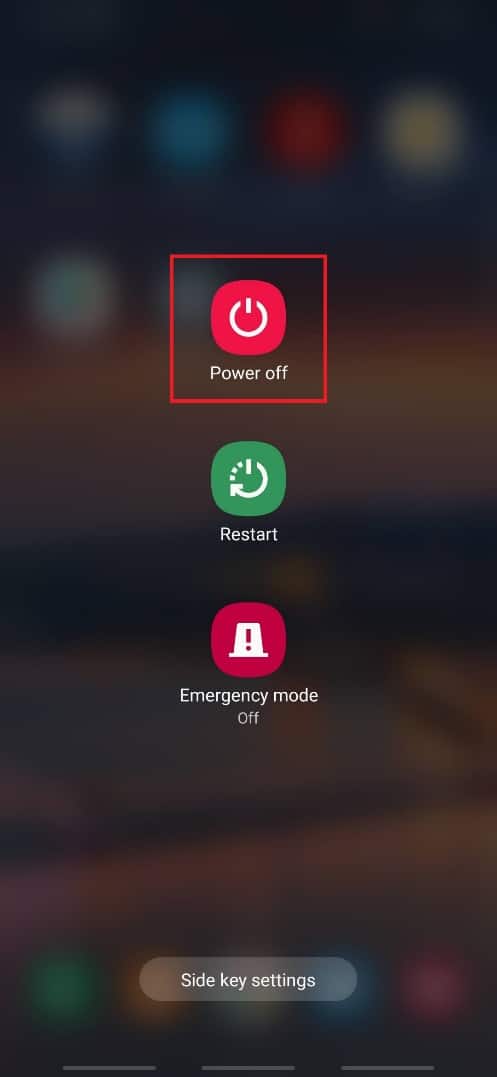
3. Selectați opțiunea „Mod Sigur” pentru a reporni telefonul în acest mod.
Metoda 6: Blocarea interfeței de utilizare a ecranului de blocare
Această metodă funcționează doar pe dispozitivele cu Android versiunile 5.0 până la 5.11. Veți putea să blocați interfața ecranului de blocare și să accesați interfața telefonului, fără pierderi de date.
Notă: Pașii următori au fost realizați pe un dispozitiv cu Android 11, pentru a exemplifica. Dacă nu aveți o versiune între 5.0 și 5.11, treceți la următoarea metodă.
1. Pe ecranul de blocare, selectați opțiunea „Apel de urgență”.
2. Introduceți asteriscul (*)
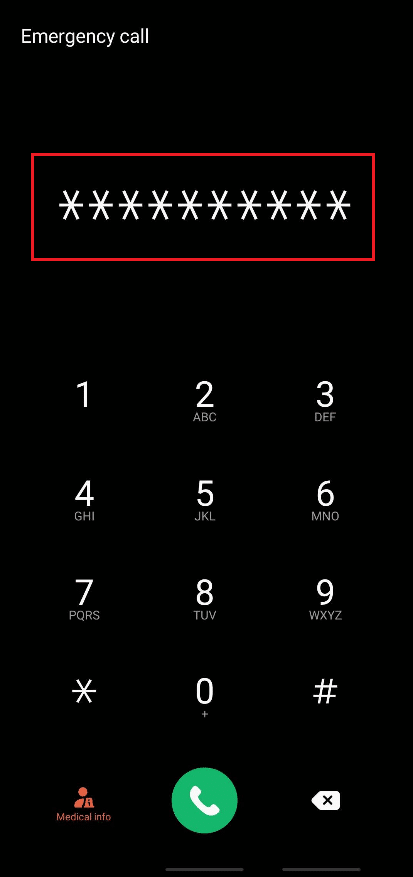
de 10 ori în câmpul de apelare.
3. Selectați de două ori semnele asterisc și copiați-le.
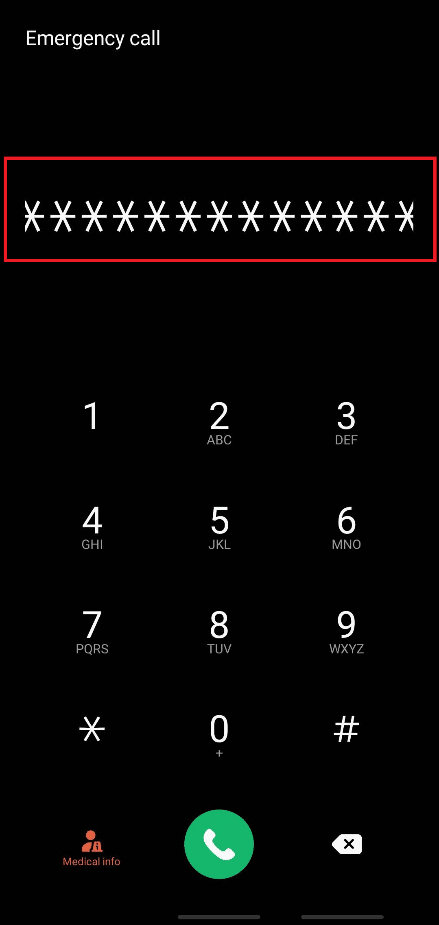
4. Lipiți semnele copiate de mai multe ori în câmpul de apelare, până când opțiunea de copiere/selectare este dezactivată.
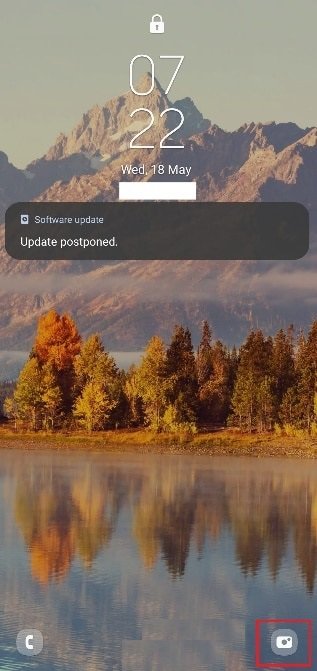
5. Reveniți la ecranul de blocare. Atingeți și glisați pictograma camerei din colțul din dreapta jos.
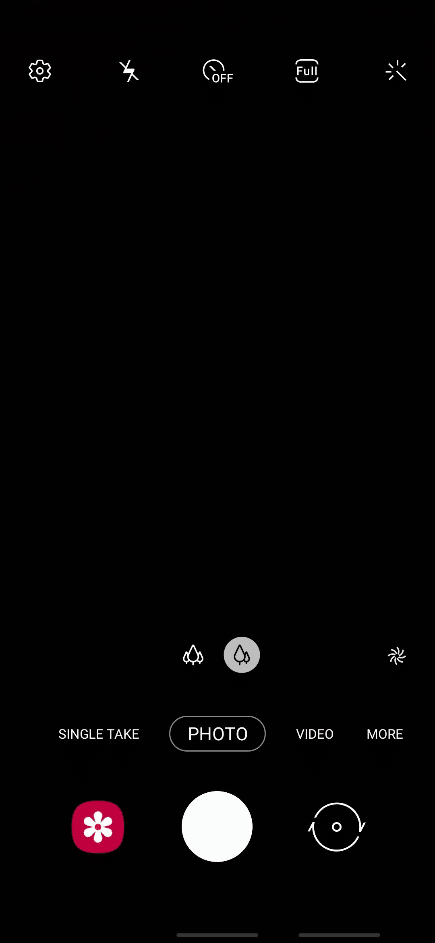
6. În interfața camerei, trageți în jos panoul de notificări.
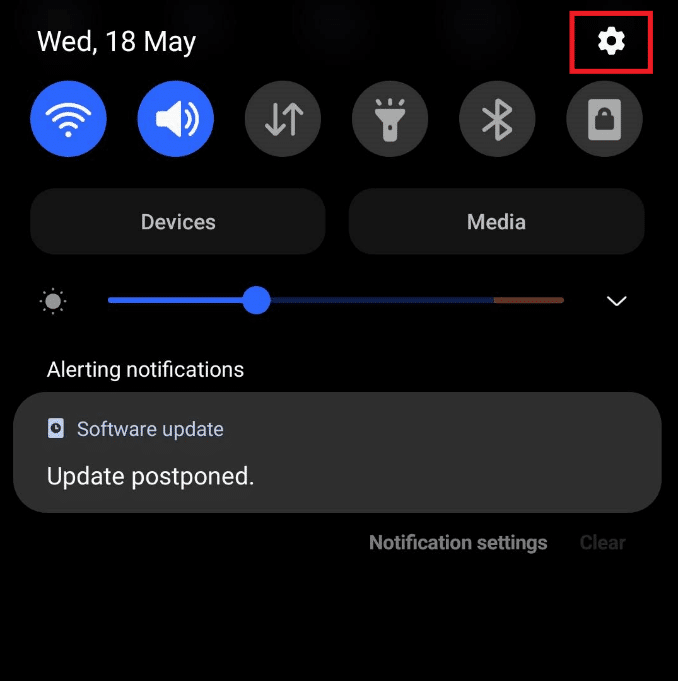
7. Selectați pictograma setări din colțul dreapta sus.
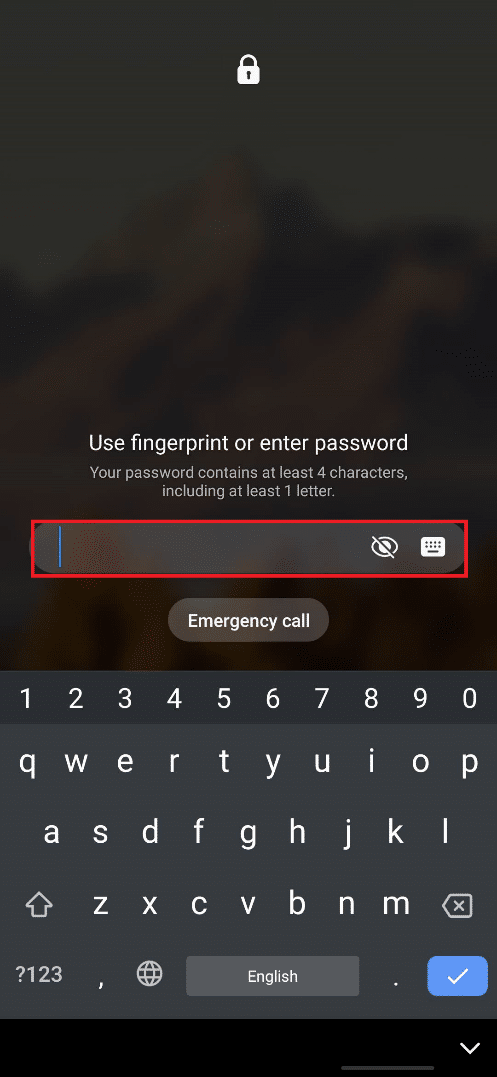
8. În câmpul „Parolă”, lipiți semnele asterisc copiate anterior până când interfața ecranului de blocare se blochează.
9. În acest fel veți putea debloca telefonul fără parolă, fără să ștergeți datele.
Metoda 7: Utilizarea Android Debug Bridge (ADB)
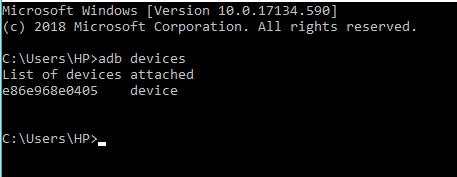
Cu Android Debug Bridge (ADB) și comenzile ADB, puteți debloca telefonul de pe computer. Înainte de a continua, asigurați-vă că aveți ADB instalat și că ați activat depanarea USB pe telefon.
După instalarea ADB și activarea depanării USB, puteți utiliza ADB pentru a debloca un telefon rootat sau nerootat. Mai jos găsiți pașii pentru ambele tipuri de dispozitive.
Opțiunea I: Pentru dispozitive nerootate
Urmați acești pași pentru a debloca telefonul folosind comenzile ADB:
1. Conectați telefonul la computer prin cablu USB.
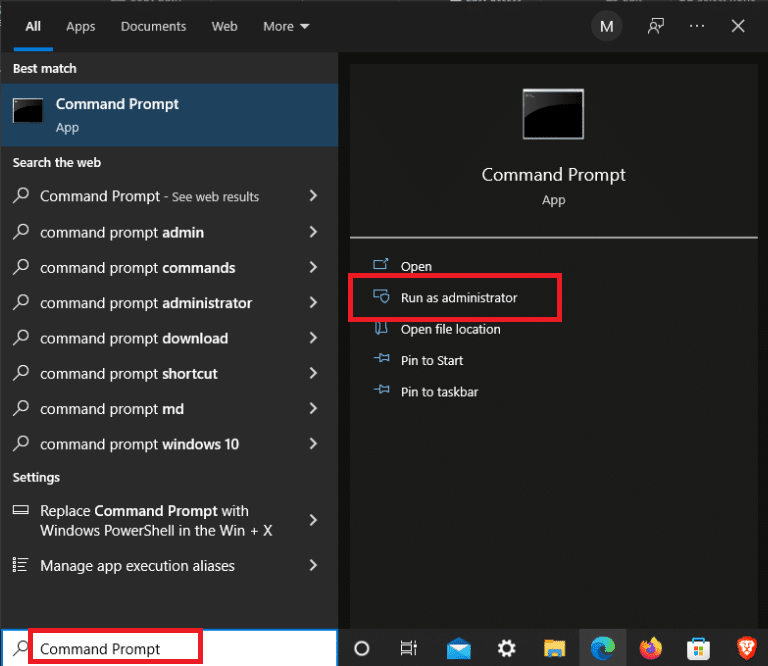
2. Apăsați tasta Windows, tastați „Command Prompt” și selectați „Run as administrator”.
adb shell
cd/data/data.com.android.providers.settings/databases
sqlite3 settings.db
update system set value=0 where name="lock_pattern_autoblock";
update system set value=0 where name="lockscreen.lockedoutpermanently";
quit
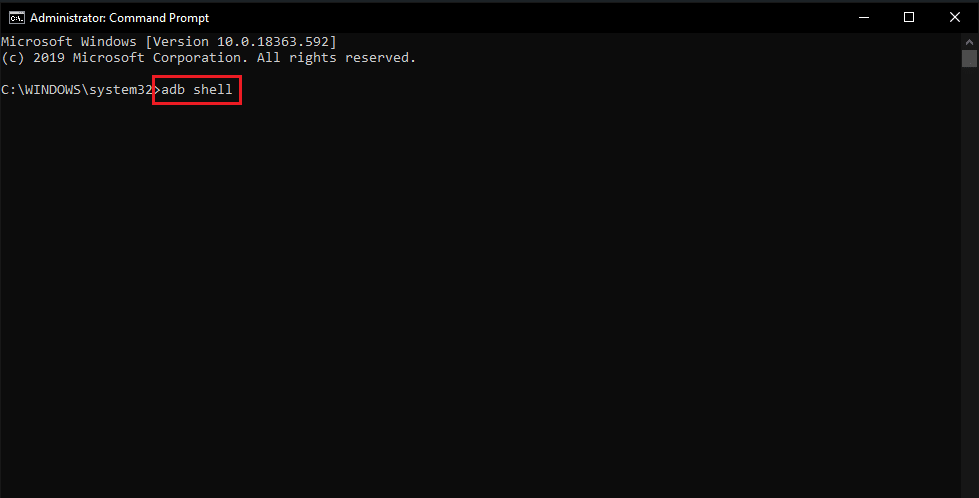
3. Introduceți următoarele comenzi una câte una.
4. După introducerea comenzilor de mai sus, reporniți dispozitivul Android.
5A. Ecranul de blocare al telefonului va fi resetat.
abd shell rm/data/system/gesture.key

5B. Dacă ecranul de blocare nu s-a resetat, introduceți această comandă și apăsați Enter.
6. Reporniți telefonul pentru a-l debloca fără parolă.
Opțiunea II: Pentru dispozitive rootate
Pașii următori vă ajută la rezolvarea problemei de blocare folosind comenzile ADB.
1. Conectați telefonul Android la computer prin cablu USB.
2. Deschideți linia de comandă ca administrator.
adb shell
su
rm/data/system/locksettings.db
rm/data/system/locksettings.db-wal
rm/data/system/locksettings.db-shm
reboot

3. Introduceți comenzile de mai sus una câte una, apăsând Enter după fiecare.
Acum veți putea debloca telefonul fără parolă.
Metoda 8: Utilizarea Android Device Manager (ADM)
Dacă folosiți Android Device Manager (Google Find My Device), puteți efectua o resetare din fabrică de la distanță. Asigurați-vă că sunteți conectat la același cont Google atât pe telefon, cât și pe computer.
Notă: Această metodă va șterge parola de blocare și toate datele de pe telefon. Dacă sunteți de acord, urmați acești pași cu atenție. Odată inițiat, procesul nu mai poate fi oprit.
1. Deschideți pagina „Găsește-mi dispozitivul” în browser.
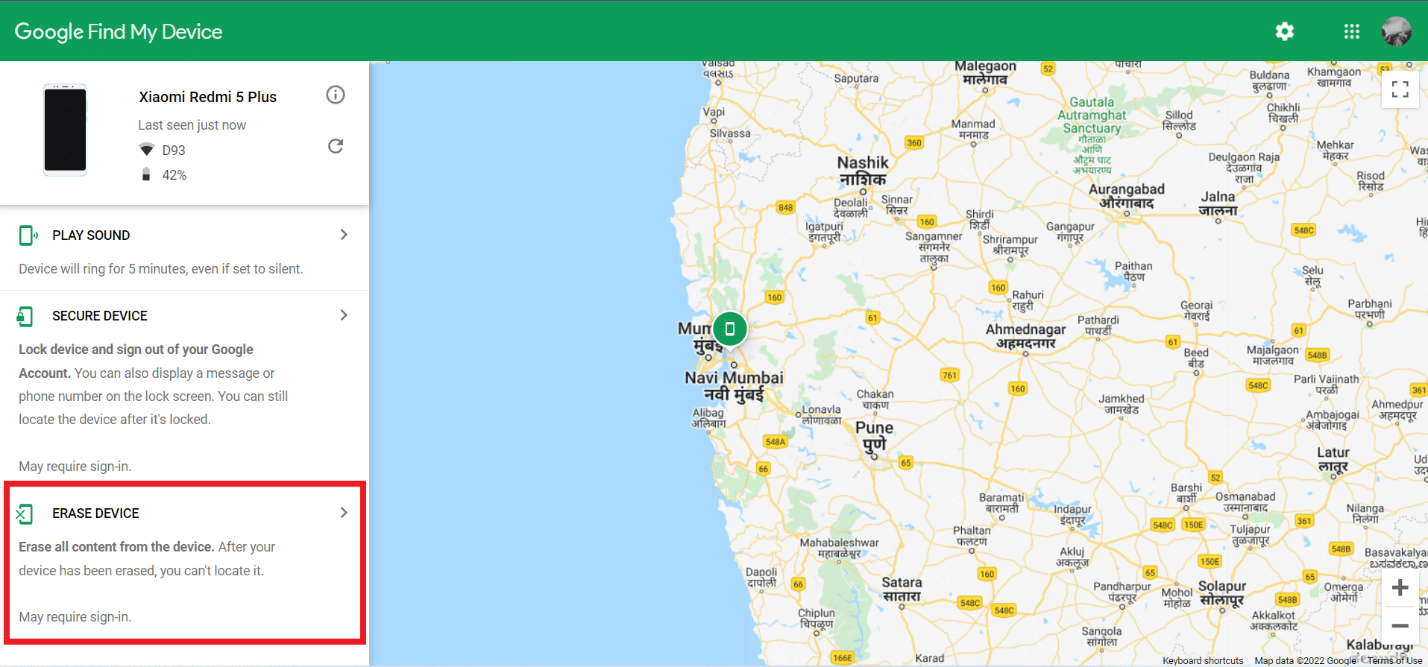
2. Selectați fila „ȘTERGERE DISPOZITIV” din panoul din stânga.
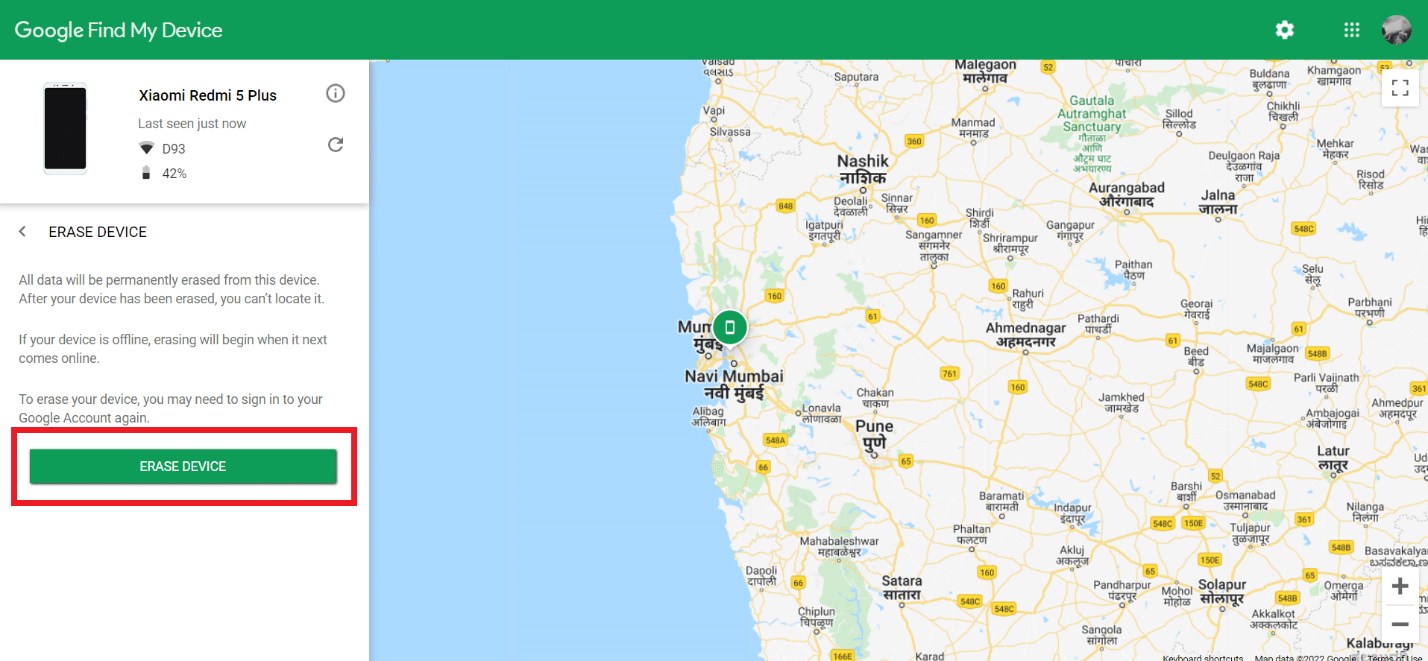
3. Confirmați