Memoria video RAM (VRAM) are rolul de a stoca datele necesare pentru afișarea graficii pe ecranul computerului, contribuind la o experiență vizuală fluentă. Aceasta devine crucială în cazul aplicațiilor care prezintă texturi complexe sau structuri 3D. O cantitate insuficientă de VRAM poate duce la o performanță redusă în jocuri sau animații, afectând negativ experiența utilizatorului.
Din fericire, există modalități de a crește VRAM-ul disponibil. În continuare, vom explora opțiunile disponibile pentru computerele care utilizează grafică integrată, care împarte memoria cu RAM-ul sistemului.
Aspecte Importante Înainte de Mărirea VRAM
- Pentru o performanță stabilă și pe termen lung, cea mai bună soluție este achiziționarea unei plăci grafice dedicate.
- Metodele prezentate în acest articol nu vor funcționa dacă cerințele software-ului sau jocului depășesc capacitățile hardware-ului computerului.
- O alternativă temporară este reducerea setărilor grafice ale aplicației sau jocului.
Cum Creștem VRAM-ul În Windows 11
În Windows 11, mărirea VRAM-ului se poate realiza prin intermediul BIOS-ului sau prin modificări efectuate în Editorul de Registru. Este important de menționat că posibilitatea de a ajusta setările VRAM depinde de producătorul plăcii de bază și nu este disponibilă pe toate modelele.
Pentru a crește VRAM-ul folosind BIOS-ul, urmați acești pași:
Reporniți computerul. În timp ce sistemul pornește, apăsați repetat tasta „F2”, „F5”, „F8” sau „Del” pentru a accesa BIOS-ul. Dacă aceste taste nu funcționează, verificați manualul plăcii de bază sau căutați online instrucțiunile specifice producătorului.  Odată ajunși în meniul BIOS, localizați secțiunea dedicată setărilor video, grafice sau configurației graficii integrate. Aceasta se găsește de obicei în meniul „Avansat”.
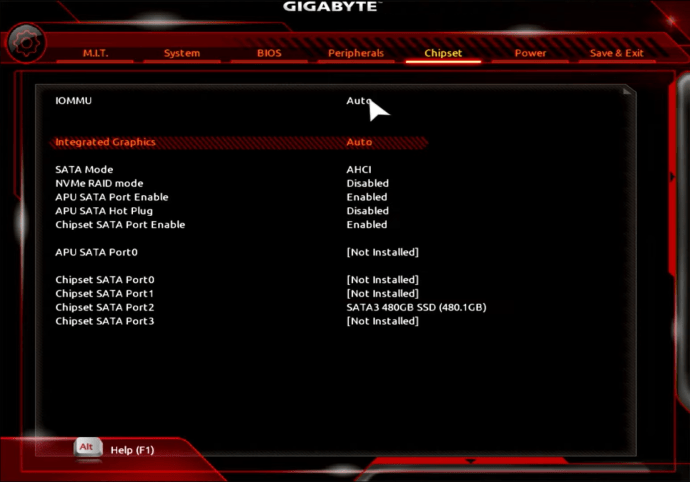 Acum puteți ajusta parametrii „DVMT Pre-Alocated VRAM” sau „UMA Frame Buffer Size” la o valoare potrivită pentru computerul dumneavoastră.
GIGABYTE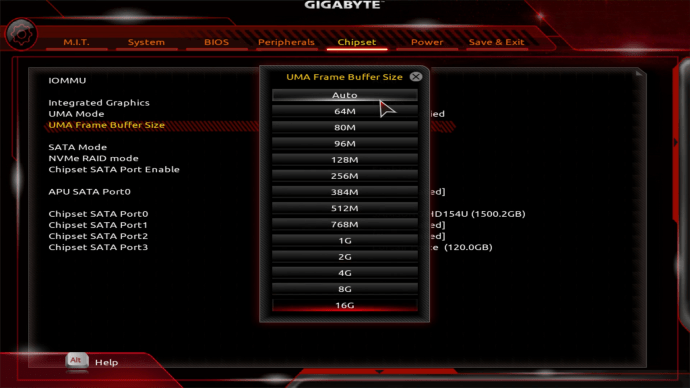 Salvați modificările efectuate și reporniți calculatorul.
 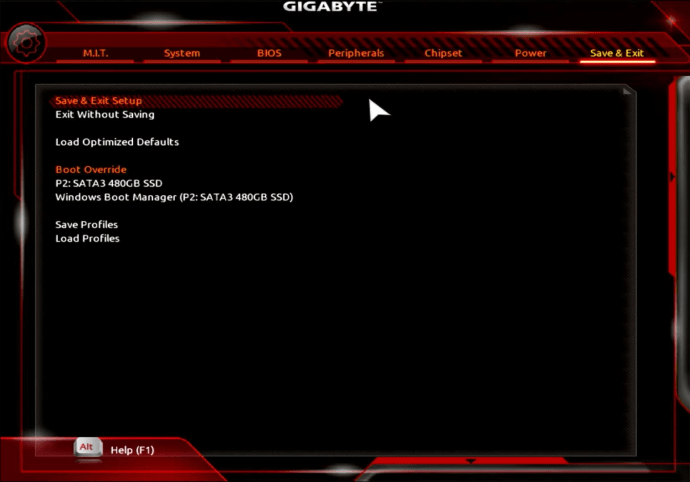 După repornire, veți putea observa noua valoare a memoriei VRAM.
Pentru a modifica VRAM-ul prin Editorul de Registru, urmați acești pași:
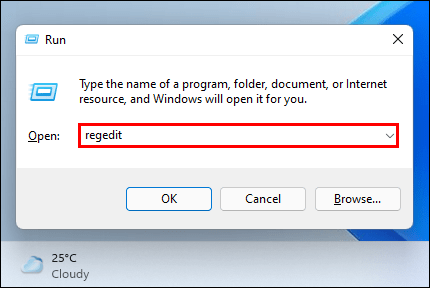
Deschideți aplicația „Run” tastând „Run” în meniul Start. 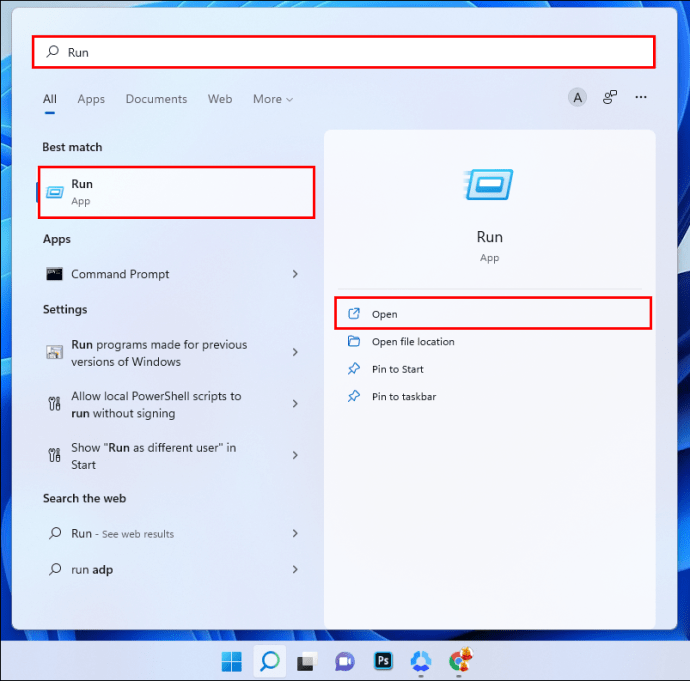 Introduceți „regedit” pentru a lansa Editorul de Registru.
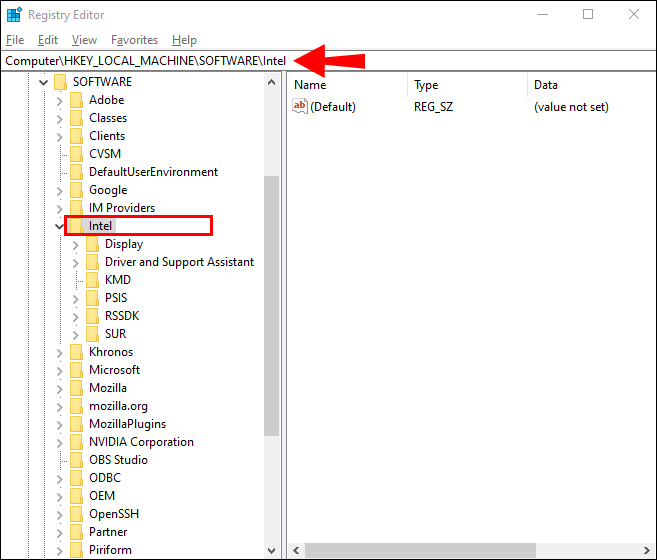
  Navigați la următoarea locație: „HKEY_LOCAL_MACHINESoftwareIntel”.
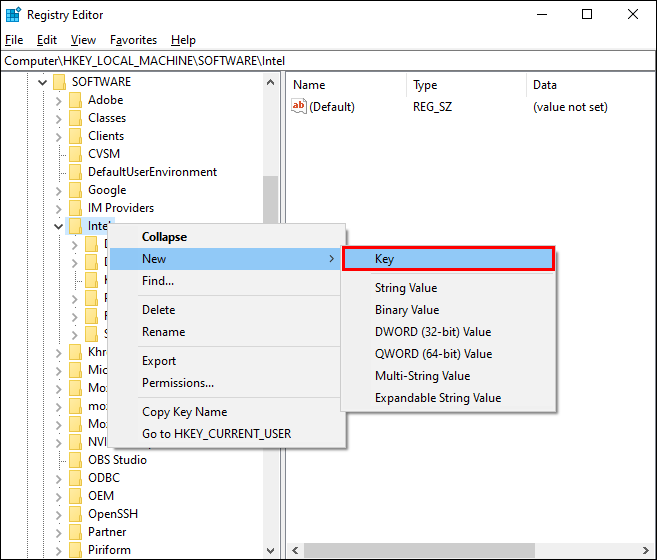
  În panoul din stânga, faceți clic dreapta pe folderul „Intel”, poziționați cursorul pe „Nou” și selectați „Cheie”.
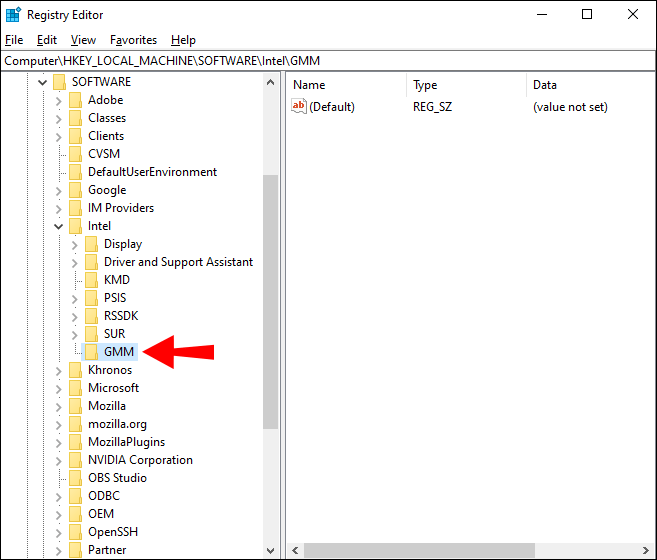
 Redenumiți noua cheie în „GMM” și selectați-o.
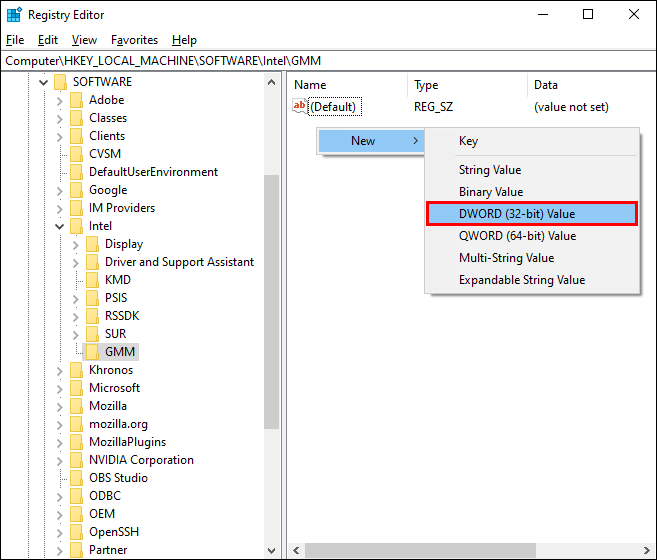
  Faceți clic dreapta în panoul din dreapta, alegeți „Nou” și selectați „Valoare DWORD (32 de biți)”.
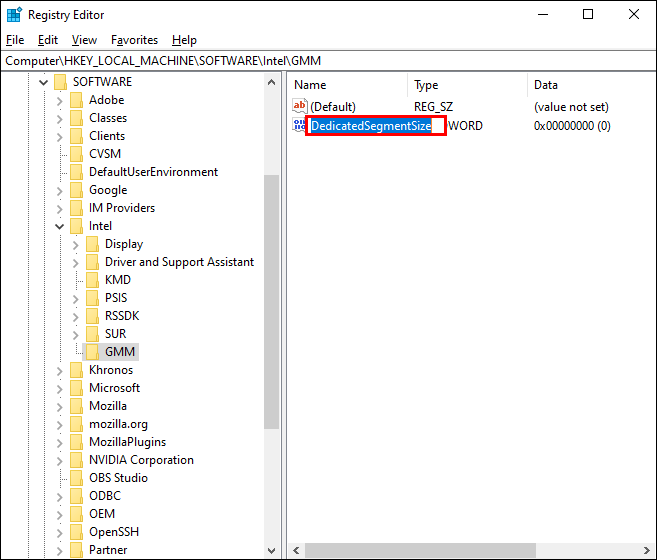
 Redenumiți noua valoare în „DedicatedSegmentSize”. Asigurați-vă că prima literă a fiecărui cuvânt este majusculă și nu există spații.
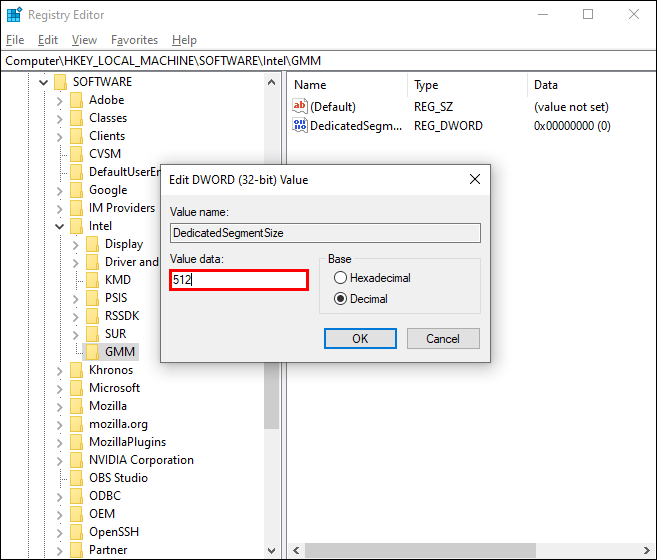
 Faceți dublu clic pe „DedicatedSegmentSize”, selectați „Decimal” ca bază și introduceți o valoare între 0 și 512. Această valoare va reprezenta cantitatea totală de VRAM afișată în meniul „Adapter Properties”.
  Salvați modificările și reporniți calculatorul pentru a verifica dacă modificările au fost aplicate cu succes.
Mărirea VRAM în Windows 10
Și în Windows 10, creșterea VRAM se poate realiza prin BIOS sau prin Editorul de Registru. Pentru a modifica VRAM-ul prin BIOS, urmați pașii de mai jos:
Reporniți computerul și accesați meniul BIOS prin apăsarea repetată a tastei „F2”, „F5”, „F8” sau „Del”. Dacă aceste taste nu funcționează, consultați manualul plăcii de bază sau căutați online instrucțiunile specifice producătorului.
În meniul BIOS, căutați secțiunea „Setări video”, „Setări grafice” sau „Configurație grafică integrată”. Aceasta se găsește de obicei în meniul „Avansat”.
Modificați valorile „DVMT Pre-Alocated VRAM” sau „UMA Frame Buffer Size” la o valoare adecvată pentru sistemul dumneavoastră.
MSI
Salvați modificările și reporniți calculatorul.
După repornire, noua valoare a VRAM va fi vizibilă.
Alternativ, puteți crește VRAM-ul prin intermediul Editorului de Registru, urmând acești pași:
Deschideți aplicația „Run” introducând „Run” în meniul Start. 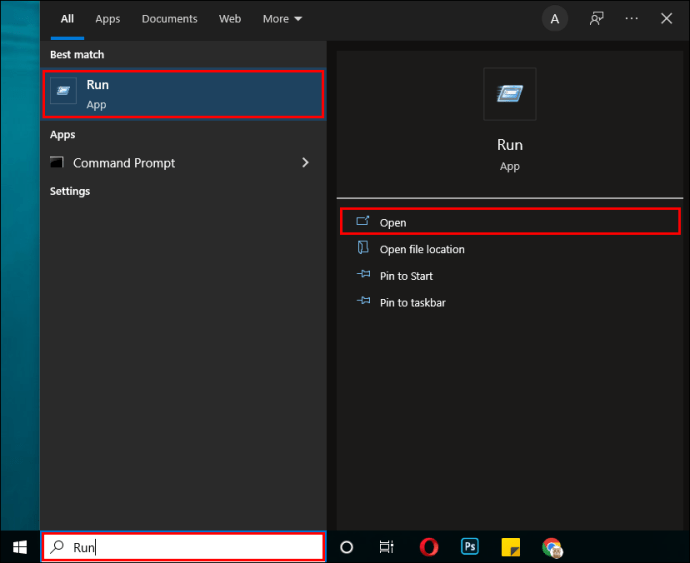 Introduceți „regedit” pentru a lansa Editorul de Registru.
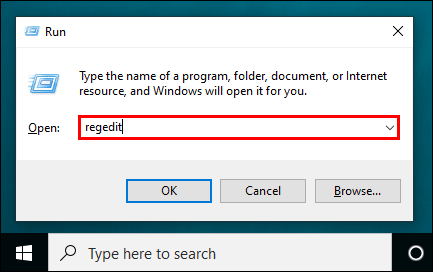 Accesați următoarea locație: „HKEY_LOCAL_MACHINESoftwareIntel”.
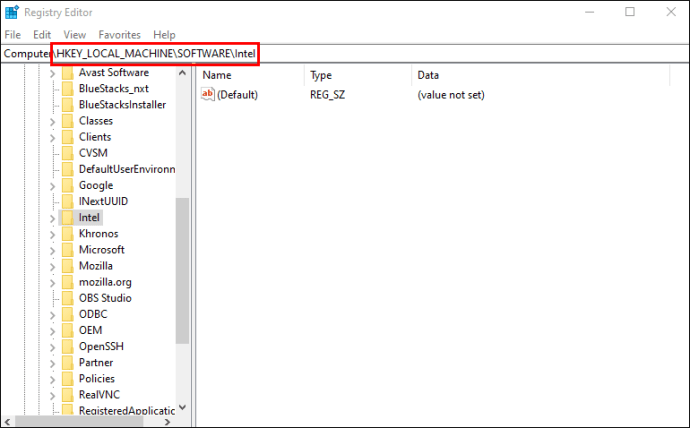 În panoul din stânga, faceți clic dreapta pe folderul „Intel”, poziționați cursorul pe „Nou” și selectați „Cheie”.
 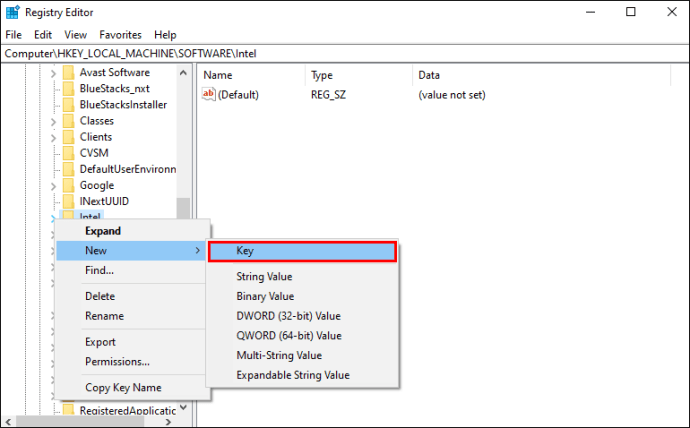 Redenumiți noua cheie în „GMM” și selectați-o.
 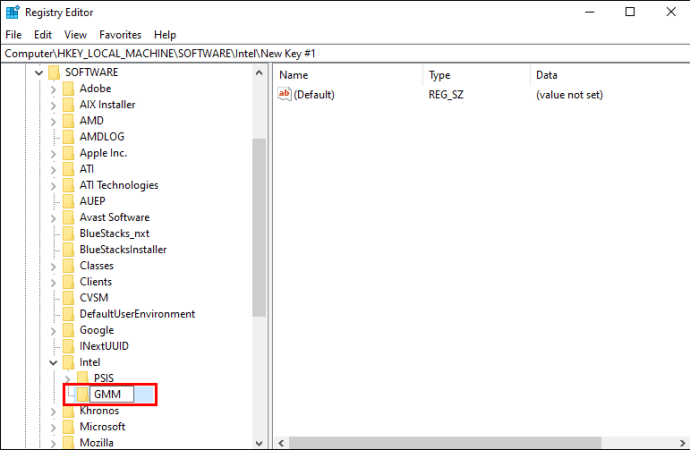 În panoul din dreapta, faceți clic dreapta, selectați „Nou” și apoi „Valoare DWORD (32 de biți)”.
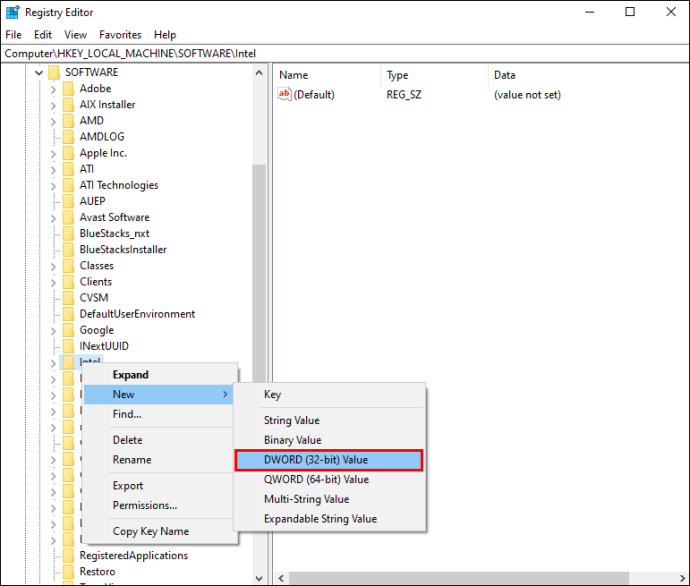 Redenumiți noua valoare în „DedicatedSegmentSize”. Asigurați-vă că prima literă a fiecărui cuvânt este majusculă și nu există spații.
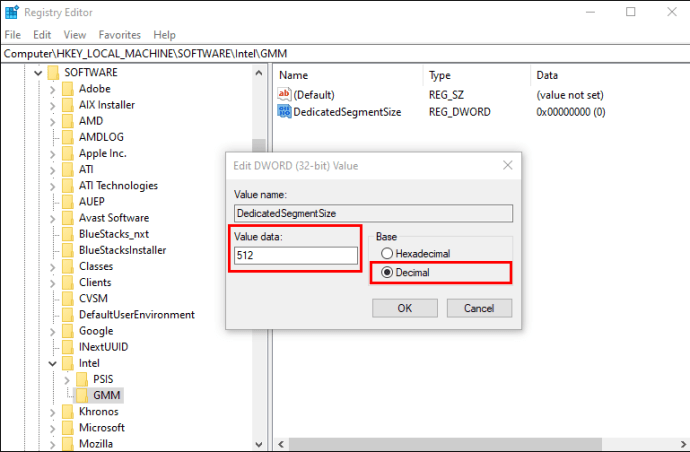
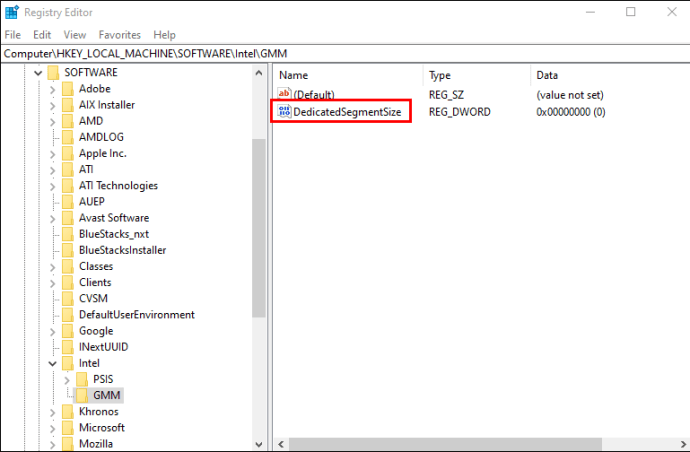 Faceți dublu clic pe „DedicatedSegmentSize”, alegeți „Decimal” ca bază și introduceți o valoare între 0 și 512. Această valoare va fi VRAM total afișat în meniul „Adapter Properties”.
  Salvați modificările și reporniți computerul pentru a confirma că acestea au fost aplicate cu succes.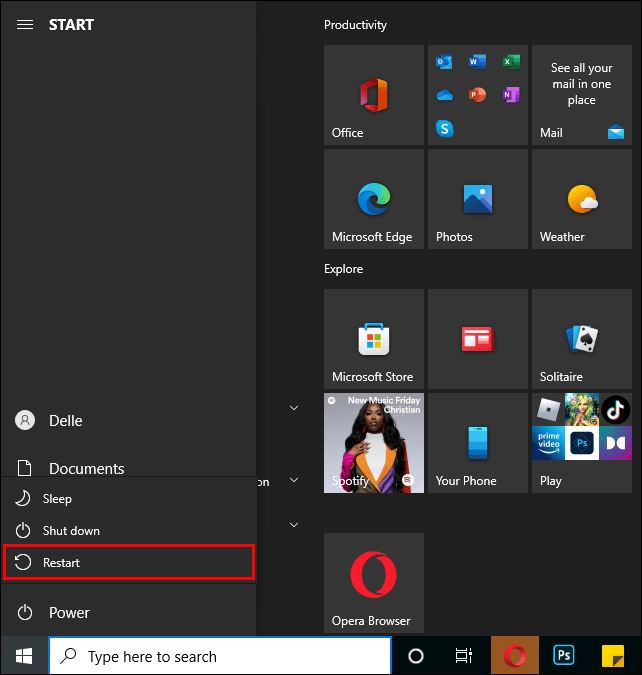
Mărirea VRAM cu o Placă Grafică NVIDIA
Cea mai eficientă și stabilă metodă de a crește memoria grafică a computerului este prin achiziționarea unei plăci grafice dedicate. O placă grafică performantă, precum NVIDIA, este recomandată pentru o putere sporită și o experiență de joc superioară. Un GPU dedicat va oferi o cantitate mai mare de VRAM și o putere de procesare generală mai bună.
Nu există o cantitate ideală de VRAM valabilă pentru toți utilizatorii, dar iată câteva recomandări privind cantitatea de VRAM pe care ar trebui să o căutați într-o placă grafică:
1-2 GB VRAM
Aceste plăci grafice se află de obicei în segmentul mai accesibil. Deși oferă performanțe mai bune decât grafica integrată, nu sunt capabile să gestioneze jocurile moderne cu setări grafice ridicate. Luați în considerare o astfel de placă pentru a juca titluri mai vechi, care nu pot fi rulate de o configurație grafică integrată. Această cantitate de VRAM nu este recomandată pentru sarcini de editare video sau 3D.
3-6 GB VRAM
Acesta este considerat nivelul mediu. Este adecvat pentru jocuri cu cerințe medii sau pentru editare video mai puțin intensivă. Nu va fi suficient pentru texturi de înaltă rezoluție, dar permite rularea jocurilor moderne la rezoluție 1080p fără dificultăți majore.
8 GB VRAM și Peste
Această cantitate de VRAM este ideală pentru jucătorii pasionați. Este perfectă pentru rularea jocurilor moderne la rezoluție 4K.
Cum Mărim VRAM-ul prin BIOS
Opțiunea de a ajusta setările VRAM nu este disponibilă pe toate plăcile de bază. Pentru a modifica VRAM prin BIOS, urmați acești pași:
Reporniți computerul și apăsați în mod repetat una dintre tastele „F2”, „F5”, „F8” sau „Del” în timp ce acesta pornește pentru a intra în BIOS. Dacă aceste taste nu funcționează, căutați online instrucțiunile specifice producătorului plăcii de bază.
Odată ce ați ajuns în meniul BIOS, căutați secțiunea „Setări video”, „Setări grafice” sau „Configurație grafică integrată”. De obicei, aceasta se găsește în meniul „Avansat”.
Modificați parametrii „DVMT Pre-Alocated VRAM” sau „UMA Frame Buffer Size” la o valoare adecvată pentru sistemul dumneavoastră.
MSI
Salvați modificările și reporniți calculatorul.
Noua cantitate de VRAM va fi disponibilă la repornirea PC-ului.
Cum Creștem VRAM-ul Folosind CMD
Pentru a modifica VRAM-ul prin Editorul de Registru folosind CMD, urmați pașii de mai jos:
Deschideți meniul „Start”.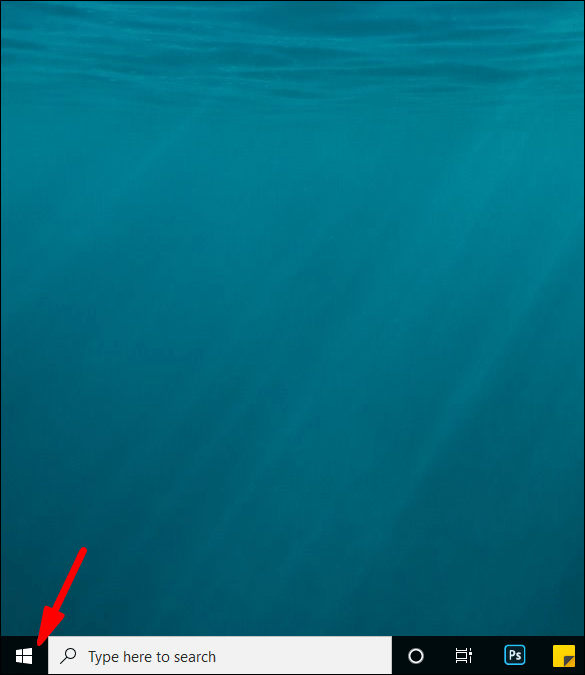 Căutați CMD.
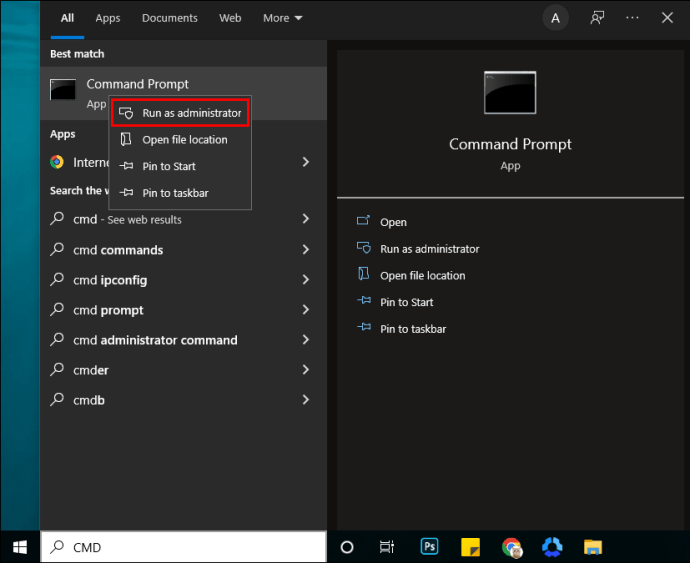
 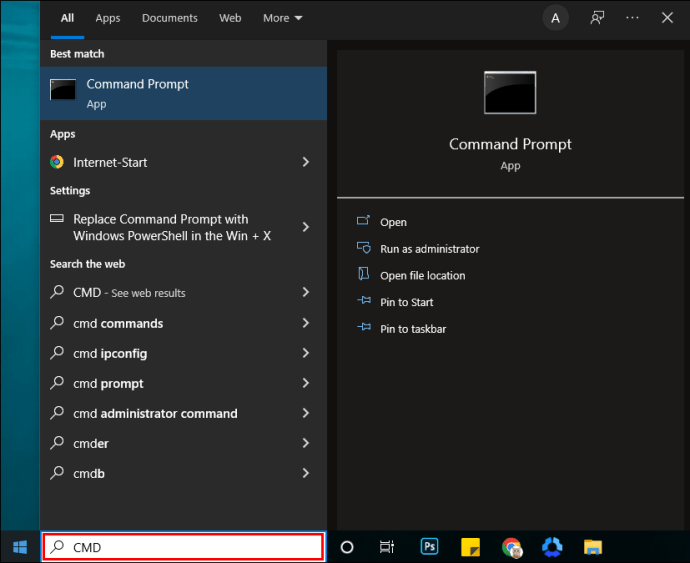 Faceți clic dreapta pe rezultat și alegeți „Rulează ca administrator”.
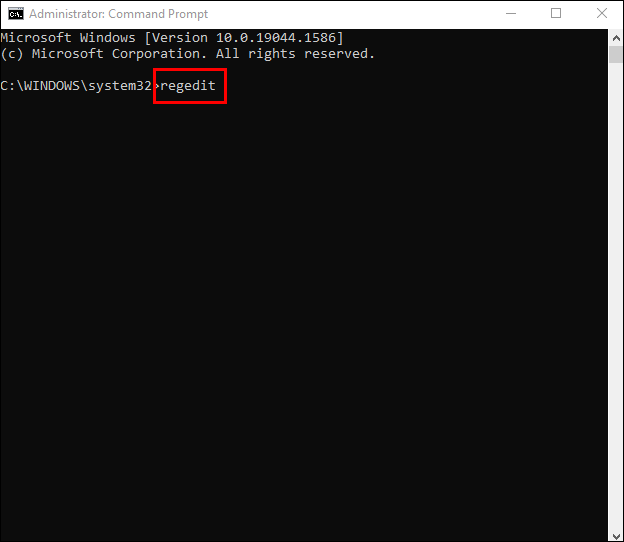
 Introduceți „regedit” pentru a accesa Editorul de Registru.
 Navigați la următoarea locație: „HKEY_LOCAL_MACHINESoftwareIntel”.
 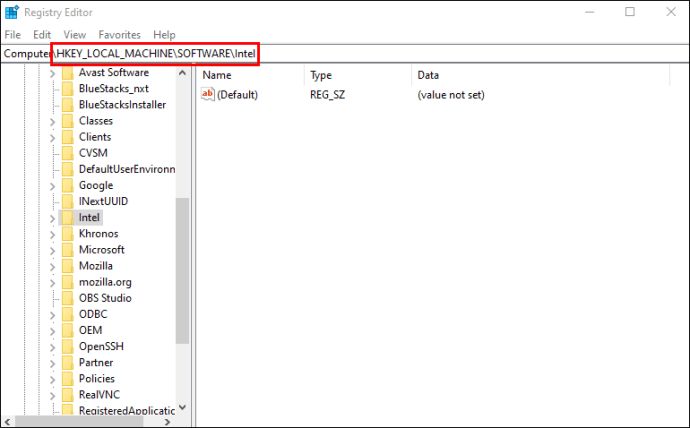 În panoul din stânga, faceți clic dreapta pe folderul „Intel”, poziționați cursorul pe „Nou” și selectați „Cheie”.
Redenumiți noua cheie în „GMM” și selectați-o.
În panoul din dreapta, faceți clic dreapta, selectați „Nou” și apoi „Valoare DWORD (32 de biți)”.
În panoul din stânga, faceți clic dreapta pe folderul „Intel”, poziționați cursorul pe „Nou” și selectați „Cheie”.
Redenumiți noua cheie în „GMM” și selectați-o.
În panoul din dreapta, faceți clic dreapta, selectați „Nou” și apoi „Valoare DWORD (32 de biți)”.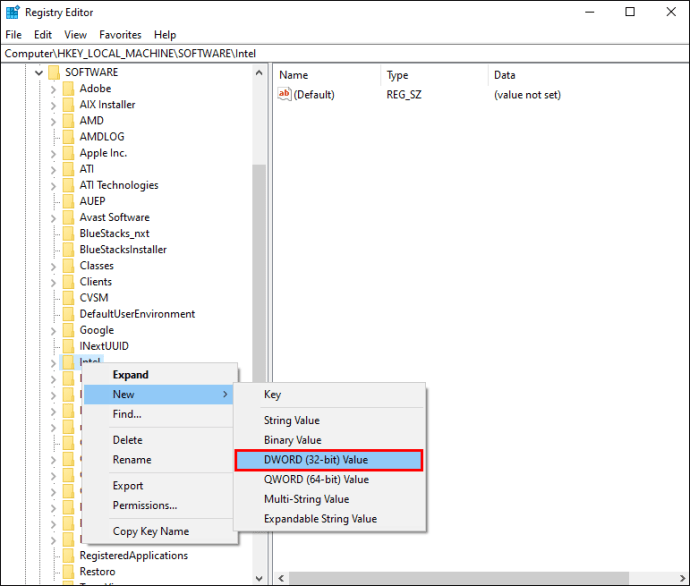 Redenumiți noua valoare în „DedicatedSegmentSize”. Asigurați-vă că prima literă a fiecărui cuvânt este majusculă și nu există spații.
Faceți dublu clic pe „DedicatedSegmentSize”, alegeți „Decimal” ca bază și introduceți o valoare între 0 și 512. Valoarea introdusă va reprezenta VRAM total afișat în meniul „Adapter Properties”.
Salvați modificările și reporniți computerul pentru a verifica dacă acestea au fost aplicate cu succes.
Redenumiți noua valoare în „DedicatedSegmentSize”. Asigurați-vă că prima literă a fiecărui cuvânt este majusculă și nu există spații.
Faceți dublu clic pe „DedicatedSegmentSize”, alegeți „Decimal” ca bază și introduceți o valoare între 0 și 512. Valoarea introdusă va reprezenta VRAM total afișat în meniul „Adapter Properties”.
Salvați modificările și reporniți computerul pentru a verifica dacă acestea au fost aplicate cu succes.
Îmbunătățiți Performanța Plăcii Grafice
Atunci când memoria GPU este insuficientă sau complet ocupată, performanța GPU-ului și, implicit, a computerului este afectată. Pe lângă actualizarea plăcii grafice, aveți opțiunea de a crește VRAM-ul prin modificări efectuate în Windows 10 și 11, fie prin BIOS, fie prin Editorul de Registru. Aceste soluții sunt temporare și este recomandată actualizarea la o placă grafică mai performantă.
Ce tipuri de activități sau jocuri cu cerințe grafice intensive vă plac? Împărtășiți-le cu noi în secțiunea de comentarii de mai jos.