Pentru a realiza capturi video ale ecranului, denumite și screencast-uri, platforma Windows 10 oferă o varietate de opțiuni. Alegerea instrumentului optim depinde de complexitatea cerințelor tale. Pentru proiecte mai elaborate, programe avansate precum Camtasia sunt ideale. În schimb, pentru nevoi simple, ScreenToGif poate fi o soluție rapidă și eficientă. Dacă ai nevoie de o înregistrare scurtă, fără intenția de a o edita ulterior, Microsoft PowerPoint se poate dovedi surprinzător de util. Desigur, acest lucru presupune existența suitei Microsoft Office instalate pe computer. În continuare, vei descoperi cum poți crea un screencast folosind Microsoft PowerPoint.
Crearea unui Screencast cu Microsoft PowerPoint
Începe prin a deschide o prezentare PowerPoint și navighează la fila „Inserare”. În partea dreaptă, în secțiunea destinată elementelor media, vei găsi butonul „Înregistrare ecran”.
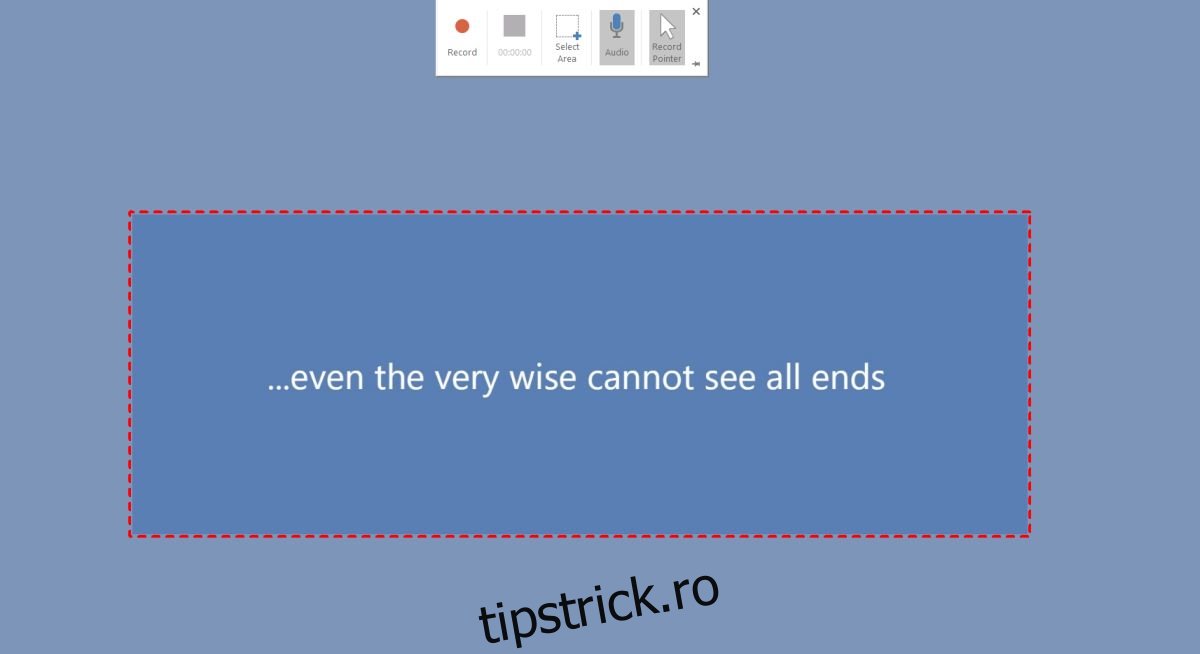
Acesta va minimiza toate ferestrele și va afișa o bară de instrumente în partea de sus a ecranului. Poți opta pentru înregistrarea întregului ecran sau pentru selectarea unei porțiuni specifice. De asemenea, ai posibilitatea de a adăuga o voce narativă (voce off). Aceasta este activată în mod implicit, dar poți controla și vizibilitatea cursorului în înregistrare. Când ești pregătit, apasă butonul „Înregistrare” din bara de instrumente.
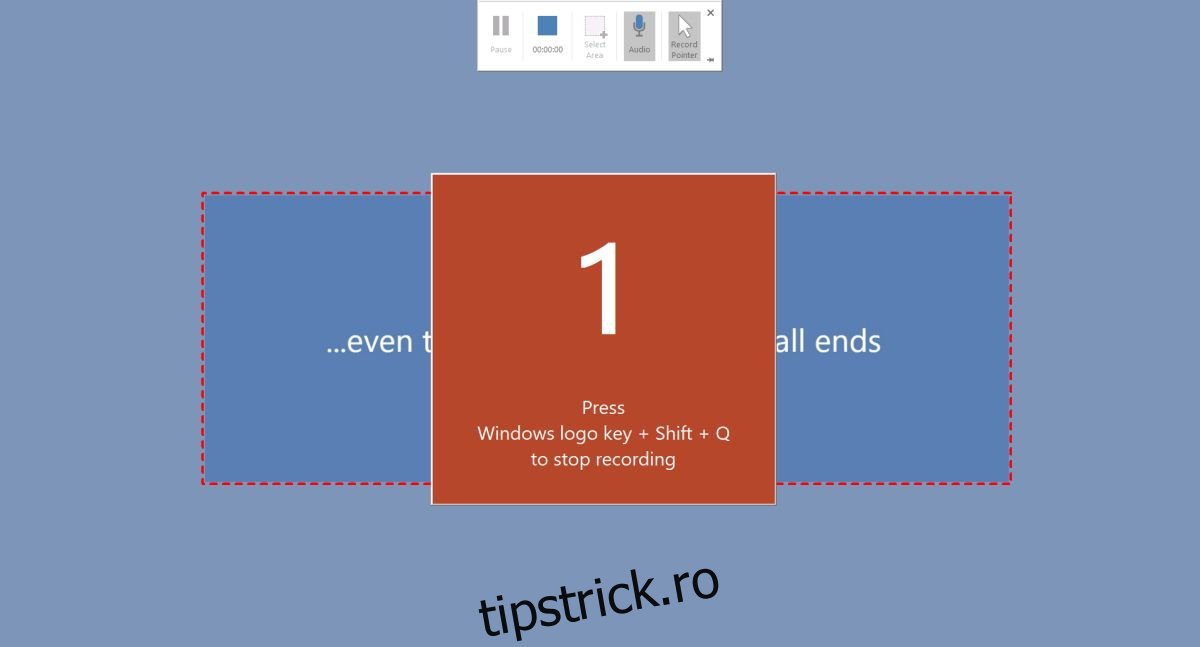
Înainte de începerea propriu-zisă a înregistrării, vei observa o scurtă numărătoare inversă. PowerPoint te informează că înregistrarea poate fi oprită folosind comanda rapidă de la tastatură Win+Shift+Q.
Odată ce finalizezi înregistrarea, screencast-ul este automat integrat în prezentarea PowerPoint. Dacă dorești, îl poți exporta pe desktop. Pentru aceasta, dă clic dreapta pe screencast și selectează opțiunea „Salvare media ca”. Alege locația dorită pentru salvare, iar apoi fișierul video va putea fi accesat din alte aplicații.
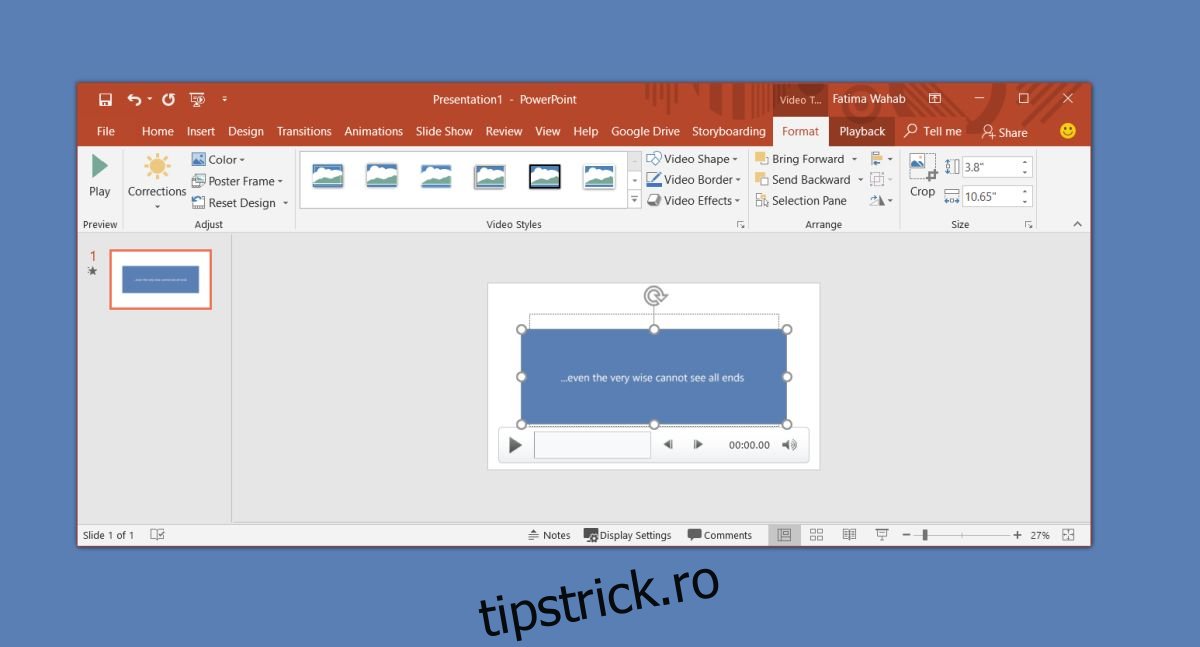
Screencast-ul este salvat sub forma unui fișier MP4, format compatibil cu majoritatea playerelor media și a aplicațiilor de editare video, inclusiv Microsoft Movie Maker (în prezent, nefuncțională).
PowerPoint include și câteva instrumente de bază pentru editare video. Acestea permit decuparea videoclipurilor, adăugarea de tranziții simple, inserarea de subtitrări și, desigur, tăierea segmentelor video. Funcționalitățile sunt, totuși, limitate. Pentru opțiuni de editare mai avansate, poți utiliza aplicația Fotografii, care oferă posibilitatea de a îmbina mai multe videoclipuri.
Un aspect important de menționat este că nu există o modalitate de a separa fișierul audio de cel video în PowerPoint. Dacă acest lucru este o cerință, PowerPoint nu este instrumentul potrivit. Chiar dacă înregistrezi o voce separat, PowerPoint nu oferă posibilitatea de a adăuga o pistă audio suplimentară la fișierul video. Este posibilă redarea simultană a unui fișier audio și video, dar această soluție nu este cea mai eficientă.