Reels reprezintă încercarea Instagram de a se alinia cu succesul platformei TikTok. Această funcție permite utilizatorilor să creeze videoclipuri scurte, de până la 15 secunde, folosind o serie de instrumente de editare amuzante. Iată cum poți începe să le folosești.
Probabil te întrebi care este diferența dintre Reels și Instagram Stories. Dacă Stories se concentrează mai mult pe aspectele vieții de zi cu zi, Reels este dedicat creativității și divertismentului. Oferă câteva instrumente noi de editare, concepute pentru a crea conținut amuzant și ușor de distribuit.
Instagram Reels se aseamănă cu TikTok, principala distincție fiind faptul că este o componentă a unui ecosistem mai extins. Spre deosebire de acesta, TikTok se concentrează exclusiv pe clipuri video de scurtă durată. Dacă ești deja un utilizator activ al Instagram, Reels s-ar putea să fie o opțiune mai atrăgătoare.
Ghid pentru înregistrarea și crearea Reels pe Instagram
Pentru a începe, deschide aplicația Instagram pe dispozitivul tău iPhone sau Android. Apoi, apasă pictograma camerei, situată în colțul din stânga sus, pentru a accesa camera Instagram Stories.
În partea de jos a ecranului, vei observa diverse moduri de cameră. Glisează spre „Reels”.

În modul „Reels”, vei vedea patru pictograme în partea stângă a ecranului. Acestea sunt instrumentele pe care le poți folosi în timpul înregistrării:
Muzică: alege o melodie care să ruleze peste videoclipul tău.
Viteză: modifică viteza de redare a videoclipului. Poți obține efecte de încetinire sau de accelerare.
Efecte: accesează biblioteca Instagram de filtre de realitate augmentată, fundaluri, jocuri și multe altele.
Temporizator: setează durata videoclipului în avans, eliminând necesitatea de a opri manual înregistrarea.
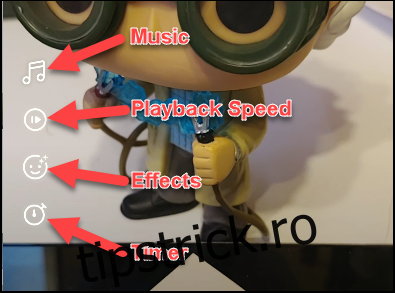
Pe ecran sunt prezente și alte câteva butoane. Poți activa sau dezactiva blițul, schimba între camera frontală și cea principală sau accesa setările Story.

Dacă dorești să creezi un Reel folosind videoclipuri pre-înregistrate, poți adăuga conținut media apăsând semnul plus (+), localizat în colțul din stânga jos.
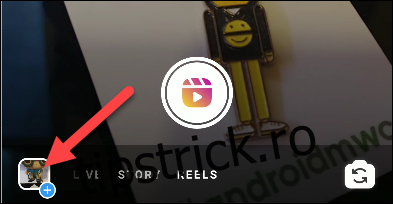
Alege un videoclip (nu poți folosi fotografii) din galeria ta media.

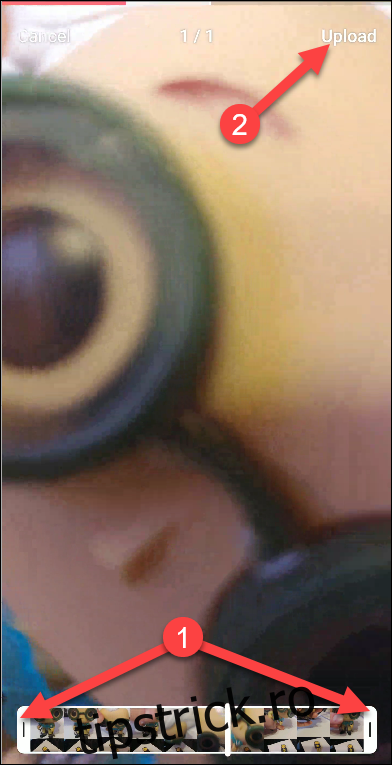
Acum, poți scurta videoclipul trăgând de capetele liniei temporale. Apasă „Încarcă” când ai terminat.
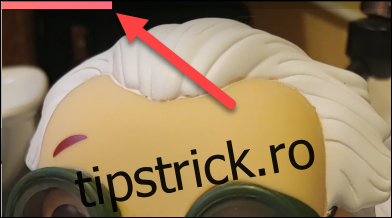
Pentru a începe înregistrarea unui nou videoclip, apasă butonul Cameră. O bară de progres roz va apărea în partea superioară a ecranului, indicând limita de 15 secunde a videoclipului.
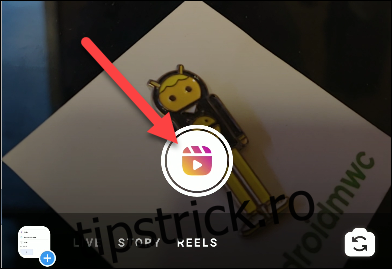
Apasă din nou butonul camerei pentru a opri înregistrarea sau lasă cele 15 secunde să se consume.
Pentru a înregistra un videoclip fără a ține telefonul, apasă butonul „Temporizator”, selectează o durată de timp, apoi apasă „Setează temporizatorul”.
Poți așeza telefonul într-un suport sau îl poți sprijini și apoi apasă butonul Cameră pentru a începe înregistrarea. Se va opri automat la durata predeterminată.