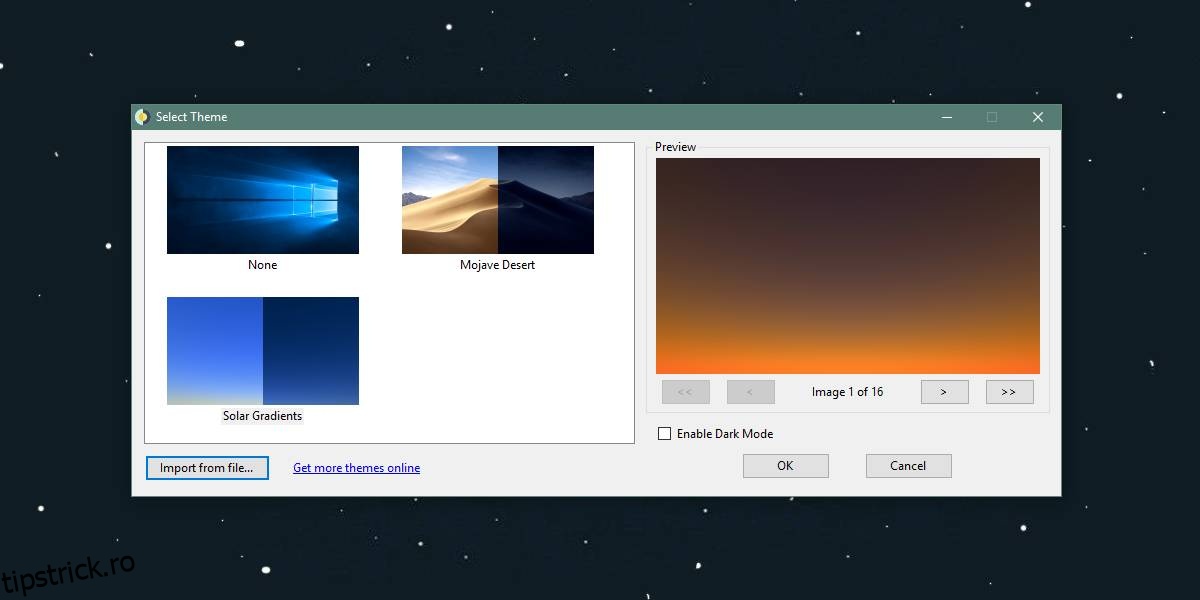
Fundalurile dinamice, o funcționalitate apreciată pe macOS Mojave, permit utilizatorilor să modifice treptat imaginea de fundal pe parcursul zilei, în concordanță cu ora curentă. Această caracteristică este extrem de atractivă, iar utilizatorii de Windows 10 au acum posibilitatea de a beneficia de aceeași funcție de tapet dinamic pe propriile desktop-uri. Soluțiile disponibile fie necesită eforturi considerabile de configurare, fie oferă un număr limitat de teme. În acest articol, vom explora modalitatea de a crea o temă de tapet dinamică pentru Windows 10, folosind propria colecție de imagini. Pentru a realiza acest lucru, vom folosi o aplicație gratuită, cu sursă deschisă, numită WinDynamicDesktop, care va gestiona schimbarea imaginilor de fundal de-a lungul zilei.
WinDynamicDesktop
Aplicația poate fi descărcată de aici. Motivul principal pentru care optăm pentru această aplicație este capacitatea sa de a permite utilizatorilor să creeze și să importe cu ușurință propriile teme de tapet dinamice. În plus, temele create pot fi distribuite public, dacă se dorește.
Crearea unei teme dinamice de tapet
Pentru a iniția crearea unei teme dinamice de tapet, este necesară parcurgerea câtorva etape pregătitoare. Mai întâi, trebuie să organizăm imaginile pe care le vom utiliza și apoi vom crea un fișier JSON, care va fi ulterior importat în WinDynamicDesktop. Conținutul fișierului JSON va depinde de imaginile selectate, așa că vom începe prin a configura imaginile.
Pregătirea fișierelor de fundal
Imaginile de fundal pot fi în format PNG sau JPG, însă este esențial ca toate să fie în același format. Nu este permisă utilizarea unei combinații de fișiere PNG și JPG. Vă rugăm să vă asigurați că toate imaginile utilizate respectă același format. Dacă este necesar, folosiți un program gratuit, cum ar fi IrfanView, pentru a le converti.
Fișierelor trebuie să le atribuiți un nume secvențial, fără spații. Dacă este necesar un spațiu pentru a clarifica denumirea fișierului, înlocuiți spațiul cu caracterul de subliniere.
De exemplu, dacă doriți să creați o temă de tapet spațial din patru imagini, le veți denumi: spatiu1, spatiu2, spatiu3 și spatiu4.
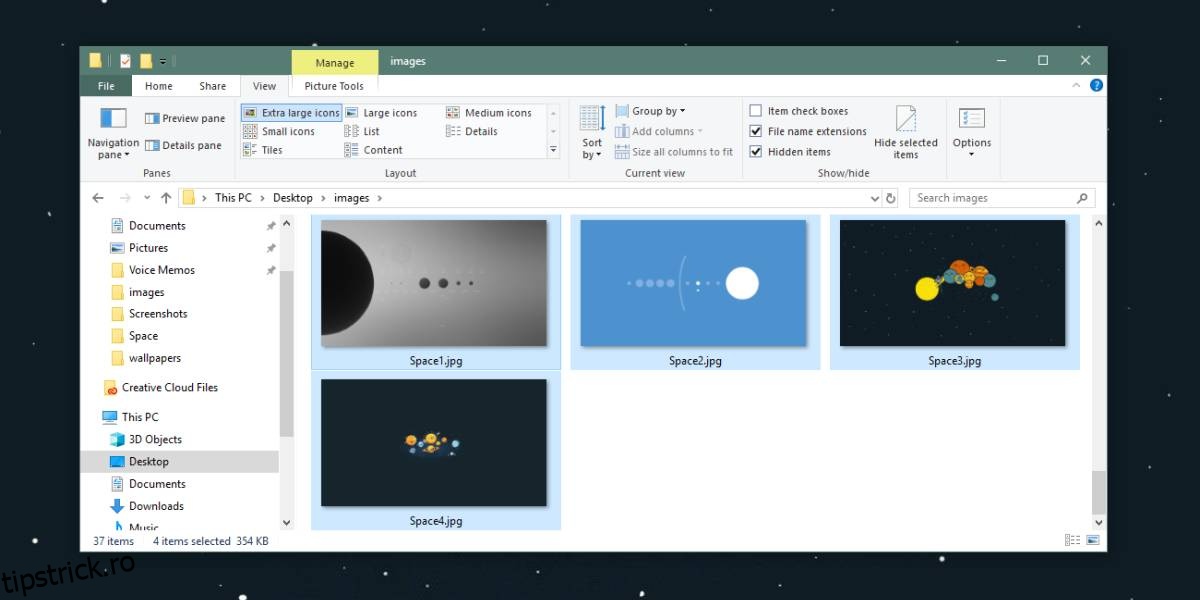
Asigurați-vă că toate fișierele au aceeași denumire, cu excepția numărului de la sfârșit. Apoi, mutați-le într-un singur folder. După ce imaginile sunt pregătite, putem trece la crearea fișierului JSON.
Crearea fișierului JSON pentru fundalul dinamic
Ne vom concentra pe crearea unei teme locale, fără a intra în detalii despre publicarea temelor.
Deschideți un nou fișier Notepad și introduceți următorul cod. Acesta va trebui modificat înainte de a putea fi folosit pentru a importa o temă:
{
"imagesZipUri": "file://C:/users/fatiw/desktop/images",
"imageFilename": "image*.jpg",
"dayImageList": [
1,
2
],
"nightImageList": [
3,
4
]
}
Prima modificare vizează valoarea „imagesZipUri”. Înlocuiți file://C:/Users/fatiw/Desktop/images cu calea către folderul unde ați salvat imaginile pentru tema voastră. Rețineți că nu trebuie să eliminați fragmentul file:// de la începutul căii și să folosiți bare oblice (/) în locul barelor oblice inverse (\) între directoare.
Apoi, trebuie să schimbați valoarea „imageFilename”. Înlocuiți image*.jpg cu denumirea pe care ați acordat-o fișierelor de fundal, păstrând caracterul * pentru poziția numărului. Modificați extensia JPG cu PNG, dacă imaginile sunt în acest format.
În final, trebuie să specificați ce imagini vor fi folosite în timpul zilei și care în timpul nopții. Pentru a adăuga o imagine pentru timpul zilei, introduceți numărul său sub „dayImageList”:[. Numărul corespunde celui de la sfârșitul numelui fișierului. Dacă, de exemplu, aveți o imagine numită spatiu1 și doriți să o folosiți ziua, veți introduce 1 sub dayImageList:[. Numele fișierului a fost deja definit în etapa anterioară.
Urmați același proces pentru imaginile de noapte, introducând numerele lor sub "nightImageList":[.
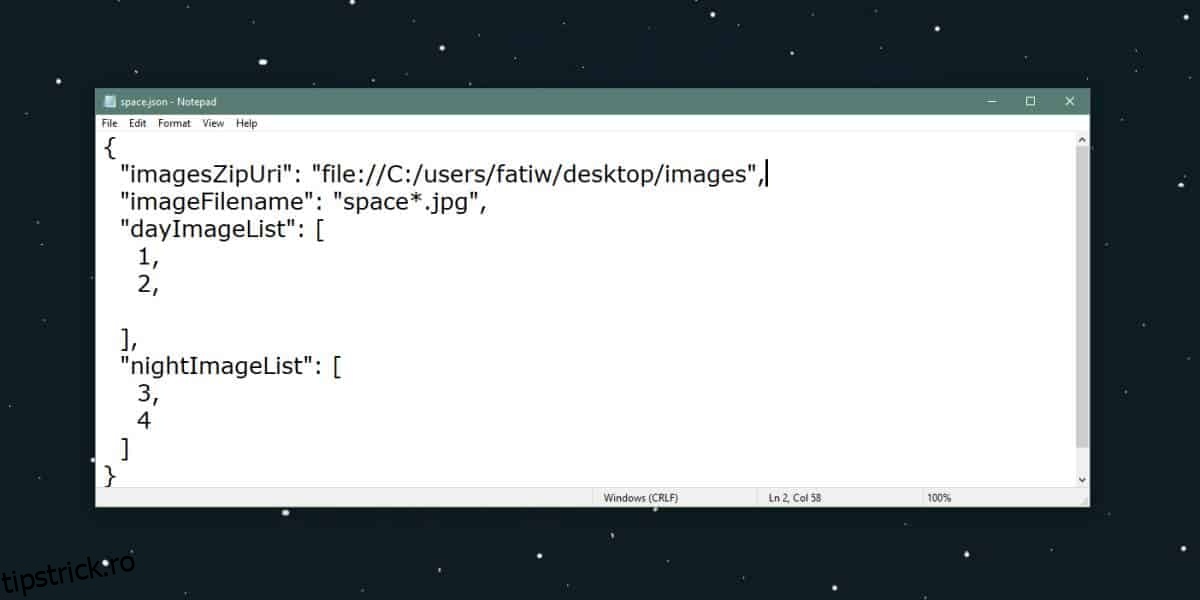
După finalizarea acestor pași, salvați fișierul. Denumiți-l conform preferințelor dumneavoastră, folosind caracterul de subliniere în locul spațiilor, și salvați-l cu extensia JSON.
Importul unei teme dinamice
Aceasta este ultima etapă: importul temei. Deschideți WinDynamicDesktop și selectați opțiunea „Import din fișier”. Alegeți fișierul JSON creat anterior și permiteți aplicației să descarce imaginile. După finalizarea descărcării, tema va apărea în galerie. Selectați-o, iar aplicația va aplica imaginile de fundal pe desktop-ul dumneavoastră, schimbându-le pe parcursul zilei.