Organizează-ți Ferestrele cu o Grilă Personalizată în Windows 10
Sistemul de operare Windows 10 oferă posibilitatea de a fixa ferestrele aplicațiilor pe marginile ecranului. Această funcționalitate este disponibilă indiferent dacă utilizezi un monitor de dimensiuni standard sau unul ultra-lat. Totuși, limitarea constă în faptul că, implicit, ecranul poate fi împărțit doar în două coloane. Pentru a crea o grilă personalizată care să-ți permită aranjarea ferestrelor într-un mod mai flexibil, poți folosi o aplicație gratuită numită WindowGrid.
Configurarea unei Grile Personalizate pentru Ecranul Tău
Pentru început, descarcă WindowGrid și extrage fișierele din arhiva descărcată. La executarea fișierului EXE, vei fi întrebat dacă dorești să instalezi aplicația sau să utilizezi versiunea portabilă. Versiunea portabilă are un număr mai restrâns de funcții, dar acestea nu sunt esențiale pentru o utilizare eficientă.
Înainte de a utiliza aplicația, este necesar să o configurezi. Mergi la fila Setări și creează grila dorită. Dimensiunile grilei sunt definite de numărul de coloane și rânduri. De exemplu, o configurație precum cea descrisă mai jos va împărți ecranul în trei coloane și un singur rând.
Personalizează grila conform preferințelor tale, apoi configurează comenzile rapide de la tastatură în panoul dedicat din partea dreaptă a ferestrei. Aceste taste vor fi utilizate atunci când dai clic stânga și menții apăsat pe o fereastră, deci nu va exista nicio interferență cu alte comenzi rapide configurate în sistem.
Nu uita să salvezi setările după ce ai configurat totul.
Pentru a muta o fereastră în grila configurată, dă clic stânga și menține apăsat pe bara de titlu a ferestrei. Apoi, apasă tasta sau combinația de taste asociată cu comanda de mutare. În acest moment, vei vedea o grilă suprapusă peste ecran, care indică pozițiile disponibile pentru fixarea ferestrei. Odată poziționată, fereastra va adera la coloana sau rândul ales.
Această aplicație este extrem de utilă, în special pentru utilizatorii de ecrane ultra-late. Dar, chiar dacă ai un monitor mare, dar nu neapărat lat, aplicația te poate ajuta să utilizezi eficient spațiul disponibil pe ecran. WindowGrid funcționează foarte bine și cu configurări multi-monitor, permițându-ți să aranjezi ferestrele în aceeași manieră pe toate ecranele conectate.
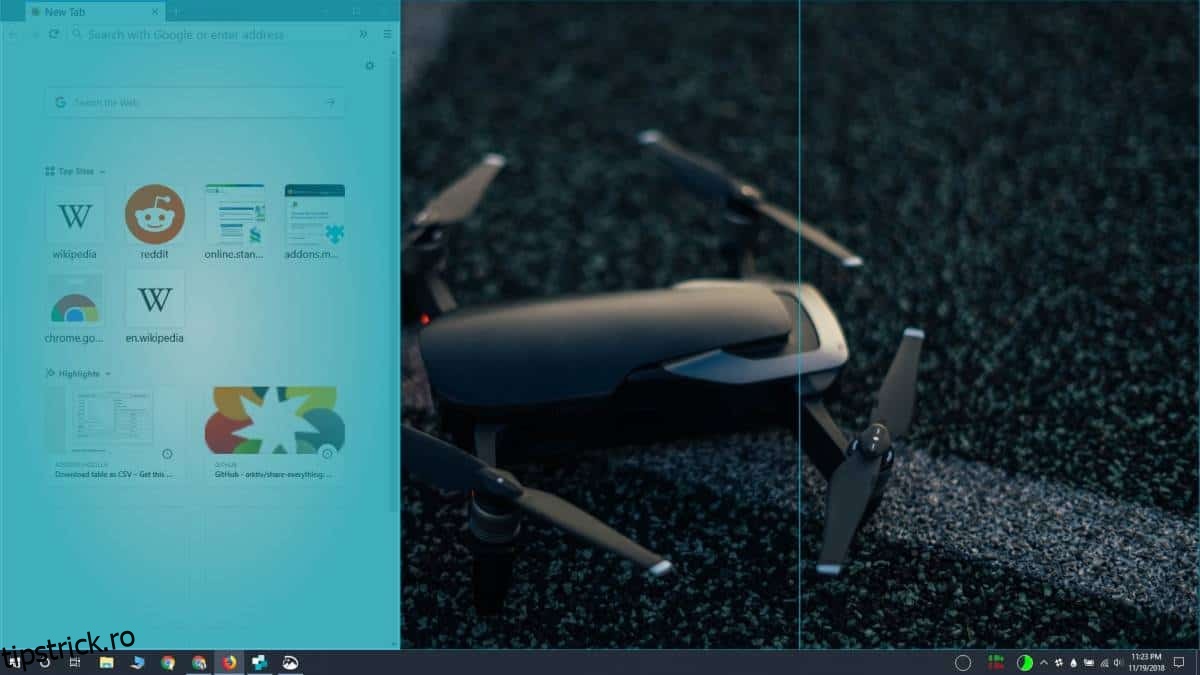
Este important de menționat că poți defini o singură configurație de grilă, iar aceasta va fi aplicată fiecărui monitor în mod individual. De exemplu, dacă definești o grilă de 2×2 într-o configurație cu două monitoare, fiecare monitor va putea acomoda ferestrele într-o grilă de 2×2. Cele două ecrane nu vor funcționa ca un singur ecran extins, ci vor rămâne independente, dar cu aceeași grilă de organizare a ferestrelor.