Dacă preferi să folosești o tastatură clasică, mai veche, cum ar fi un IBM Model M, care nu are o tastă fizică dedicată pentru Windows, există o metodă ingenioasă de a „adăuga” una. Aceasta implică reutilizarea unei taste pe care nu o utilizezi frecvent, transformând-o în tastă Windows cu ajutorul Windows 10.
Prin intermediul utilitarului gratuit PowerToys, dezvoltat de Microsoft, ai posibilitatea de a realoca funcția oricărei taste. Aceasta poate deveni o altă tastă sau chiar poate îndeplini o sarcină nouă, precum oprirea sunetului. În situația noastră, vom atribui funcționalitatea tastei Windows unei alte taste, la alegerea ta.
(Pe o tastatură Mac, tasta Command se comportă ca tasta Windows atunci când este conectată la un computer cu Windows 10, implicit. Nu este necesară această metodă atunci când folosești o tastatură Mac cu Windows; tasta „Command” poate fi folosită direct ca tastă Windows.)
Pentru început, dacă nu ai instalat deja PowerToys pentru Windows 10, descarcă-l gratuit de pe site-ul Microsoft. Odată instalat, pornește PowerToys și accesează secțiunea „Manager tastatură” din meniul lateral. În cadrul setărilor „Manager tastatură”, apasă pe „Remapează o tastă”.
În fereastra „Remapează tastatura” care se deschide, apasă pe simbolul plus (+) pentru a adăuga o nouă atribuire de taste.
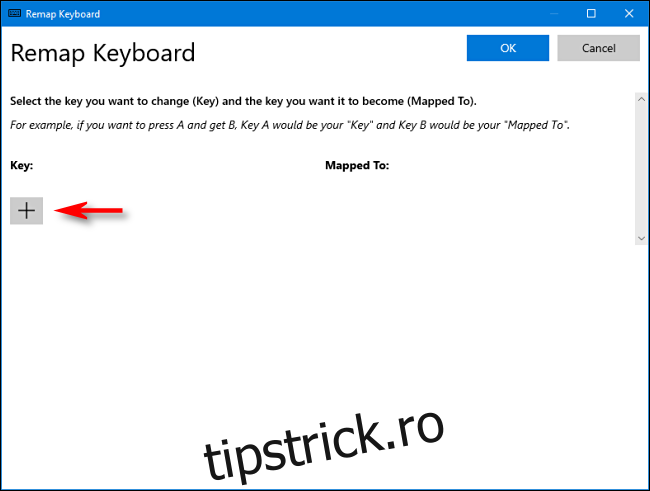
Acum trebuie să decizi ce tastă vei dori să funcționeze ca tastă Windows. Tasta Alt din dreapta este o opțiune excelentă (dacă o ai), deoarece este ușor accesibilă pentru comenzile rapide Windows cu o singură mână, iar majoritatea utilizatorilor folosesc mai des tasta Alt din stânga. Alternativ, poți alege o tastă folosită rar, precum Scroll Lock sau Ctrl dreapta. Alegerea îți aparține.
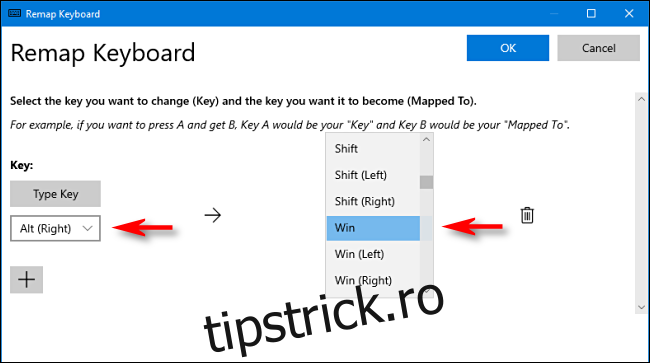
În PowerToys, în timpul configurării mapării, folosește meniul derulant de sub eticheta „Cheie:” din stânga, pentru a selecta tasta pe care o vei transforma în tastă Windows. Pentru acest exemplu, alegem „Alt (Dreapta)”.
În secțiunea „Atribuită la” din dreapta, selectează „Win” (care reprezintă tasta Windows) din meniul derulant.
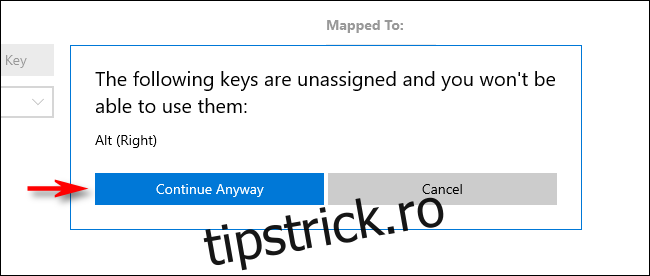
Apasă „OK”. Windows te va avertiza că tasta reatribuită nu va mai funcționa în scopul inițial. Apasă „Continuă oricum”.
După finalizarea pașilor, noua atribuire a tastei Windows ar trebui să fie activă. Testeaz-o apăsând tasta pe care ai configurat-o; meniul Start ar trebui să apară. De acum, o poți folosi și pentru a lansa comenzi rapide, cum ar fi Windows+I, pentru a deschide setările.
Când ai terminat, închide PowerToys și poți utiliza calculatorul normal. Nu este necesară deconectarea sau repornirea calculatorului; modificările se vor aplica imediat.
Cum să anulezi noua atribuire a tastei Windows
Dacă te răzgândești și vrei să folosești o altă tastă ca Windows sau să restabilești funcționalitatea originală a tastei pe care ai reatribuit-o, pornește PowerToys și navighează la Keyboard Manager > Remap A Key.
Găsește atribuirea pe care ai făcut-o anterior și apasă simbolul coșului de gunoi pentru a o șterge. Apoi apasă „OK” pentru a închide fereastra. După aceea, poți crea o altă atribuire sau pur și simplu închide Power Toys.