Funcția de copiere și lipire nu este exclusivă laptopurilor și computerelor. Aceasta poate fi extrem de utilă și pe telefoanele sau tabletele Android. În acest articol, vom explora cum să copiați și să lipiți text, link-uri, imagini și cum să utilizați clipboard-ul.
Interfața software-ului Android poate varia considerabil de la un dispozitiv la altul. Deși meniurile și butoanele prezentate în acest ghid pot arăta ușor diferit pe smartphone-ul sau tableta dumneavoastră, principiile de bază rămân aceleași.
Cum să Efectuați Copierea și Lipirea Textului pe Android
Posibilitatea de a copia și lipi text pe Android este extrem de valoroasă în multe situații. Din fericire, procesul este foarte simplu. În primul rând, localizați textul pe care doriți să îl copiați.
Atingeți și mențineți degetul pe textul pe care doriți să îl selectați.
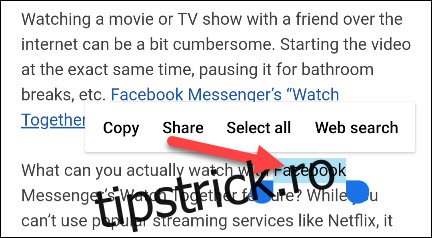
Va apărea un meniu contextual cu diverse opțiuni, inclusiv „Copiere”. Textul selectat va fi încadrat de markeri pe care îi puteți trage pentru a ajusta selecția.
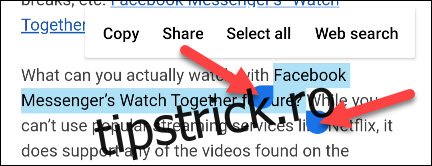
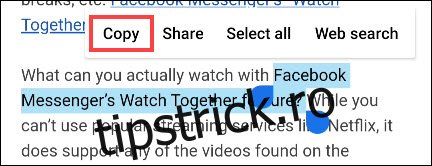
Odată ce textul dorit este selectat, alegeți „Copiere” din meniu.
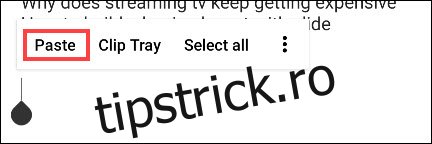
Pentru a lipi textul, localizați o zonă de text. Aceasta poate fi o aplicație de mesagerie, bara de căutare Google, o aplicație de notițe etc. Atingeți lung zona în care doriți să inserați textul. Aici va apărea un meniu contextual, de data aceasta cu opțiunea „Lipire”.
Cum să Efectuați Copierea și Lipirea Link-urilor pe Android
Copierea și inserarea link-urilor urmează aceleași principii ca și în cazul textului. Începeți prin a găsi link-ul pe care doriți să îl copiați. Acesta poate fi adresa URL din bara browserului sau un link de pe o pagină web sau dintr-o aplicație.
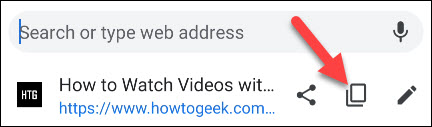
Dacă utilizați browserul Google Chrome, procesul este la fel de simplu ca atingerea adresei URL din bara de adrese.
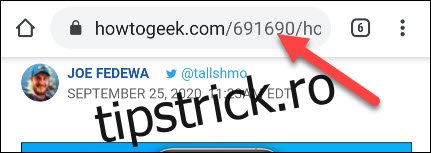
Veți observa apariția pictogramei de copiere. Atingeți-o pentru a copia adresa URL în întregime.
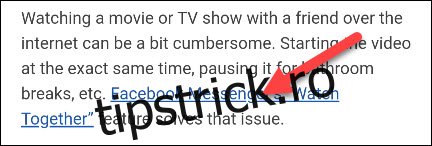
Pentru a copia un link de pe o pagină web sau dintr-o aplicație, atingeți și mențineți apăsat link-ul.
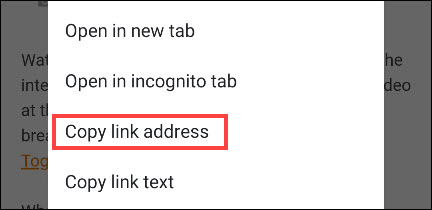
Din meniul contextual, selectați „Copiază adresa linkului”.
Pentru a lipi adresa URL, căutați o casetă de text. Aceasta poate fi într-o aplicație de mesagerie, în bara de adrese a unui nou tab, într-o aplicație de notițe, etc. Atingeți și mențineți apăsat zona în care doriți să introduceți adresa URL. Va apărea un meniu contextual, de unde puteți selecta „Lipire” pentru a introduce adresa URL.
Cum să Efectuați Copierea și Lipirea Imaginilor pe Android
Copierea și lipirea imaginilor nu este la fel de directă ca în cazul textului sau al link-urilor. Această funcționalitate nu este suportată universal de către toate aplicațiile și poate varia și în funcție de versiunea Android. Aceasta funcționează cel mai bine în browserul Google Chrome.
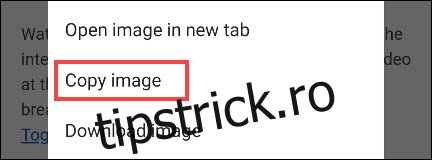
Localizați o imagine pe o pagină web și apoi atingeți-o lung.
Alegeți „Copiază imaginea” din meniul care apare.
Notă: Veți observa și opțiunea „Descarcă imaginea”. Aceasta va salva imaginea pe telefon, reprezentând o metodă mai sigură de a partaja o imagine.
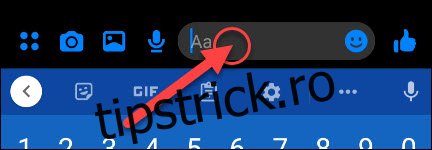
Următorul pas este să găsiți un loc unde să lipiți imaginea. Aceasta funcționează cel mai bine în aplicațiile de mesagerie. Atingeți și mențineți apăsat o casetă de text pentru a afișa meniul contextual.
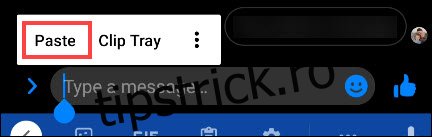
În cele din urmă, alegeți „Lipește” din meniu.
Reamintim că funcția de copiere și lipire a imaginilor pe Android nu este universal suportată. Cea mai sigură opțiune este descărcarea imaginii.
Cum Să Accesați Clipboard-ul pe Android
Un alt instrument util este Clipboard-ul. În loc să accesați doar ultimul element copiat, clipboard-ul salvează un istoric al tuturor elementelor copiate. Este deosebit de util dacă lucrați des cu funcțiile de copiere și lipire.
Funcționarea clipboard-ului pe Android variază în funcție de versiunea sistemului. Cea mai fiabilă și universală metodă este prin intermediul unei aplicații de tastatură. Multe tastaturi populare oferă suport pentru clipboard, cum ar fi Gboard și Swiftkey.
Începeți prin a copia un text sau un link urmând instrucțiunile de mai sus. Apoi, deschideți o zonă de text pentru a activa tastatura. Căutați pictograma „Clipboard”, similară cu cele de mai jos pentru Gboard și Swiftkey.
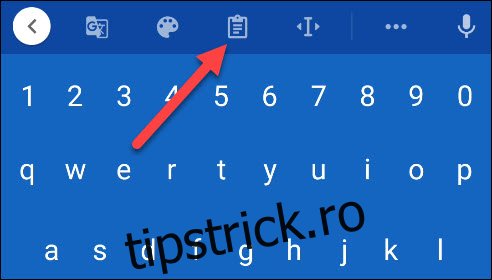 Gboard.
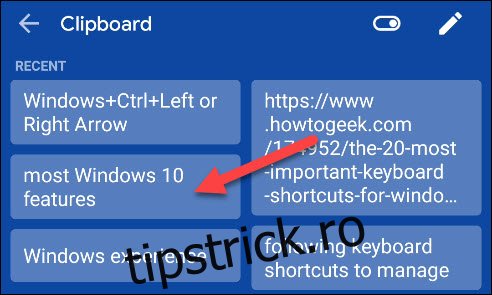
În Clipboard, veți vedea ultimele elemente copiate. Atingeți unul dintre ele pentru a-l lipi în caseta de text.
Acesta este tot! Clipboard-ul este o modalitate excelentă de a avea la îndemână mai multe fragmente de text sau link-uri.