Dispozitivele Chromecast standard nu includ telecomenzi, însă această caracteristică s-a modificat odată cu lansarea Chromecast cu Google TV. Acest model integrează o interfață proprie, navigabilă prin intermediul telecomenzii incluse. În situația în care telecomanda a fost pierdută, dispozitivul poate fi controlat eficient prin intermediul unei aplicații dedicate pentru smartphone.
Dacă vă aflați în imposibilitatea de a utiliza telecomanda sau, pur și simplu, preferați să utilizați telefonul, aveți la dispoziție mai multe modalități. În primul rând, așa cum sugerează denumirea, Chromecast cu Google TV este, în esență, un dispozitiv Chromecast. Așadar, puteți transmite conținut video și audio pe acesta direct de pe telefonul mobil sau tabletă.
De asemenea, Chromecast cu Google TV este, în esență, un dispozitiv Android TV, ceea ce presupune că acesta poate fi controlat prin intermediul unei aplicații „remote” disponibilă pe telefon sau tabletă. Aceste aplicații vă oferă posibilitatea de a naviga cu ușurință prin aplicațiile și meniurile televizorului dumneavoastră.
Google a dezvoltat o aplicație oficială de tip telecomandă Android TV, compatibilă cu iPhone, iPad și dispozitive Android. Aceasta oferă o funcționalitate de bază bună, însă există și o aplicație terță parte care oferă funcționalități extinse. În cele ce urmează, vom detalia modalitatea de utilizare a ambelor aplicații.
Controlul Chromecast cu Google TV prin Aplicația Google Remote
În prima etapă, descărcați aplicația Android TV Remote pe iPhone, iPad sau telefonul sau tableta Android. La prima deschidere, aplicația vă va solicita să acceptați termenii și condițiile. Selectați „Acceptați și continuați” dacă sunteți de acord cu aceștia.
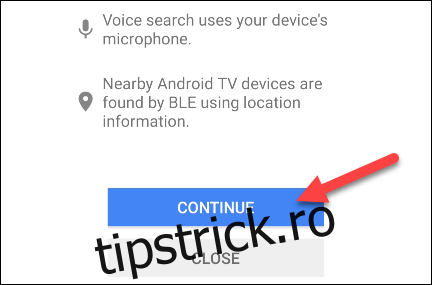
Ulterior, va fi necesar să acordați aplicației accesul la locația dumneavoastră, pentru a putea stabili o conexiune cu dispozitivul Chromecast cu Google TV. Selectați „Continuați”, iar apoi oferiți permisiunea solicitată.
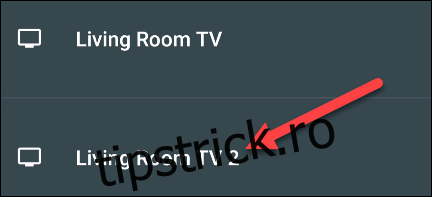
Aplicația va afișa o listă cu dispozitivele disponibile pentru conectare. Selectați dispozitivul Chromecast cu Google TV.
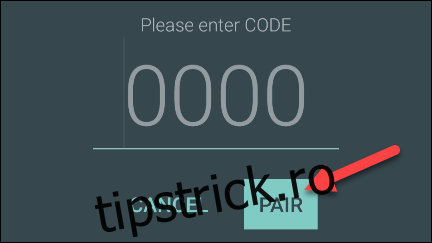
Un cod va apărea pe ecranul televizorului. Introduceți codul în aplicație, iar apoi selectați opțiunea „Pereche”.
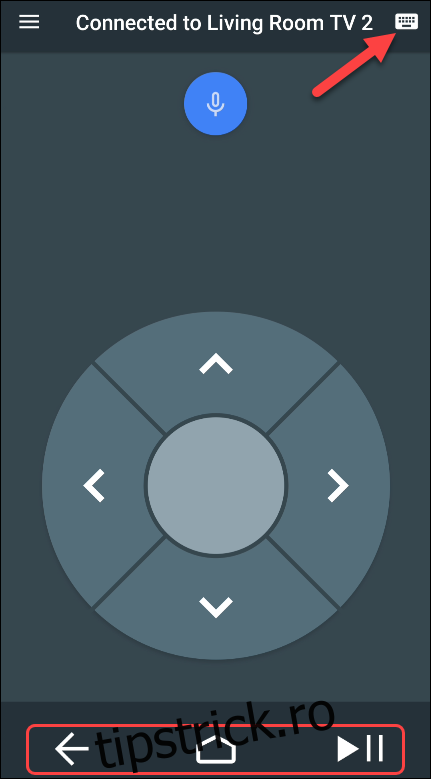
Aplicația de telecomandă este acum conectată la dispozitiv. Puteți utiliza D-pad-ul, tastele „Înapoi” și „Acasă” exact ca pe o telecomandă fizică. În colțul din dreapta sus veți găsi o pictogramă de tastatură, utilă pentru introducerea de text direct pe televizor.
Butoanele fizice de volum de pe telefon sau tabletă vor acționa ca butoane de volum ale telecomenzii atunci când aplicația este activă.
Din păcate, funcția touchpad a meniului nu este funcțională cu Chromecast cu Google TV.
Controlul Chromecast cu Google TV prin intermediul aplicației Android TV Remote
Aplicația „Android TV Remote” dezvoltată de Innovation Lab oferă funcționalități extinse. Aceasta integrează un buton de pornire/oprire și comenzi de volum afișate direct pe ecran. Este important de menționat că această aplicație este disponibilă exclusiv pentru dispozitivele Android.
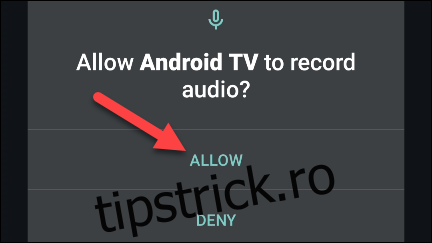
Descărcați aplicația Android TV Remote din Google Play Store. La prima lansare, aplicația va solicita permisiunea de a înregistra audio. Selectați „Permite” pentru a continua.
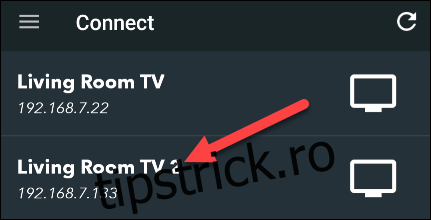
Ulterior, selectați dispozitivul Chromecast cu Google TV din lista de dispozitive disponibile.
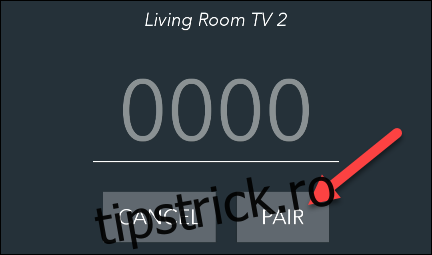
Un cod va fi afișat pe ecranul televizorului. Introduceți acest cod în aplicație, iar apoi selectați opțiunea „Pereche”.
Conexiunea este finalizată. Acum puteți utiliza D-pad-ul, butoanele „Înapoi” și „Acasă”, puteți controla volumul, porni/opri dispozitivul și introduce text cu ajutorul tastaturii. Este de notat faptul că anumite butoane, precum „P+” și „P-„, nu sunt aplicabile în cazul Chromecast cu Google TV.
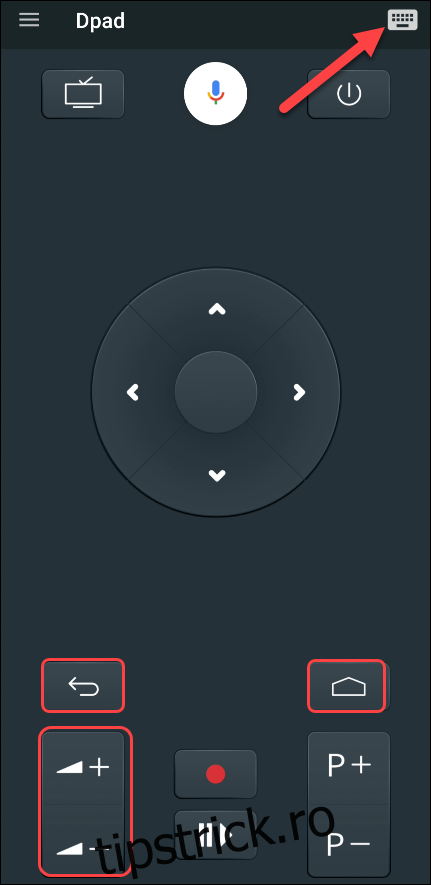
Funcțiile „Touchpad” și „Aplicații” din meniul aplicației nu sunt compatibile cu Chromecast cu Google TV.
Deși telecomanda fizică rămâne cea mai facilă metodă de control, aceste aplicații se dovedesc utile în cazul pierderii telecomenzii, atunci când nu doriți să vă deplasați pentru a o căuta, sau, pur și simplu, preferați să utilizați telefonul pentru control.