Dacă te numeri printre fanii uTorrent, dar nu vrei să te complici cu Wine doar pentru a-l utiliza pe Linux, există o soluție alternativă. Se pare că uTorrent oferă suport pentru Linux sub forma unui „server uTorrent”. Acest lucru înseamnă că poți configura un server uTorrent pe Linux și poți evita complet folosirea Wine.
Serverul uTorrent funcționează similar altor instrumente server de torrent disponibile pentru Linux. Acesta permite utilizatorilor să adauge torrente de pe orice calculator din rețea prin intermediul unui browser web.
Instalarea Serverului uTorrent
Deși aplicația server uTorrent este compatibilă cu Linux, descărcările sunt disponibile doar pentru sistemele Debian/Ubuntu. Prin urmare, dacă intenționezi să folosești un server uTorrent pe Linux, este recomandat să instalezi Ubuntu Server sau să configurezi un server Debian. Se pare că nu există planuri de suport pentru sistemele bazate pe Redhat, precum CentOS/Suse Enterprise, Fedora Server sau Rhel.
Notă: Chiar dacă este recomandată utilizarea pe Debian sau Ubuntu, poți încerca să rulezi serverul uTorrent și pe un sistem Redhat Linux. Deși site-ul web menționează suportul pentru „Debian”, arhiva de instalare este de tip Tar și poate fi compatibilă cu alte distribuții.
Procesul de obținere a serverului uTorrent începe cu instrumentul de descărcare wget. Deschide un terminal și descarcă cea mai recentă versiune a software-ului serverului.
Ubuntu
wget https://download-hr.utorrent.com/track/beta/endpoint/utserver/os/linux-x64-ubuntu-13-04 -O utserver-ubuntu-64bit.tar.gz
sau
wget https://download-hr.utorrent.com/track/beta/endpoint/utserver/os/linux-i386-ubuntu-13-04 -O utserver-ubuntu-32bit.tar.gz
Debian
wget https://download-hr.utorrent.com/track/beta/endpoint/utserver/os/linux-x64-debian-7-0 -O utserver-debian-64bit.tar.gz
sau
wget https://download-hr.utorrent.com/track/beta/endpoint/utserver/os/linux-i386-debian-7-0 -O utserver-debian-32bit.tar.gz
Extrage software-ul serverului în directorul /opt/ de pe sistemul de fișiere al serverului tău.
sudo mkdir -p /opt/utorrent-server/
sudo tar -zxvf utserver-ubuntu-*.tar.gz -C /opt/utorrent-server/ --strip=1
sau
sudo tar -zxvf utserver-debian-*.tar.gz -C /opt/utorrent-server/ --strip=1
Această versiune a serverului uTorrent a fost concepută pentru Ubuntu 13.04 și Debian 7. Cu toate acestea, ar trebui să funcționeze și pe versiuni mai recente, cum ar fi Ubuntu server 18.04 și Debian 9. Pentru a asigura funcționarea corectă, este posibil să fie necesară instalarea anumitor biblioteci, în special LibSSL 1.0. Pentru a începe, introdu următoarele comenzi într-un terminal:
sudo apt install libssl1.0.0 libssl-dev
sau, pentru utilizatorii Debian:
sudo apt-get install libssl1.0.0 libssl-dev
Configurarea uTorrent
Descărcarea serverului uTorrent pentru Linux include câteva componente. Cea mai importantă este software-ul server de bază, esențial pentru funcționarea aplicației. Pe lângă acesta, există și o componentă de interfață web care necesită configurare. Din fericire, configurarea interfeței web implică doar extragerea unor fișiere într-un director. Folosind comanda cd într-un terminal, navighează la noul director /opt/utorrent-server/ de pe serverul tău. Apoi, obține acces root pentru a începe procesul de extracție.
cd /opt/utorrent-server/
sudo -s
În interiorul pachetului software uTorrent se găsește o altă arhivă ce trebuie extrasă. Pentru aceasta, folosește comanda unzip.
unzip webui.zip
Pornirea Serverului uTorrent
După ce serverul uTorrent este configurat corect, este timpul să-l pornești. Deschide un terminal și navighează la directorul serverului uTorrent folosind comanda cd.
cd /opt/utorrent-server/
În directorul serverului uTorrent, utilizează comanda chmod pentru a schimba permisiunile aplicației server și a o seta ca executabilă. Acest pas este crucial, altfel serverul nu va porni.
sudo chmod +x utserver
Acum că permisiunile sunt setate corespunzător, serverul uTorrent este pregătit pentru a fi lansat. În terminal, execută fișierul utserver.
sudo ./utserver
Rularea Serverului uTorrent în Fundal
Serverul uTorrent este acum activ, dar nu există un script care să-l pornească automat. Prin urmare, administratorul trebuie să execute manual comanda utserver și să mențină un terminal deschis.
Din fericire, este posibil să configurezi serverul uTorrent să ruleze în fundal, folosind un script simplu. Pentru a configura acest script, deschide un terminal și urmează instrucțiunile de mai jos.
În primul rând, adaugă Shebang la scriptul de pornire automată. Shebang permite terminalului Bash să înțeleagă ce să facă cu scriptul atunci când este executat.
sudo touch /opt/utorrent-server/utorrent-start

sudo -s
echo '#!/bin/bash' >> /opt/utorrent-server/utorrent-start
echo '' >> /opt/utorrent-server/utorrent-start
Folosește comanda echo pentru a adăuga comanda de pornire automată la scriptul de pornire.
sudo -s

echo 'cd /opt/utorrent-server/' >> /opt/utorrent-server/utorrent-start
echo '' >> /opt/utorrent-server/utorrent-start
echo './utserver &>/dev/null &' >> /opt/utorrent-server/utorrent-start
Actualizează permisiunile scriptului și mută-l în locația corectă.
sudo chmod +x /opt/utorrent-server/utorrent-start

sudo mv /opt/utorrent-server/utorrent-start /usr/bin
Pentru a rula serverul uTorrent, introdu următoarea comandă:
sudo utorrent-start
Accesarea Serverului uTorrent
Instalarea este completă! Acum este momentul să accesezi serverul. Deschide o nouă filă în browserul web pe computerul tău Linux și vizitează următorul URL:
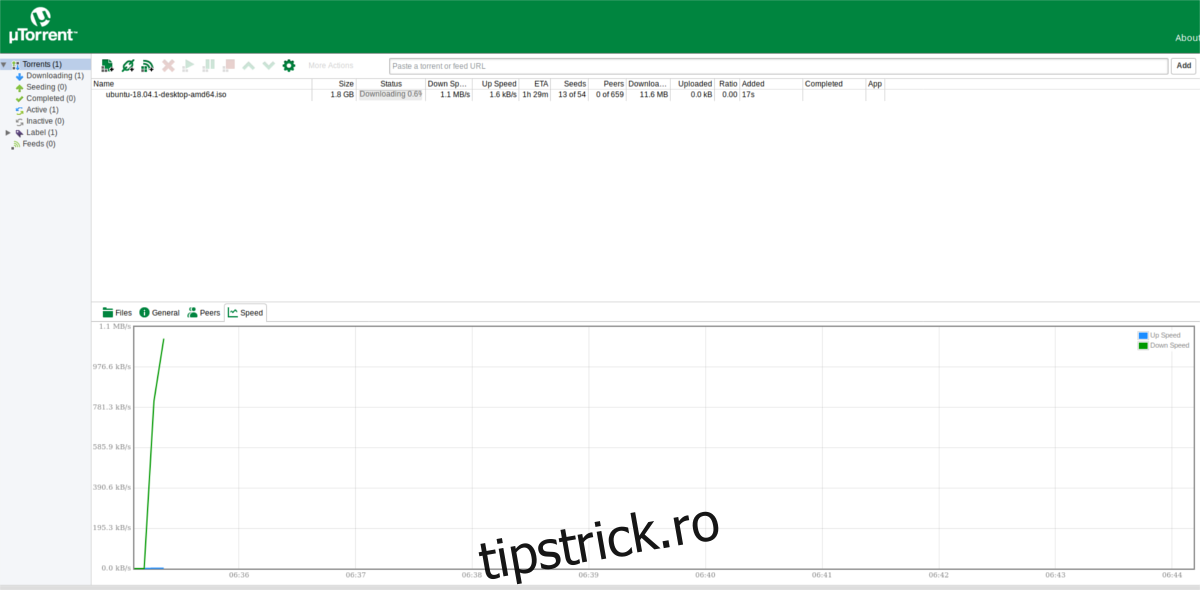
Notă: Introdu „admin” la secțiunea nume de utilizator și lasă câmpul „parolă” necompletat pentru a te conecta.
https://ip-address-of-server-pc:8080/gui/web/index.html
Rulezi serverul uTorrent pe desktopul Ubuntu/Debian? Deschide un browser web și vizitează această adresă URL:
https://localhost:8080/gui/web/index.html