Vrei o metodă simplă și eficientă pentru sincronizarea datelor între Mac, Windows, Linux, Android și alte platforme? Încearcă Resilio Sync! Acest instrument de sincronizare a fost dezvoltat de aceeași echipă care a creat bittorrent-ul. Folosește protocolul bittorrent pentru a transfera fișiere atât în rețeaua locală, cât și pe internet. În continuare, vom explica cum să configurezi un server Resilio Sync pe Linux.
Adăugarea Depozitului de Software
Înainte de instalarea propriu-zisă, trebuie să adăugăm depozitul de software Resilio Sync, deoarece acesta este un software terț și nu este inclus în mod implicit în distribuțiile Linux. Acesta este un posibil motiv pentru care Resilio Sync nu este distribuit în mod direct de aceste distribuții, fiind un software cu sursă închisă și pentru care distribuțiile Linux nu au licența de distribuție.
Pentru a adăuga depozitul, urmează pașii de mai jos:
Pentru Distribuțiile Bazate pe Debian/Ubuntu
Deși depozitul de software este optimizat pentru Debian, el funcționează pe toate distribuțiile Linux bazate pe Debian și Ubuntu. Momentan, nu există un PPA oficial pentru utilizatorii Ubuntu, așa că vom folosi această metodă. Deschide un terminal și introdu linia următoare (ATENȚIE: Nu adăuga spații. Dacă linia este modificată, comanda nu va funcționa corect).
Această comandă va edita automat fișierul surselor software de bază. Nu este necesară editarea manuală cu un editor de text.
echo "deb https://linux-packages.resilio.com/resilio-sync/deb resilio-sync non-free" | sudo tee /etc/apt/sources.list.d/resilio-sync.list
După adăugarea sursei de software, trebuie să importăm cheia GPG, necesară pentru a instala software-ul nesemnat:
wget -qO - https://linux-packages.resilio.com/resilio-sync/key.asc | sudo apt-key add -
La final, actualizează lista de pachete pentru a aplica modificările:
Pentru Ubuntu: sudo apt update
Pentru Debian: sudo apt-get update
Pentru Distribuțiile Bazate pe Redhat
Distribuțiile Linux bazate pe Redhat, similar celor bazate pe Debian, nu includ Resilio Sync. Pentru a obține software-ul, trebuie să adăugăm un depozit terț. Iată cum se face pe sistemele bazate pe Redhat. Deschide un terminal și obține acces root:
sudo -s
Cu acces root, creează un nou fișier de configurare pentru depozit:
sudo nano /etc/yum.repos.d/resilio-sync.repo
Copiază următorul conținut în fișier:
[resilio-sync]
name=Resilio Sync
baseurl=https://linux-packages.resilio.com/resilio-sync/rpm/$basearch
enabled=1
gpgcheck=1
După crearea fișierului, adaugă cheia GPG. Sistemele bazate pe Redhat, din motive de securitate, refuză instalarea de software fără această cheie:
rpm --import https://linux-packages.resilio.com/resilio-sync/key.asc
Instalarea Software-ului
Acum că depozitele de software sunt adăugate, putem instala Resilio Sync. Dacă nu folosești Arch Linux, o distribuție bazată pe Debian/Ubuntu sau Redhat, descarcă pachetul binar generic pentru Resilio Sync.
Notă: Instrucțiunile sunt similare dacă folosești pachetul binar generic.
Pentru Ubuntu (Mint/Elementary și altele):
sudo apt install resilio-sync
Pentru Debian (Bunsen Labs și altele):
sudo apt-get install resilio-sync
Pentru Redhat (Fedora/CentOS/Rhel etc.):
sudo dnf install resilio-sync
sau
sudo yum install resilio-sync
Pentru Arch Linux
Utilizatorii Arch Linux au o procedură simplă. Resilio Sync este disponibil în depozitul de utilizatori AUR. Dacă nu ești familiarizat cu instalarea pachetelor AUR, verifică un tutorial. Pentru a obține pachetul Resilio Sync, descarcă snapshot-ul sau folosește un asistent AUR aici.
Configurarea
Acum că software-ul este instalat, trebuie să îl configurăm.
Systemd
Majoritatea distribuțiilor Linux moderne folosesc systemd (cu excepția versiunilor mai vechi de Debian). Pornirea serviciului este simplă. Pentru a activa serviciul, rulează comanda:
systemctl --user enable resilio-sync
Aceasta va permite instrumentului să pornească automat la repornirea sistemului. Dacă nu vrei să repornești, rulează comanda de pornire:
systemctl --user start resilio-sync
Versiunile Debian mai vechi
sudo service resilio-sync start
Sincronizarea
Resilio Sync are o interfață web, nu una GTK. Pentru a configura sincronizarea, deschide browserul web și accesează: https://localhost:8888/gui/
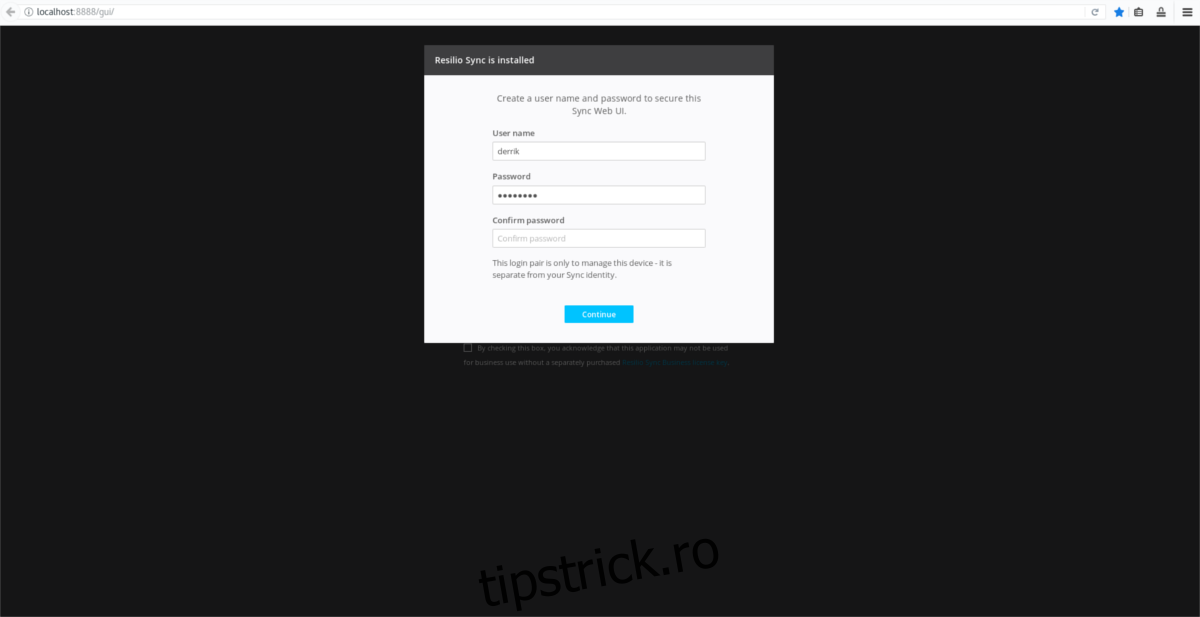
La prima accesare, Resilio Sync îți va cere un nume de utilizator și parolă. Folosește o parolă puternică.
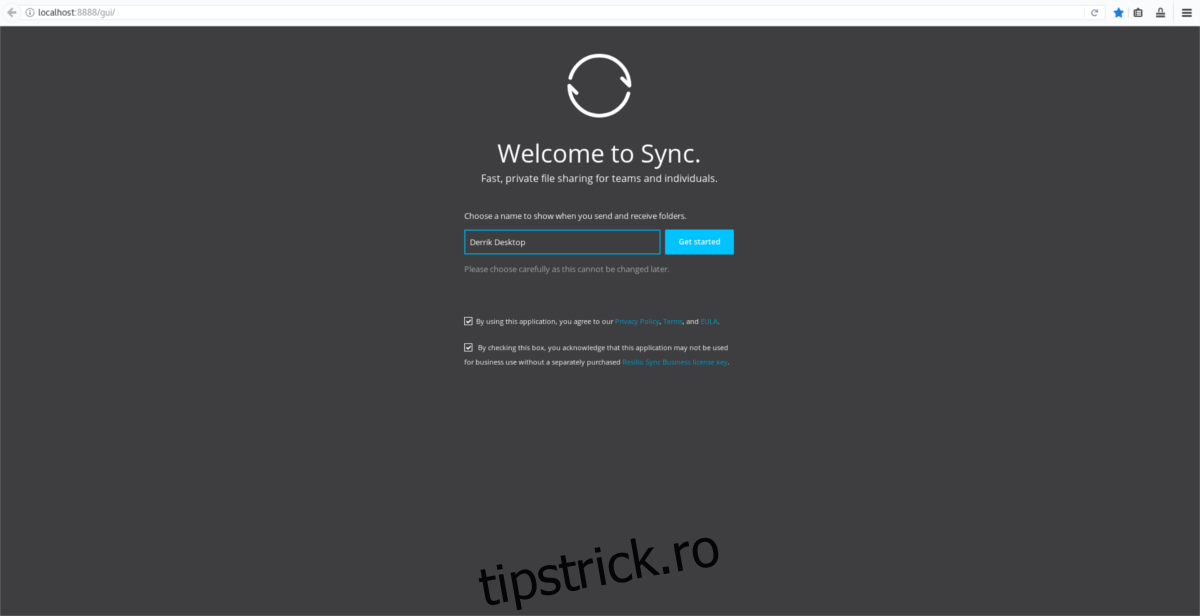
În pagina următoare, introdu un nume pentru dispozitivul de sincronizare (acesta va fi vizibil pentru alți utilizatori din rețea). De exemplu: „ubuntu-PC”.
După completarea acestor informații, vei ajunge la interfața principală.
Pentru a începe sincronizarea, apasă semnul „+” și alege „dosar standard”.
Folosește browserul de fișiere pentru a selecta folderul pe care dorești să-l sincronizezi.
Configurează opțiunile de sincronizare, cum ar fi „numai citire” sau „citire și scriere”.
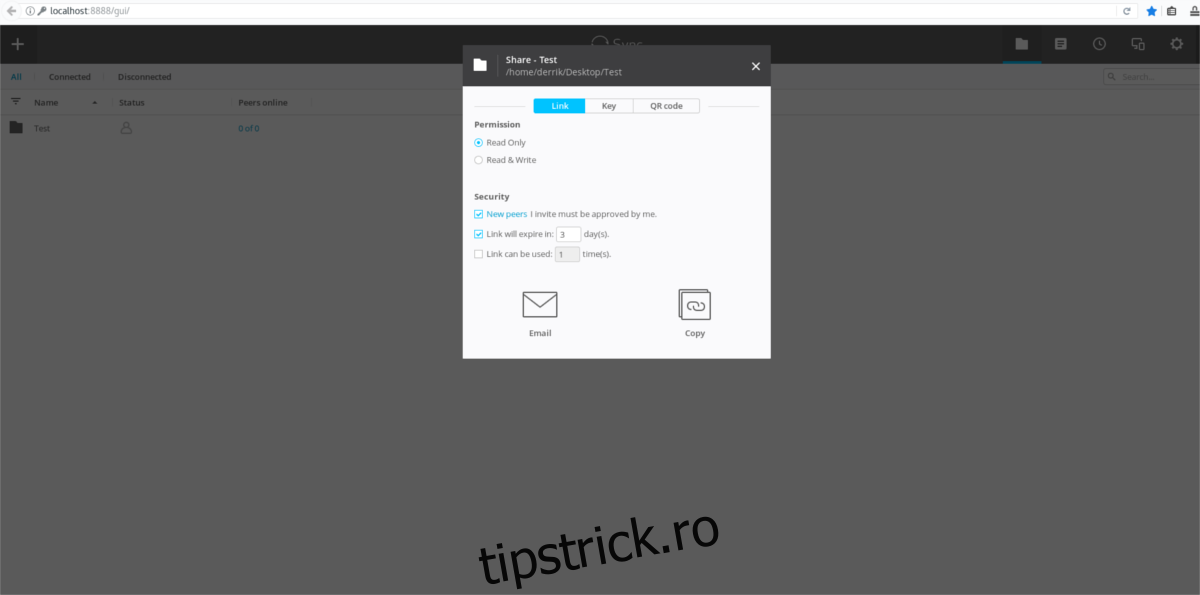
După ce ai configurat permisiunile, fă clic pe „cheie”. Copiază cheia și trimite-o altor utilizatori pentru a se alătura sincronizării. Alternativ, poți scana codul QR cu mobilul.
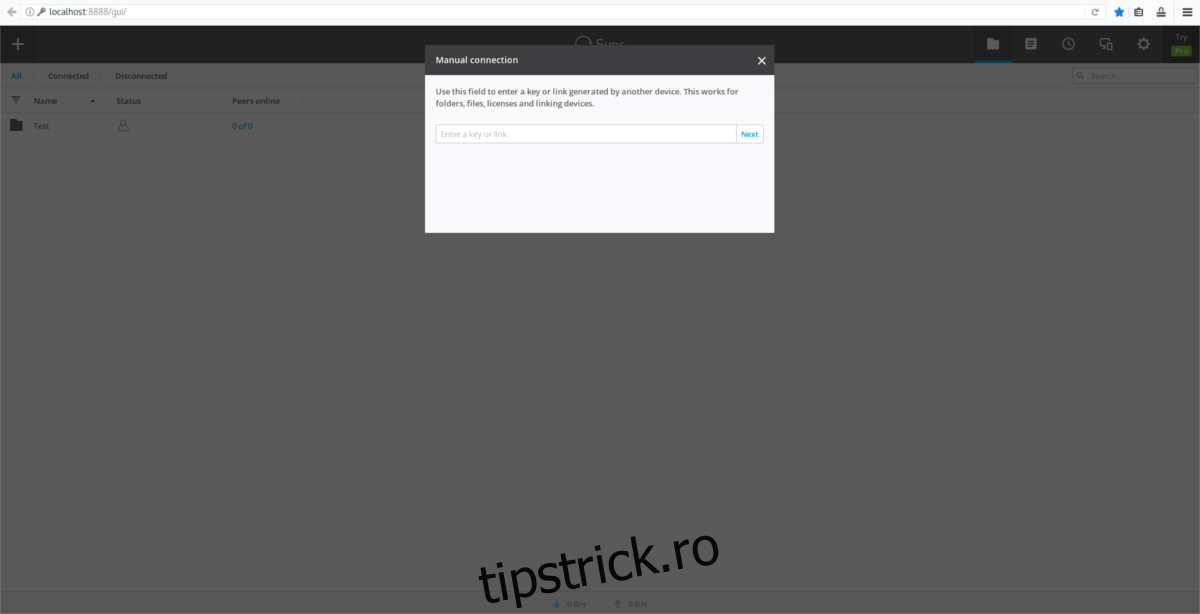
Notă: Pentru a adăuga o sincronizare folosind o cheie, apasă „+” și alege „introduceți un link sau o cheie”.