Crearea unui hotspot Wi-Fi pe Linux: Ghid detaliat
Transformarea unui calculator Linux într-un hotspot Wi-Fi este un proces simplu. Pentru a începe, localizați pictograma de rețea în bara de sistem. Căutați opțiunea „editează conexiunile”, „setări wireless” sau o denumire similară. Scopul este de a deschide instrumentul de gestionare a rețelelor, unde puteți modifica parametrii conexiunilor, setările IPv4/IPv6 și alte opțiuni.
Majoritatea interfețelor grafice (desktop environments) utilizează Network Manager și aplicația NM pentru gestionarea conexiunilor. Modul de utilizare diferă între acestea, de aceea vom examina configurarea unui hotspot în diversele tipuri de aplicații și instrumente Network Manager.
Important: Pentru ca un hotspot Wi-Fi să funcționeze corect, trebuie să vă deconectați de la rețeaua wireless existentă și să utilizați o conexiune Ethernet pentru a partaja internetul. Funcția de hotspot/punct de acces din Network Manager pe Linux ar trebui să partajeze automat internetul de pe cablu prin hotspot-ul creat.
Instrucțiuni pentru Gnome 3.26+
Deși Gnome Shell folosește instrumentul Network Manager, designul și modul de editare a conexiunilor de rețea sunt diferite față de alte medii desktop. Acest lucru este vizibil în versiunea 3.26, care a reproiectat complet zona de setări, conexiuni de rețea și setările Wi-Fi.
Pentru a începe, faceți clic pe secțiunea din dreapta a barei de meniu Gnome pentru a deschide setările rapide. Aici, localizați pictograma conexiunii wireless. Dați clic pe aceasta pentru a extinde setările și găsiți „Setări Wi-Fi”. Selectând „Setări Wi-Fi”, se va deschide instrumentul Gnome de gestionare a conexiunilor.
În fereastra setărilor Wi-Fi Gnome, căutați meniul amplasat lângă comenzile ferestrei (un buton cu trei puncte verticale lângă un glisor). În acest meniu, selectați „Conectare la o rețea Wi-Fi ascunsă”.
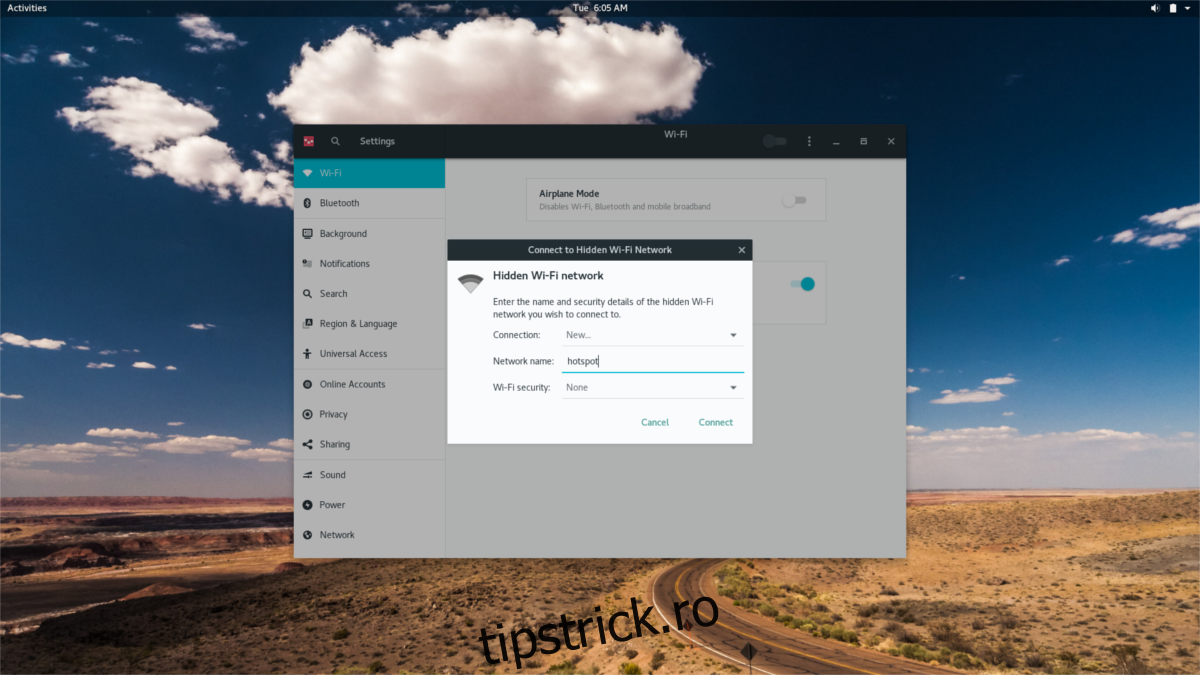
Această etapă este crucială, deoarece marchează începutul procesului de creare a hotspot-ului. Introduceți numele dorit al rețelei în câmpul „Numele rețelei” și faceți clic pe butonul de conectare. Apoi, apăsați combinația de taste ALT + F2 și introduceți comanda:
nm-connection-editor
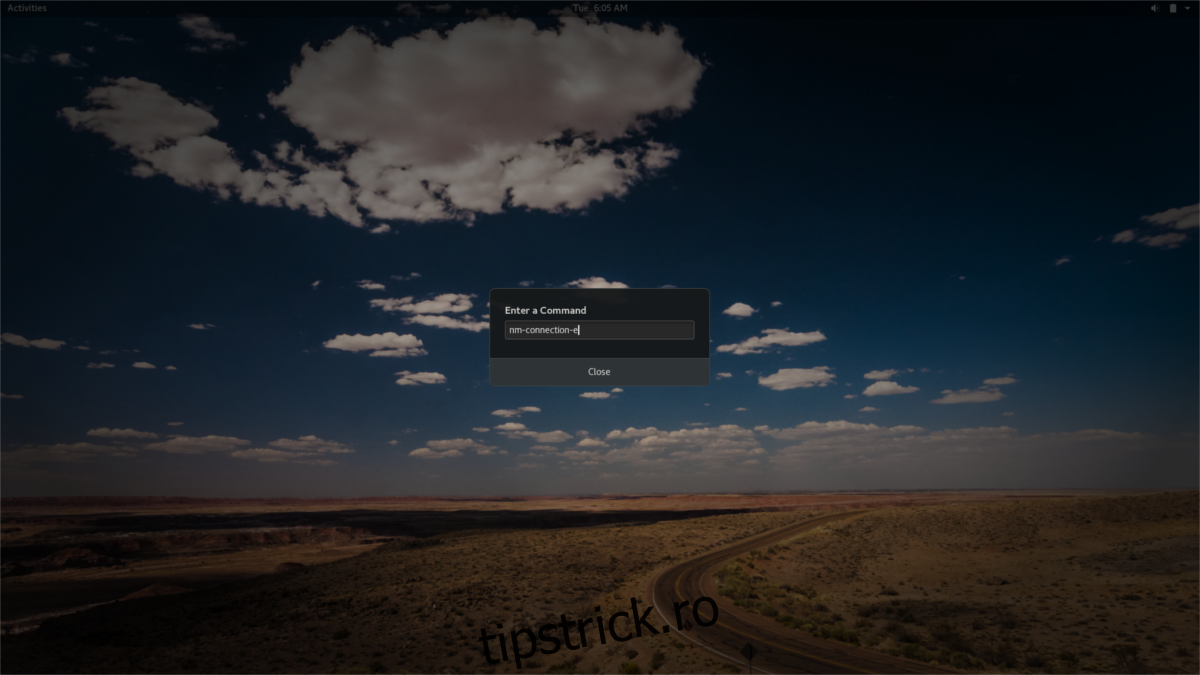
În editorul de conexiuni, veți observa rețeaua ascunsă la care ați încercat să vă conectați anterior. Selectați-o și faceți clic pe pictograma roată pentru a edita setările. Căutați un meniu derulant numit „Mod”. Din acest meniu, selectați opțiunea „hotspot”.
În continuare, selectați „Wi-Fi”, apoi alegeți „WPA & WPA2 Personal”. Introduceți o parolă securizată pentru hotspot-ul dumneavoastră. După ce ați completat toate aceste setări, hotspot-ul Wi-Fi va fi disponibil pentru conectarea altor dispozitive din apropiere.
Instrucțiuni pentru KDE Plasma
Crearea unui hotspot pe KDE Plasma diferă ușor față de alte medii desktop. Acest lucru se datorează faptului că Plasma nu utilizează GTK sau alte componente specifice Gnome, iar multe dintre instrumentele de rețea sunt diferite.
În primul rând, localizați instrumentul de conexiune Wi-Fi în bara de sistem KDE Plasma și faceți clic pe el pentru a deschide meniul. În meniu, asigurați-vă că nu sunteți conectat la nicio rețea (selectați „Deconectare” dacă este cazul).
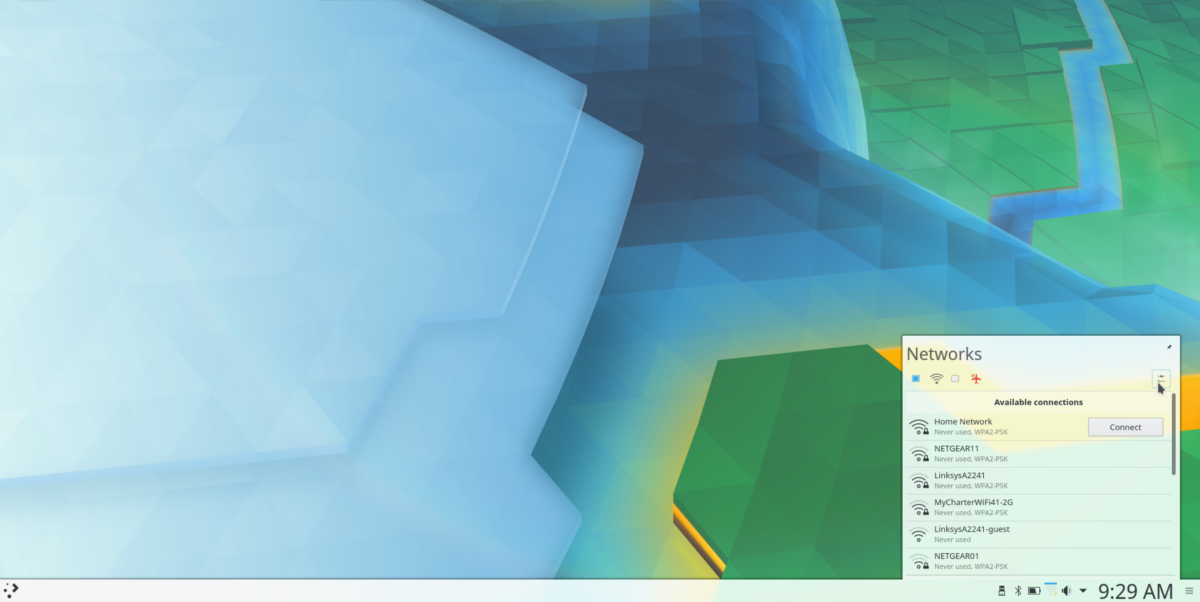
Faceți clic pe butonul de setări din zona din dreapta a meniului pentru a accesa instrumentul de configurare a rețelei KDE. În interiorul instrumentului, căutați semnul „+” din partea stângă jos și faceți clic pe el pentru a crea o nouă conexiune.
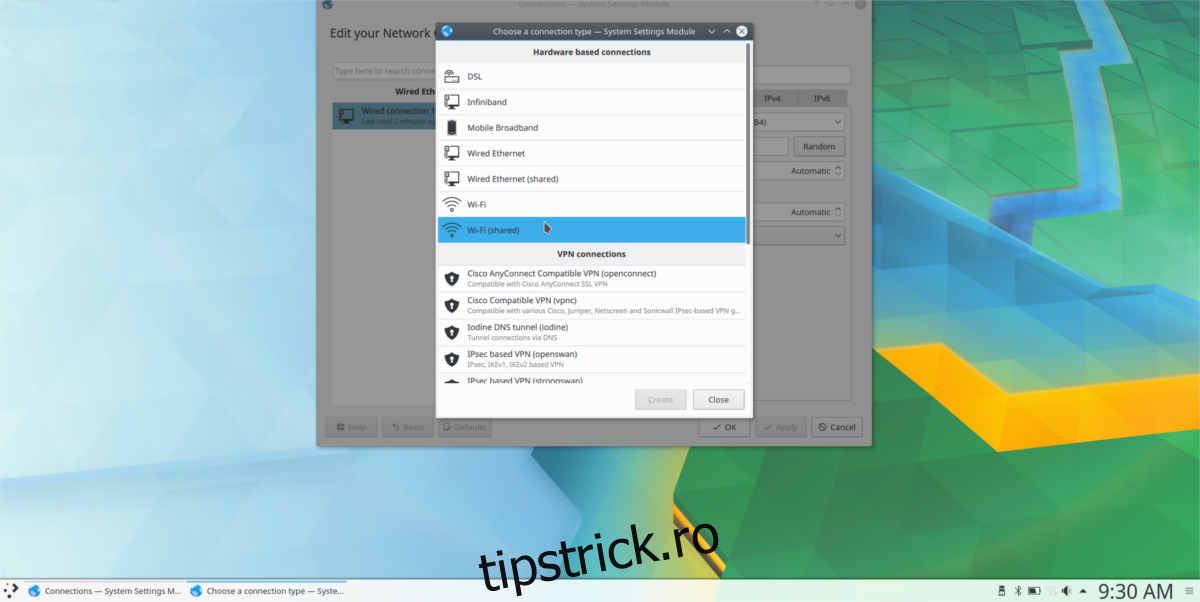
Când creați o nouă conexiune, vor apărea diverse opțiuni. Localizați setarea „Wi-Fi (partajat)” și selectați-o pentru a crea un hotspot.
Selectând opțiunea hotspot, se va deschide imediat instrumentul de creare a rețelei. Nu este necesară modificarea multor setări. Schimbați doar SSID-ul și setările de securitate.
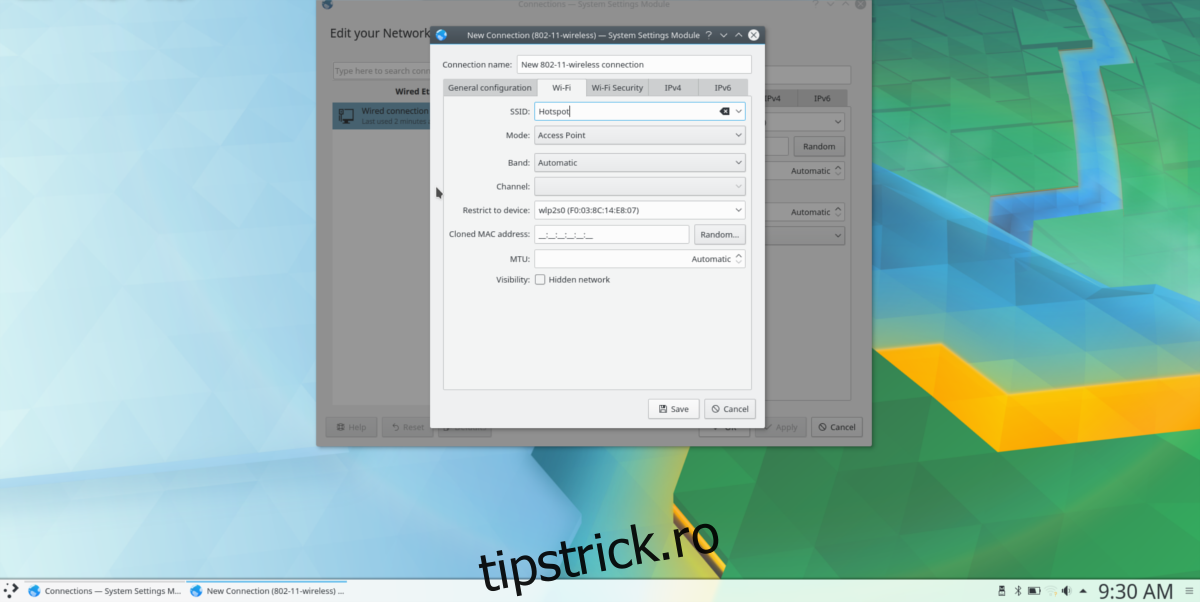
Localizați câmpul SSID și introduceți numele dorit pentru hotspot. Apoi, selectați fila „Securitate Wi-Fi”. Căutați meniul derulant „Securitate”, alegeți opțiunea „WPA/WPA2” și introduceți o parolă pentru hotspot. Când ați terminat, faceți clic pe „Salvare”. Odată ce toate setările au fost salvate, hotspot-ul va fi vizibil pentru dispozitivele Wi-Fi compatibile din apropiere.
Instrucțiuni pentru Applet Universal Network Manager
Apăsați combinația de taste ALT + F2 și introduceți următoarea comandă pentru a afișa editorul de conexiuni Network Manager. Asigurați-vă că nu sunteți conectat la o rețea wireless existentă.
nm-connection-editor
Alternativ, puteți găsi pictograma Wi-Fi din bara de sistem, faceți clic dreapta pe ea și selectați „Editează conexiunile”.
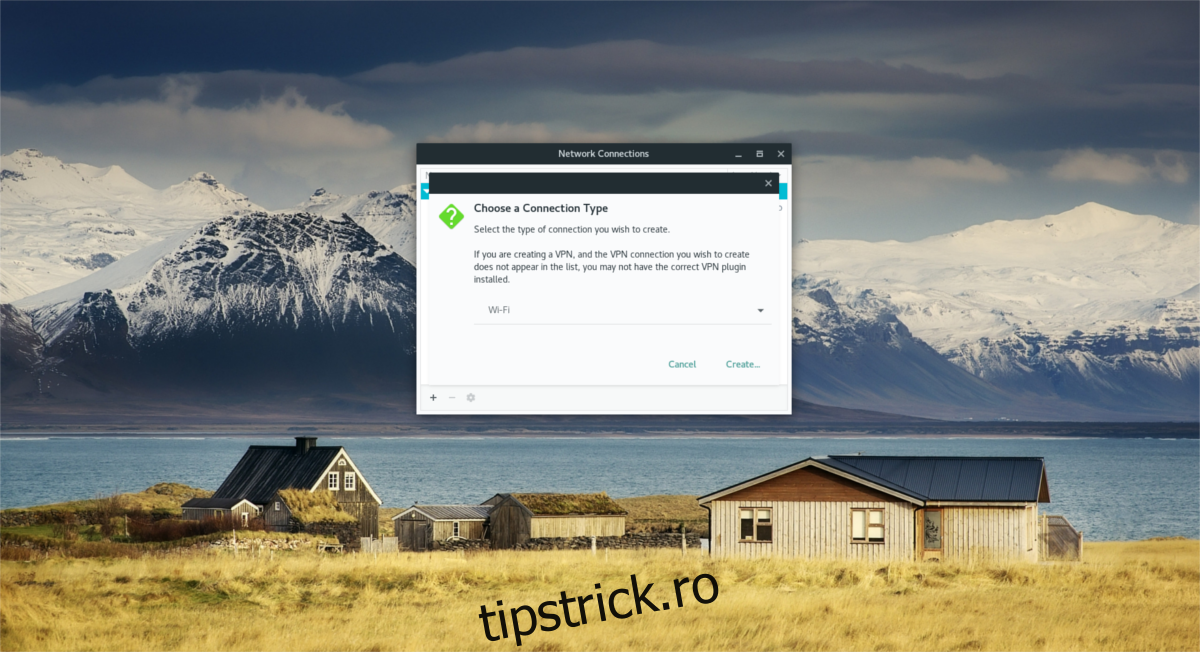
În editorul de conexiuni, faceți clic pe simbolul „+” pentru a crea o nouă conexiune. Această acțiune va afișa o fereastră pop-up „Conexiune nouă” cu un meniu derulant. Selectați „Wi-Fi” pentru a continua.
În partea de sus, localizați câmpul „Numele conexiunii”. Acesta nu este numele hotspot-ului, ci numele intrării în managerul de rețea. Selectați câmpul de text și introduceți „conexiune hotspot fără fir”.
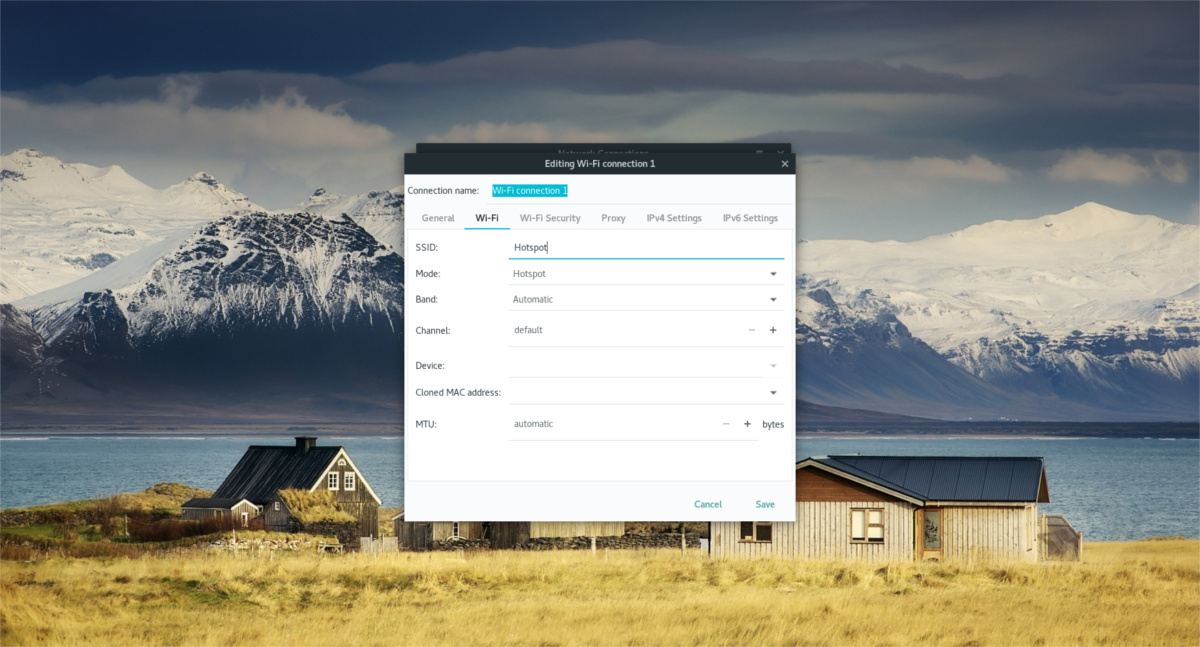
Următorul pas este să atribuiți un SSID noului hotspot, astfel încât alte dispozitive wireless să poată comunica cu el. Localizați câmpul „SSID” în editorul de conexiuni și introduceți „Linux Hotspot” sau orice alt nume preferați pentru hotspot.
Găsiți opțiunea „Mod” și faceți clic pe meniul de lângă aceasta. În meniu, alegeți „hotspot” pentru a transforma conexiunea într-un hotspot wireless.
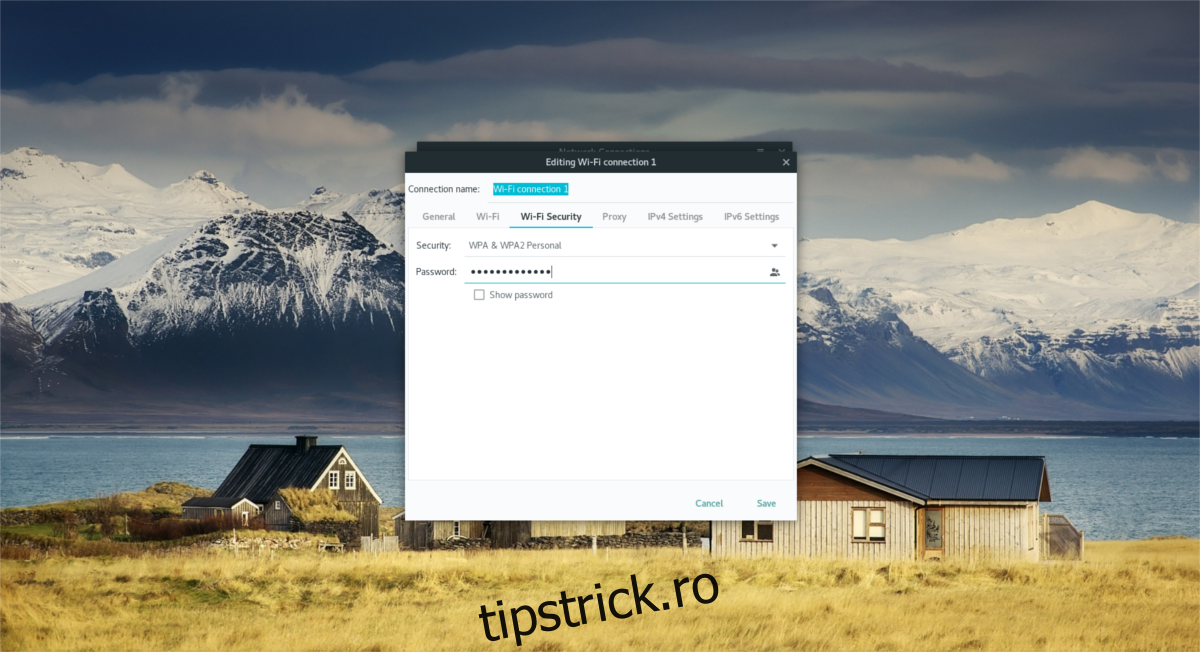
În cele din urmă, faceți clic pe fila „Securitate Wi-Fi” din editorul de conexiuni pentru a seta cheia de criptare pentru noul hotspot. Implicit, instrumentul Network Manager are setată opțiunea „niciunul”. Dați clic pe meniu și selectați „WPA & WPA2 Personal”. Apoi, introduceți o parolă pentru hotspot.
Când toate informațiile sunt completate corect, dați clic pe „Salvare” pentru a salva modificările conexiunii. Hotspot-ul Wi-Fi va fi acum vizibil pentru toate dispozitivele cu conexiune wireless.