În era digitală actuală, internetul poate fi un mediu complex și imprevizibil, conținând o cantitate considerabilă de informații nefiltrate și potențial periculoase. Datorită acestei realități, mulți părinți apelează la soluții de control parental și filtre comerciale pentru a-și proteja copiii. Deși aceste instrumente sunt utile, ele se confruntă adesea cu limitări atunci când vine vorba de configurarea unui PC Linux adaptat nevoilor copiilor.
Din fericire, pentru utilizatorii Linux, există o soluție open source remarcabilă care oferă funcționalități avansate de control parental pentru web. Acest program, numit DansGuardian, este un sistem de filtrare web open source, caracterizat prin ușurința configurării. Spre deosebire de soluțiile comerciale care se bazează pe liste prestabilite de „site-uri interzise,” DansGuardian oferă utilizatorilor posibilitatea de a-și personaliza filtrul, adaptându-l la specificul nevoilor lor de protejare a copiilor împotriva conținutului inadecvat online.
Programul de filtrare DansGuardian este compatibil cu toate distribuțiile Linux. Cu toate acestea, Ubuntu reprezintă o opțiune excelentă pentru cei care încep să exploreze acest domeniu. Prin urmare, vom concentra instrucțiunile noastre pe implementarea acestui program în cadrul Ubuntu Linux. Totuși, dacă folosiți un alt sistem de operare, vă încurajăm să consultați site-ul oficial pentru informații suplimentare.
Instalarea DansGuardian
Pentru a începe procesul, deschideți o fereastră terminal și introduceți comanda următoare:
sudo apt install iptables dansguardian squidDupă instalarea software-ului, este recomandat să actualizați sistemul Ubuntu. Astfel, vă asigurați că toate componentele funcționează cu cele mai recente actualizări disponibile.
sudo apt update
  sudo apt upgrade -y
Odată ce Ubuntu a fost actualizat și versiunea cea mai recentă a DansGuardian este instalată, următorul pas constă în configurarea unui sistem proxy.
Configurarea Proxy-ului Squid
Squid este un proxy de tip cache web, care colaborează cu DansGuardian pentru o filtrare mai eficientă, accelerând în același timp traficul web. Nu este necesară o configurație complexă pentru Squid, ci doar modificarea unor setări de port. Utilizând instrumentul `sed`, modificați setarea `http_port`.
sudo sed -i 's/http_port 3128/http_port 3128 transparent/g' /etc/squid/squid.confDupă modificarea portului `http_port`, este important să actualizați și setarea `always_direct` la „allow all”. Folosiți instrumentul `sed` pentru a realiza această modificare.
sudo sed -i 's/# always_direct allow local-servers/always_direct allow all/g' /etc/squid/squid.confÎn acest moment, Squid este configurat corect. Porniți serviciul folosind comanda corespunzătoare.
sudo squid startConfigurarea DansGuardian
Cu proxy-ul Squid funcțional, este timpul să personalizați „listele de interdicție” ale software-ului de filtrare. În această parte a instrucțiunilor, nu vom oferi o listă specifică de site-uri, adrese URL, etc., deoarece nevoile fiecărui părinte sunt diferite. Utilizând editorul de text Nano, explorați și specificați conținutul fișierelor de configurare pe care doriți să le blocați.
Notă: Este important să rețineți că, fiind creativi, copiii pot găsi modalități de a ocoli restricțiile. Din acest motiv, este necesară o documentare amănunțită pentru a obține cele mai bune rezultate. Recomandăm consultarea forumurilor de părinți pentru a afla strategii eficiente.
Pentru a edita lista de extensii interzise în DansGuardian, utilizați următoarea comandă:
sudo nano /etc/dansguardian/lists/bannedextensionlistEditați lista de site-uri web interzise în DansGuardian cu:
sudo nano /etc/dansguardian/lists/bannedsitelistÎn cele din urmă, modificați lista adreselor URL interzise în DansGuardian cu:
sudo nano /etc/dansguardian/lists/bannedurllistSalvați toate modificările cu combinația de taste `Ctrl + O`, apoi ieșiți din Nano cu `Ctrl + X`.
Rețineți că DansGuardian poate solicita adrese IP pentru adresele URL și site-uri web, în plus față de domeniul lor. Puteți afla adresa IP publică a unui site web folosind comanda `ping` în terminal. De exemplu:
ping facebook.com -c1Adresa IP publică pentru Facebook este numărul afișat între paranteze.
Configurația Finală
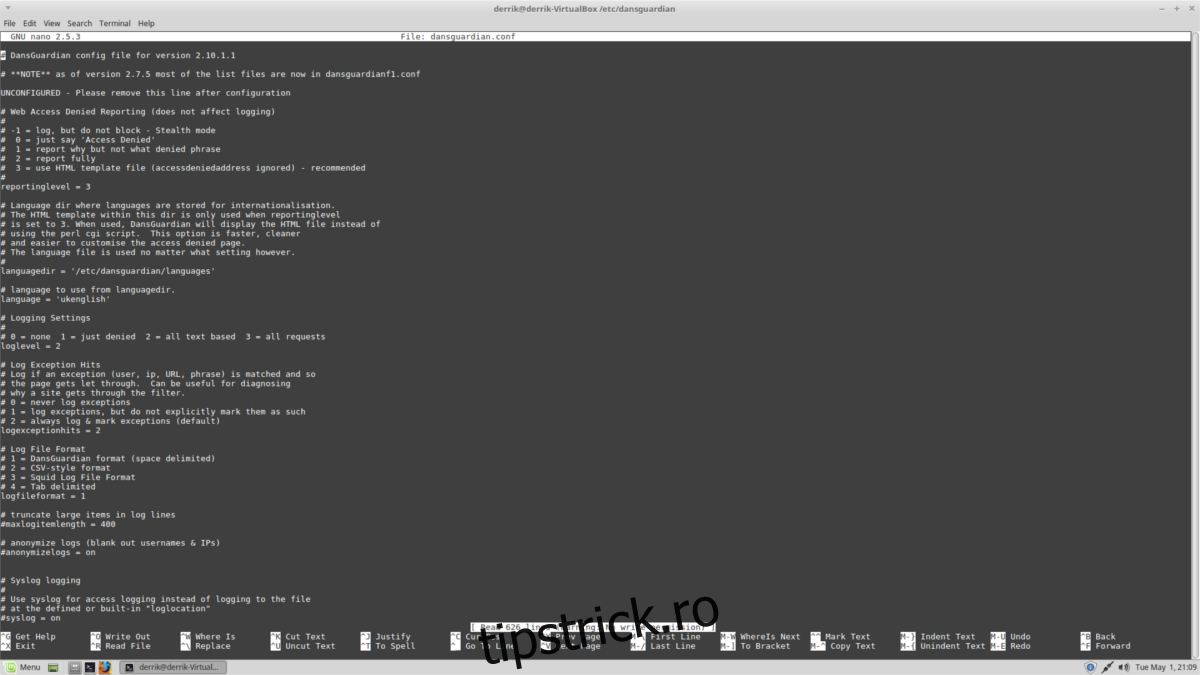
Acum, când Squid este operațional, mai sunt necesare câteva ajustări. Începeți prin a elimina linia „UNCONFIGURED” din fișierul de configurare.
sudo sed -i 's/UNCONFIGURED - Please remove this line after configuration/#UNCONFIGURED - Please remove this line after configuration/g' /etc/dansguardian/dansguardian.confApoi, modificați opțiunea `filterip` astfel încât să corespundă adresei IP locală (127.0.0.1).
sed -i 's/filterip =/filterip = 127.0.0.1/g' /etc/dansguardian/dansguardian.confSchimbați setarea `daemonuser` din fișierul de configurare DansGuardian la „proxy”.
sed -i 's/#daemongroup = 'dansguardian'/daemongroup = 'proxy'/g' /etc/dansguardian/dansguardian.confModificați setarea `accessdeniedaddress` din fișierul `dansguardian.conf` pentru a indica adresa URL corespunzătoare.
sed -i 's/accessdeniedaddress="https://YOURSERVER.YOURDOMAIN/cgi-bin/dansguardian.pl"/accessdeniedaddress="https://localhost/cgi-bin/dansguardian.pl"/g' /etc/dansguardian/dansguardian.confÎn continuare, blocați toate conexiunile de pe PC, cu excepția celor care trec prin proxy.
sudo iptables -A OUTPUT -p tcp -m multiport --dports 80,443 -j DROPsudo bash -c "iptables-save > /etc/dansguardian/iptables.save"sudo sed -i "/exit 0/d" /etc/rc.localsudo echo "iptables-restore /etc/dansguardian/iptables.save
exit 0
" >> /etc/rc.localAlternativ, folosiți această comandă pentru a debloca un utilizator specific și pentru a bloca toți ceilalți. Înlocuiți „USER” cu numele utilizatorului dumneavoastră.
sudo iptables -A OUTPUT -o lo -p tcp --dport 3128 -m owner --uid-owner USER -j ACCEPTsudo bash -c "iptables-save > /etc/dansguardian/iptables.save"sudo sed -i "/exit 0/d" /etc/rc.localsudo echo "iptables-restore /etc/dansguardian/iptables.save
exit 0
" >> /etc/rc.localÎn cele din urmă, modificați permisiunile fișierelor jurnal DansGuardian pe Ubuntu, astfel încât utilizatorul proxy să le poată accesa. Apoi, porniți DansGuardian.
sudo chown -R proxy:proxy /var/log/dansguardian

  sudo systemctl enable dansguardian

  sudo systemctl start dansguardian
Setări Proxy
Pentru a începe să folosiți DansGuardian, deschideți un terminal și introduceți comenzile proxy următoare:
gsettings set org.gnome.system.proxy mode 'manual'

  gsettings set org.gnome.system.proxy.http host 'localhost'

  gsettings set org.gnome.system.proxy.http port 8080
Închideți terminalul. Sistemul Ubuntu ar trebui să utilizeze acum proxy-ul DansGuardian.