Android oferă utilizatorilor o flexibilitate remarcabilă în personalizarea și optimizarea dispozitivelor. Ai posibilitatea să modifici aspectul, aplicațiile esențiale, dependența de serviciile Google și multe altele. Pentru a facilita acest proces, Tasker se prezintă ca o aplicație Android care permite automatizarea diverselor funcții ale telefonului. Iată cum poți configura și utiliza Tasker pe Android pentru a automatiza telefonul.
Achiziționarea Tasker
Tasker este o aplicație contra cost, disponibilă în Magazinul Play la prețul de 3,99 USD. Alternativ, poți opta pentru o versiune de încercare de pe site-ul Tasker, valabilă timp de 15 zile. În perioada de probă, la fiecare accesare a aplicației, chiar și prin comutarea între aplicațiile deschise, vei fi întrebat dacă vrei să continui versiunea de încercare sau să achiziționezi versiunea completă.
Modul Începător
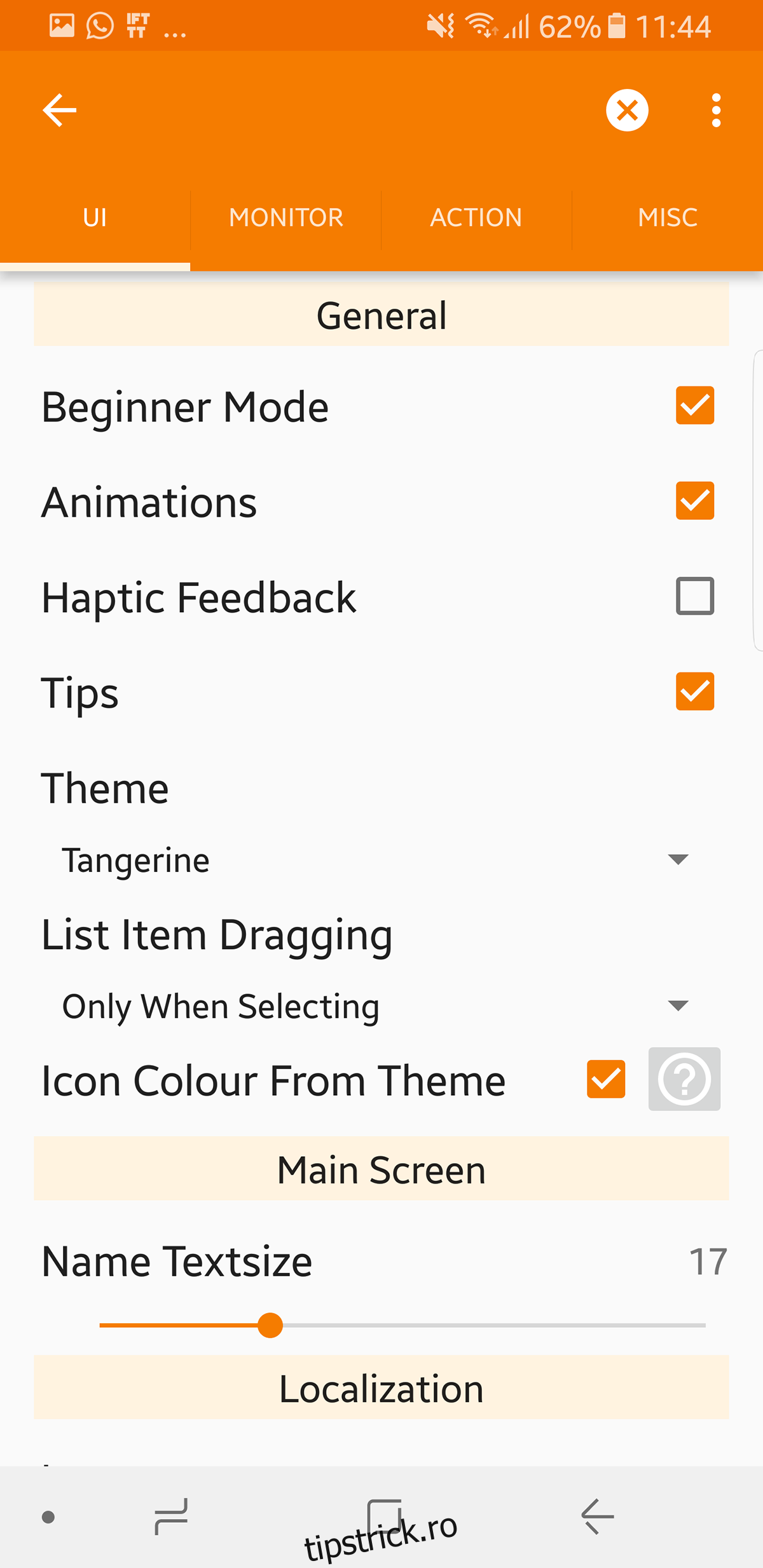
Datorită versatilității sale, Tasker poate intimida utilizatorii noi. De aceea, începem în modul începător, unde vei întâlni secțiunile Profiluri, Sarcini și Scene. Fiecare tab îți va arăta rolul său. Apăsând pe fiecare secțiune, ai posibilitatea de a importa un profil/sarcină/scenă preexistentă.
Butonul de adăugare (+), din partea dreaptă jos, va crea o nouă intrare. Butonul săgeată Înapoi, din stânga sus, va salva și ieși din vizualizarea curentă. Iar butonul cruce, din dreapta sus, va anula operația.
Este important de subliniat că Tasker nu este la fel de simplă ca IFTTT, unde poți alege doar câteva personalizări predefinite. Tasker oferă o profunzime mai mare și necesită să îți creezi propriile profiluri și să specifici cum vrei ca dispozitivul tău Android să se comporte.
Pentru a dezactiva modul începător, accesează Meniu (dreapta sus) > Preferințe > Debifează Modul Începător.
Nu este recomandabil să faci acest lucru până când nu înțelegi mai bine funcționalitățile Tasker. Dezactivarea modului începător va introduce o nouă filă denumită Vars.
Pasul 1 – Crearea unei Sarcini
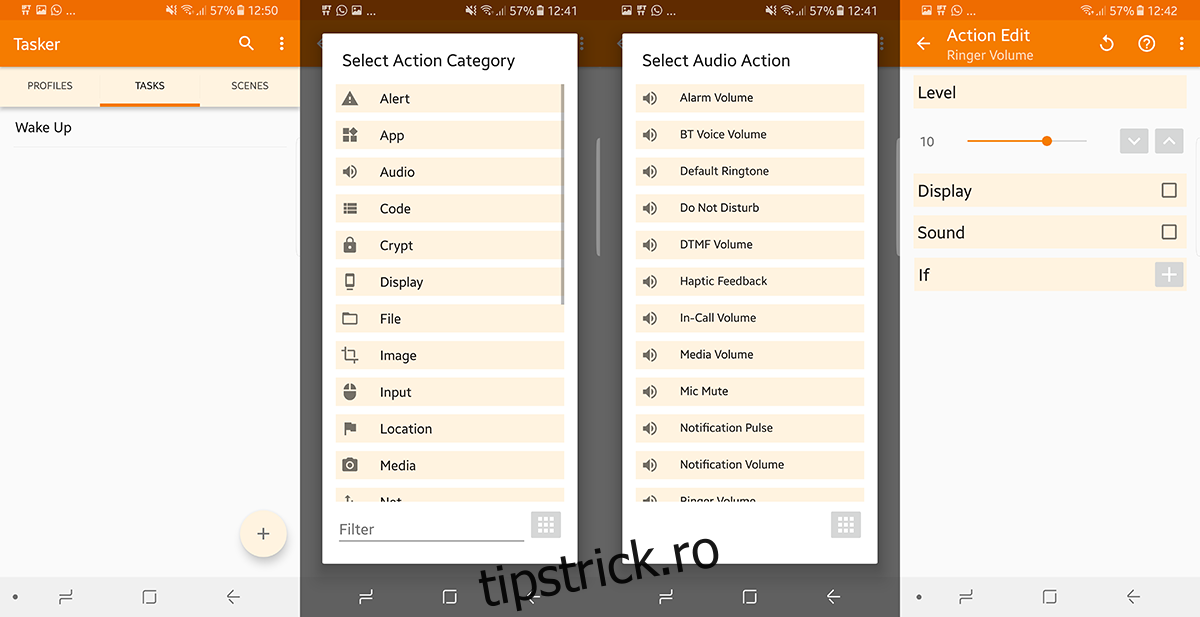
Deși Profiluri este prima filă, vom începe cu Sarcini, deoarece acestea reprezintă fundamentul aplicației. Vom crea sarcini pentru acțiunile pe care dorim să le vedem executate când ne trezim.
Apasă butonul + din colțul dreapta jos și dă-i un nume sarcinii, apoi apasă butonul Bifă. Acum, apasă pictograma + pentru a adăuga acțiunile pe care le va executa această sarcină.
Să presupunem că dorești ca telefonul să dezactiveze modul silențios și să pornească Wi-Fi când te trezești. În acest caz, vei adăuga:
+ > Audio > Volum soneriei
+ > Net > Wifi > Activat
Acum avem două acțiuni pentru această sarcină.
Reține că, momentan, nu i-am specificat lui Tasker când anume să ruleze această aplicație, ci doar ce trebuie să facă. Poți apăsa butonul Play din stânga jos pentru a o executa manual, sau chiar adăuga un widget pe ecranul de start (care te va întreba ce profil vrei să încarci). Apăsarea acelui widget va lansa sarcina respectivă.
Totuși, acest lucru nu este la fel de captivant ca automatizarea completă. Acum, trebuie să conectăm sarcina la un declanșator (sau context, cum îl numește Tasker), adică ceva care să activeze automat aceste evenimente. Pentru a seta un Context, trebuie să construim un profil.
Pasul 2 – Construirea unui Profil
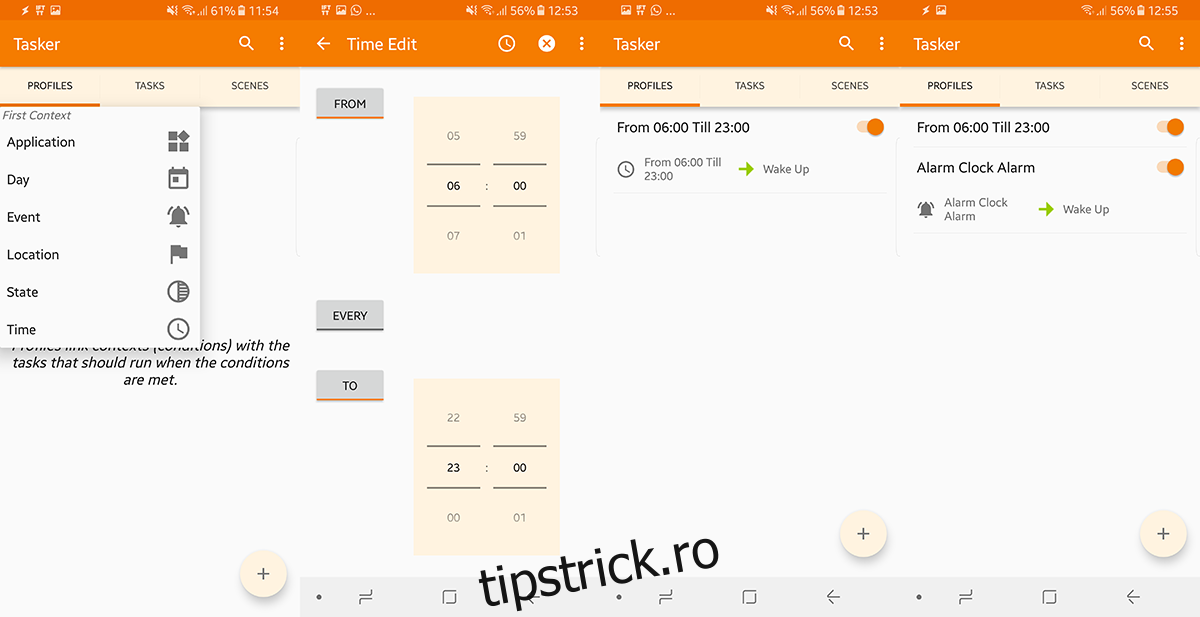
Tasker poate gestiona multiple profiluri, în funcție de ceea ce intenționezi să automatizezi. Accesează fila Profil și selectează aplicația/serviciul pe care dorești să se efectueze acțiunea. Atinge pictograma + din colțul dreapta jos și selectează contextul dorit.
Continuând exemplul nostru, am creat acțiunile pentru momentul trezirii. Putem atribui un anumit interval de timp pentru declanșarea sarcinilor. Atinge butonul + > Ora > De la – Până la interval (atinge fiecare dacă vrei să se repete într-un program).
Alternativ, dacă ai ore de trezire variabile, poți seta acțiunile să se declanșeze de fiecare dată când se oprește alarma. Astfel, contextul va fi alarma: apasă + > Eveniment > Data/Ora > Alarmă gata.
Când ți se solicită, selectează sarcina creată la pasul 1.
Acest lucru înseamnă că de fiecare dată când oprești o alarmă, aceste evenimente se vor declanșa. Astfel, poți seta ora de trezire de fiecare dată și poți executa aceleași sarcini.
Pasul 3 – Crearea de Scene
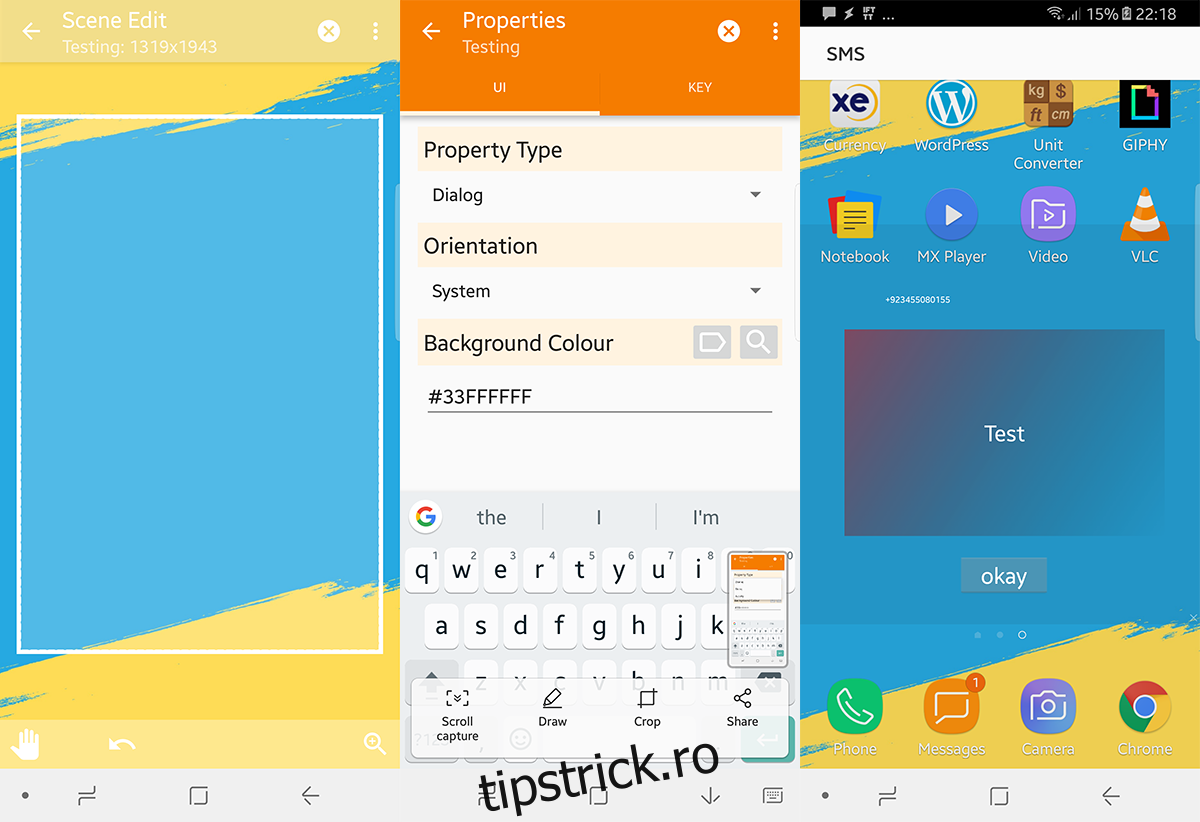
Scene în Tasker sunt folosite pentru a crea propria interfață de utilizator sau dialoguri pop-up. Poți învăța să le creezi chiar și dacă nu ai mai lucrat cu interfețe. Haide să creăm una, pe care o vei putea lansa ori de câte ori dorești.
Apasă butonul + pentru a crea o scenă nouă. Vom crea o scenă care ne va afișa cine ne-a trimis un e-mail și ce subiect are.
Când este creată o scenă, ajustează dimensiunea ecranului. Odată ajustată, poți schimba culoarea din meniul din dreapta sus și adăuga elemente apăsând + de mai jos. Pentru scenă, vom adăuga două casete text (una pentru expeditor și alta pentru subiect), precum și un buton „Terminat” pentru a închide scena.
Deci apasă + > Text.
La câmpul nume, alege un nume ușor de reținut.
Apoi, la câmpul text, poți scrie text real sau apela variabile din listă. În cazul nostru, vom apela variabila „Text Sender” și o altă casetă pentru variabila „Text Body”. După ce ai terminat, creează un buton „Terminat” care va distruge scena la atingere.
Acum că avem scena creată, ea nu are un declanșator sau o sarcină. Prin urmare, trebuie să creezi o sarcină care „Afișează scena” și un profil care declanșează această sarcină (după pașii 1 și 2), iar aplicația va fi gata.
Încearcă și tu
Cel mai bun lucru la Tasker este că nu îți poți strica telefonul, indiferent ce ai face. Așadar, nu ezita să experimentezi cu diverse setări și configurații, pentru a vedea care sunt cele mai potrivite pentru tine. Odată ce te familiarizezi cu aplicația, poți chiar să creezi aplicații prin Tasker, pe care prietenii tăi le pot folosi în propriile servicii personalizate.