În mediul Linux, partajarea fișierelor între computere este cel mai eficient realizată prin intermediul protocolului NFS. Deși găzduirea unui server NFS pe Linux nu este o sarcină imposibilă, aceasta poate fi complicată pentru începători. Dacă doriți să utilizați rapid funcționalitățile NFS, cea mai bună opțiune este OpenMediaVault. Această soluție NAS este robustă și ușor de utilizat, oferind o interfață grafică web care simplifică procesul de configurare a partajărilor NFS.
Pentru a urma acest ghid, trebuie să aveți OpenMediaVault instalat pe serverul dumneavoastră Linux și să dispuneți de spațiu suficient pe hard disk pentru a stoca toate datele necesare pentru NFS. Vă recomandăm să consultați tutorialul nostru despre instalarea OpenMediaVault, apoi să reveniți la acest articol pentru a configura partajările NFS.
Pregătirea sistemului de fișiere
Pentru a configura o partajare NFS în OpenMediaVault, este esențial să aveți un sistem de fișiere disponibil. Din păcate, OMV nu permite crearea unei partajări direct pe hard disk-ul sistemului de operare prin interfața web. Din acest motiv, vă sugerăm să utilizați un hard disk separat pentru stocarea datelor. Dacă nu aveți posibilitatea de a utiliza mai multe hard disk-uri, puteți lua în considerare reinstalarea OpenMediaVault și alegerea unei configurări personalizate a partițiilor, în loc de cea automată oferită în timpul instalării. O altă soluție este virtualizarea OpenMediaVault, care permite crearea de hard disk-uri virtuale personalizate.
După ce ați conectat al doilea hard disk, accesați interfața web OMV (https://adresa.ip.a.serverului.omv), căutați secțiunea „Stocare” în bara laterală și faceți clic pe „Discuri”. Verificați lista de discuri și asigurați-vă că al doilea hard disk este detectat corect. Apoi, faceți clic pe „Ștergeți” pentru a goli hard disk-ul.
Odată ce hard disk-ul este gol, reveniți la secțiunea „Stocare” și faceți clic pe „Sisteme de fișiere”. Veți observa că în acest meniu apare doar /dev/sda1 (unitatea principală a sistemului de operare). Motivul pentru care a doua unitate nu este listată este că aceasta nu are un sistem de fișiere creat pe ea. Pentru a crea unul nou, faceți clic pe butonul „+ Creare” și selectați „/dev/sdb” din meniul „Dispozitiv” din fereastra pop-up.
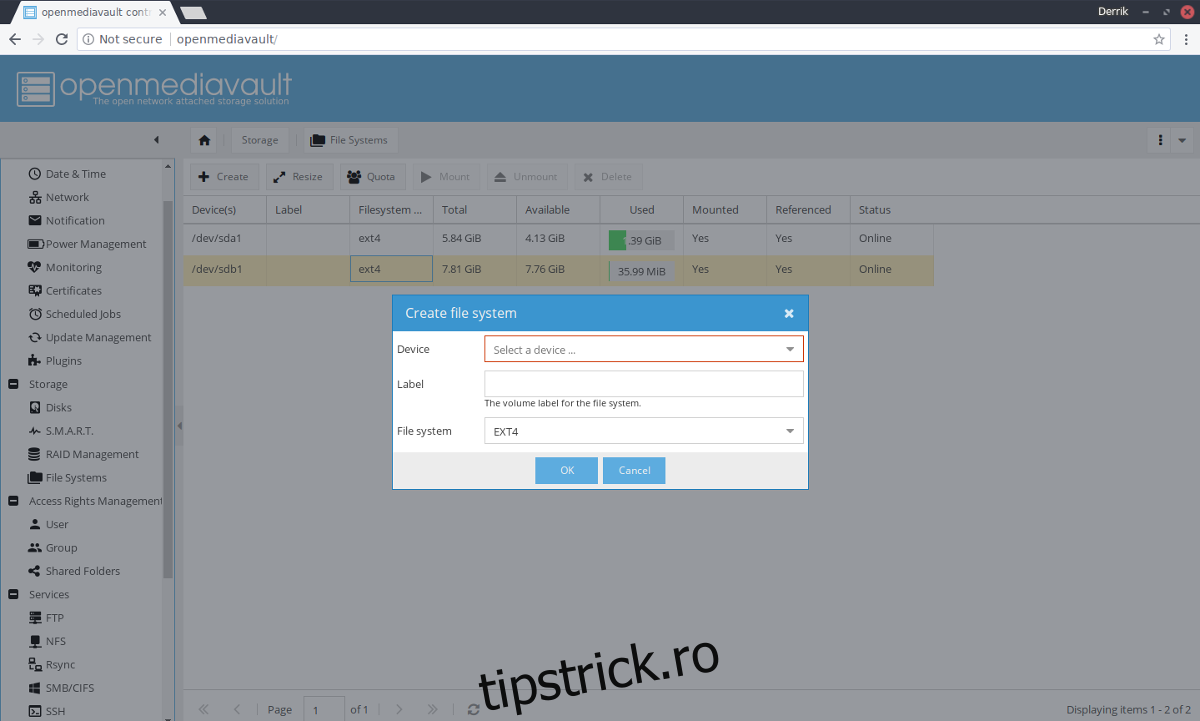
Notă: Dacă nu sunteți sigur ce sistem de fișiere să alegeți, vă recomandăm Ext4.
Acum că noul sistem de fișiere /dev/sdb este activ, îl veți vedea listat alături de /dev/sda1. Pentru a putea folosi acest hard disk, selectați /dev/sdb1 din meniu și faceți clic pe „Montare”.
Crearea folderelor partajate
Utilizarea NFS în OpenMediaVault presupune existența unui folder partajat. Pentru a crea unul, accesați secțiunea „Servicii” din bara laterală, căutați „NFS” și faceți clic pe această opțiune. Apoi, selectați „Partajări” și faceți clic pe „+ Adăugați” pentru a crea un nou dosar. Este important să nu utilizați un folder partajat deja existent și folosit de un alt serviciu OMV.
În meniul „Adăugați partajare”, veți găsi multiple opțiuni. Prima dintre ele este un meniu care vă permite să selectați o partajare existentă. În acest meniu, faceți clic pe simbolul „+”. Se va deschide un submeniu unde va trebui să completați detaliile pentru noul dosar partajat.
Prima informație pe care o veți introduce este „Nume”. După ce ați introdus un nume, treceți la opțiunea „Dispozitiv”. În meniul drop-down al acestei opțiuni, căutați „/dev/sdb1”, deoarece acesta este hard disk-ul pe care l-ați configurat anterior.
După completarea secțiunii „Dispozitiv”, mai rămâne să specificați informațiile pentru „Cale”, „Permisiuni” și „Comentariu”. Omiteți secțiunea „Cale”, deoarece OpenMediaVault va completa automat această informație și treceți la „Permisiuni”.
Analizați setările din zona „Permisiuni” și alegeți cele mai potrivite pentru cazul dumneavoastră. Când ați terminat, adăugați un comentariu despre partajare și faceți clic pe „Salvați”.
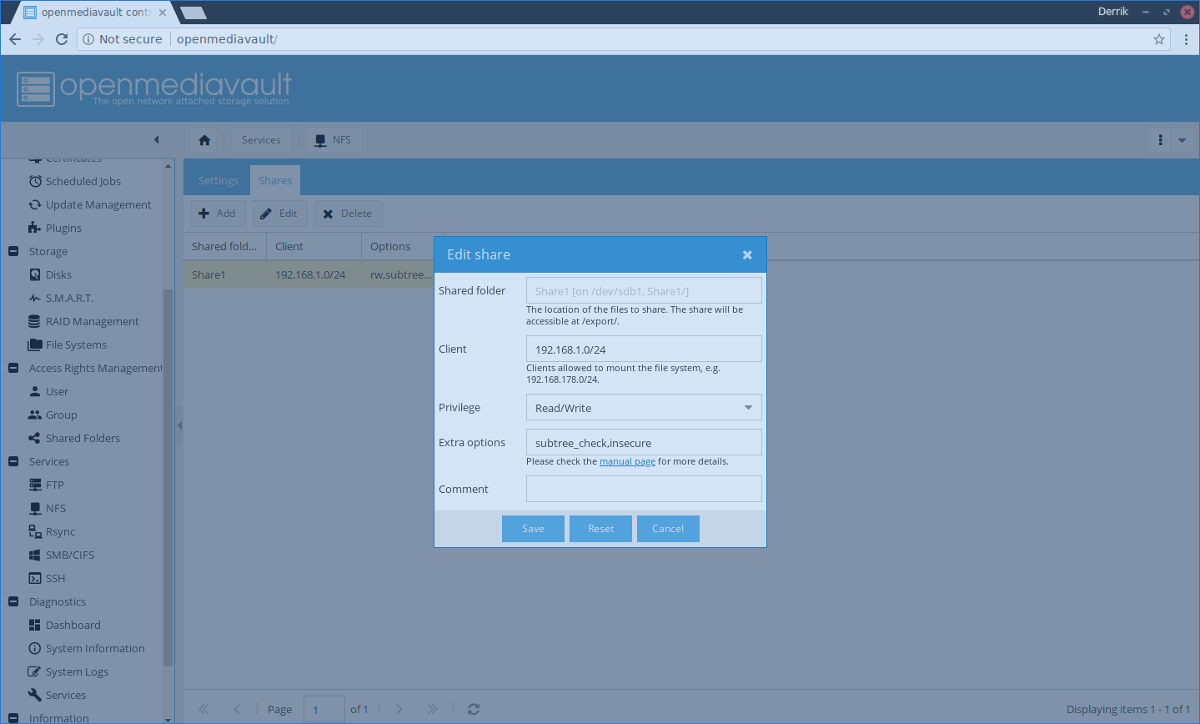
După ce ați făcut clic pe butonul „Salvare”, veți ieși din submeniu și veți reveni la meniul inițial care se deschide la accesarea opțiunii „+ Adăugați”. În acest meniu, urmați pașii de mai jos:
La secțiunea „Client”, introduceți 192.168.1.0/24.
După opțiunea „Client”, treceți la „Privilegiu” și selectați „Citire/Scriere”.
Adăugați partajarea în sistem făcând clic pe „Salvați”.
Activarea NFS pe OpenMediaVault
Acum că aveți un folder partajat pentru utilizarea NFS, accesați fila „Setări” din zona NFS. Activați NFS pe NAS-ul OpenMediaVault făcând clic pe butonul glisant de lângă „Activare”, apoi selectați butonul „Salvare”. Asigurați-vă că dați clic și pe butonul „Aplicați” din fereastra pop-up care apare și confirmă faptul că „Configurația a fost modificată. Trebuie să aplicați modificările pentru ca acestea să intre în vigoare.”
Dacă doriți să dezactivați NFS, faceți din nou clic pe butonul glisant pentru a-l dezactiva, apoi selectați „Salvare” pentru a salva modificările.
Ștergerea partajărilor NFS
Pentru a șterge o partajare NFS în OpenMediaVault, accesați secțiunea „NFS” din meniul „Servicii” și faceți clic pe „Partajări”. În meniul „Partajări”, selectați partajarea pe care doriți să o ștergeți și faceți clic pe „Ștergeți X” pentru a o elimina.
Accesarea partajărilor NFS
Cu ajutorul OpenMediaVault, configurarea unui serviciu complex precum NFS devine mult mai accesibilă. Totuși, accesarea partajărilor NFS poate fi o provocare. Dacă nu știți cum să accesați și să utilizați partajările NFS pe Linux, vă recomandăm să consultați tutorialul nostru. Acesta vă oferă toate informațiile necesare despre accesarea NFS pe Linux.