Odată cu apariția scrisului, oamenii au simțit nevoia să își marcheze creațiile, dând naștere semnăturilor. Scopul principal era identificarea autorului și, uneori, includerea unei adrese de contact. Această tradiție s-a perpetuat și în era digitală, concretizându-se în semnăturile de e-mail. Deși inițial păreau mai mult o cutumă, semnăturile de e-mail au dobândit în timp o utilitate reală. Acestea pot oferi informații suplimentare, cum ar fi poziția profesională, un număr de telefon, link-uri către rețelele sociale sau un site web personal. În continuare, vom explora cum se configurează o semnătură de e-mail pe diverse platforme: iPhone, dispozitive Android, PC-uri cu Windows și macOS.
GMAIL
Gmail, unul dintre cele mai populare servicii de e-mail, nu expune la prima vedere setările de semnătură. Dacă ați configurat deja o semnătură în versiunea web, este posibil să fie nevoie să o setați separat și în aplicațiile pentru Android și iOS. Iată pașii necesari pentru fiecare platformă:
Versiunea Web
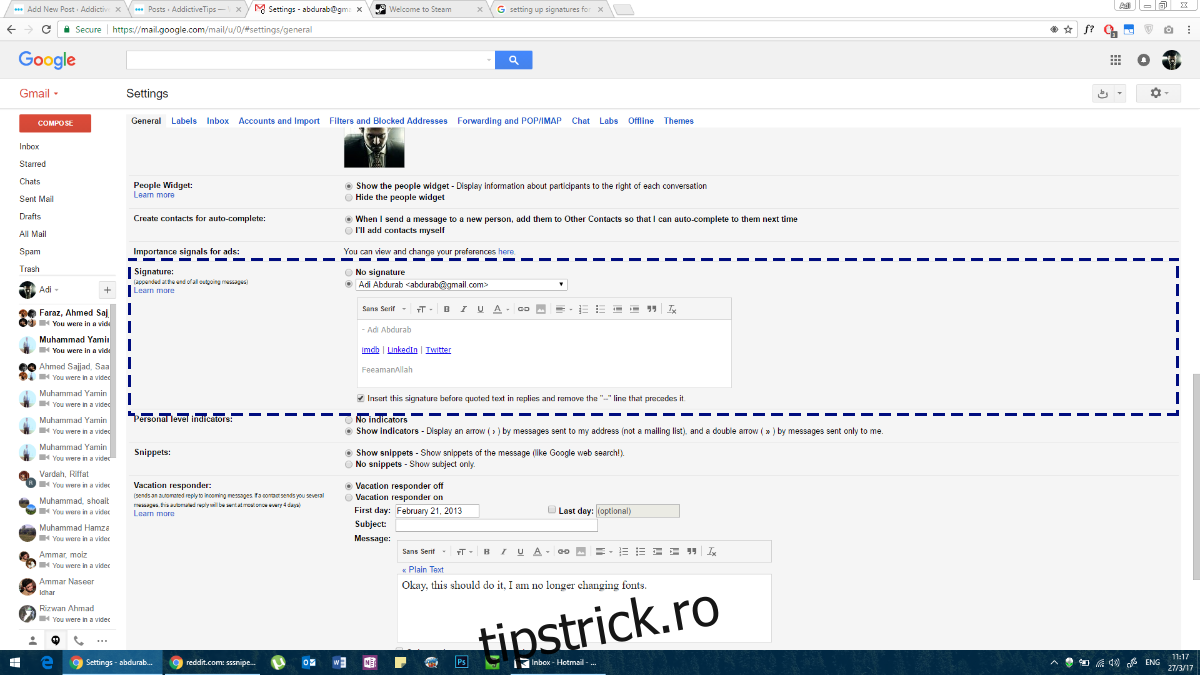
După ce accesați contul Gmail în browser, veți vedea căsuța de e-mail. În colțul din dreapta sus, se află o pictogramă sub forma unei roți dințate. Faceți clic pe ea și, din meniul drop-down, selectați „Setări”.
Navigați la fila „General”. Derulați în jos până când vedeți secțiunea „Semnătură”. Puteți opta să nu aveți nicio semnătură sau să creați una personalizată. Gmail permite adăugarea de link-uri și acceptă formatare text îmbogățită, ceea ce înseamnă că puteți utiliza diferite culori și stiluri. Cu toate acestea, se recomandă păstrarea unui font și o culoare constantă.
Gmail pentru Android
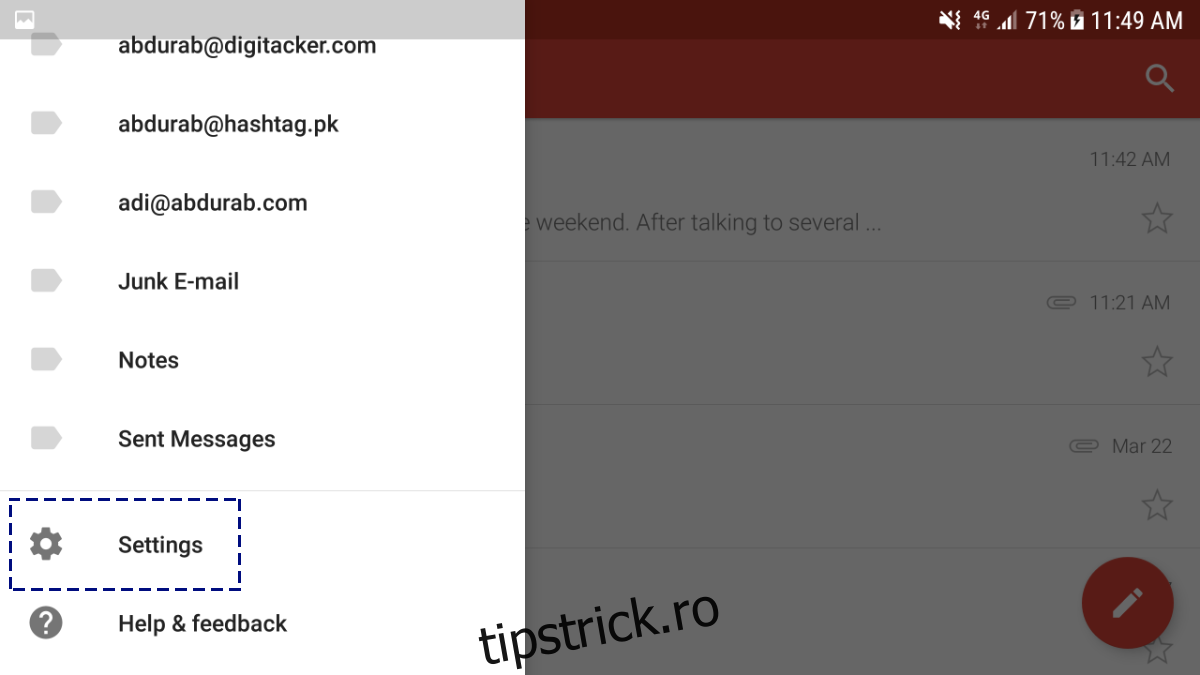
Pentru a configura o semnătură în aplicația Gmail pentru Android, pașii sunt similari cu cei pentru versiunea web. Deschideți aplicația, apoi atingeți pictograma hamburger pentru a deschide meniul de navigare. Derulați până la final și selectați „Setări”.
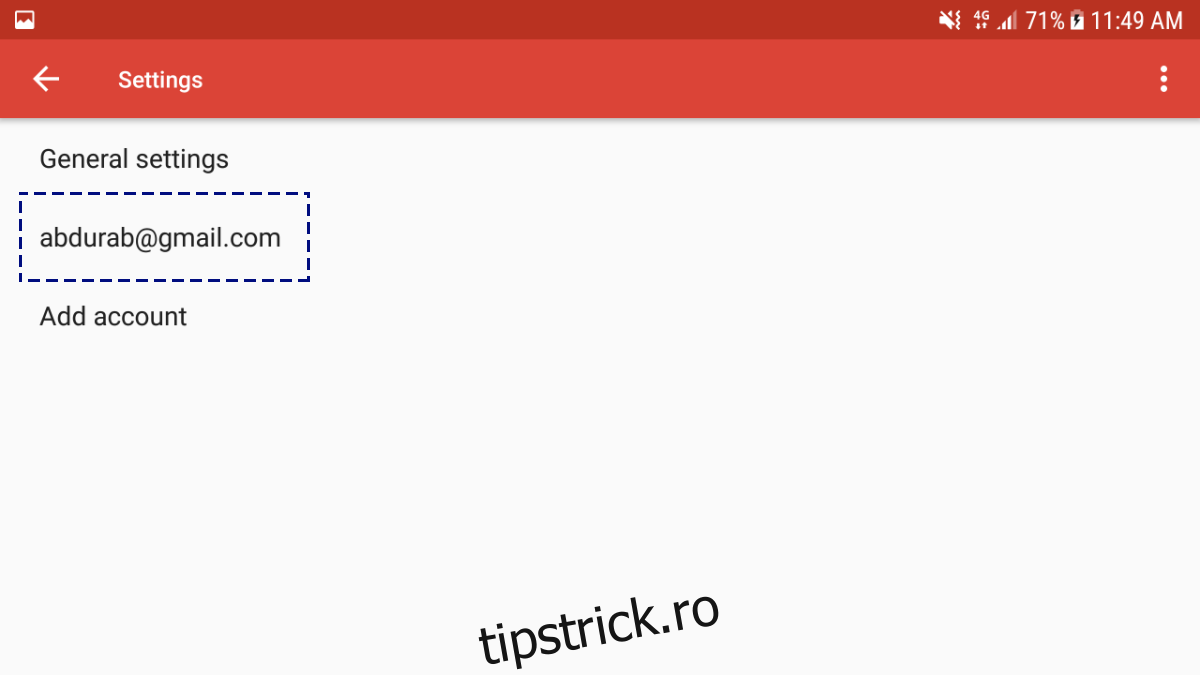
Selectați adresa de e-mail, iar apoi veți fi direcționat către un meniu suplimentar de configurare.
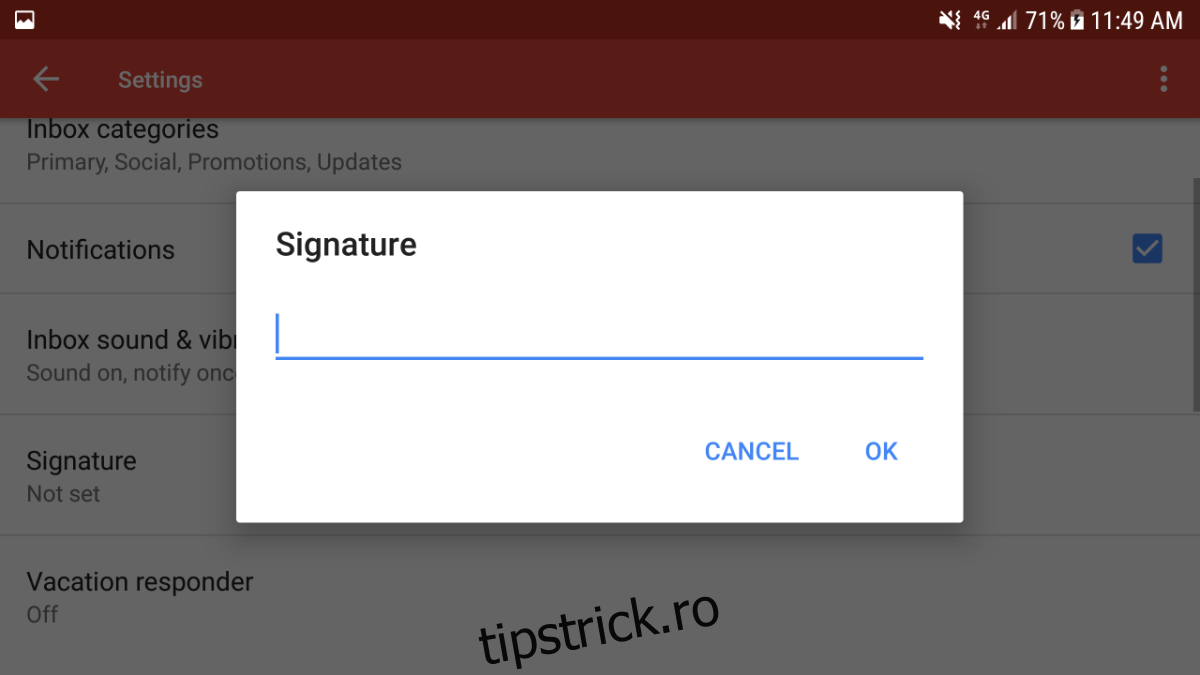
Derulați în jos până când găsiți opțiunea „Semnătură”. Semnătura creată aici va fi doar text, fără posibilitatea de a adăuga link-uri sau imagini.
Gmail pentru iOS
Procesul de configurare a semnăturii în aplicația Gmail pentru iOS este aproape identic cu cel pentru Android. Atingeți pictograma hamburger din colțul stânga sus.
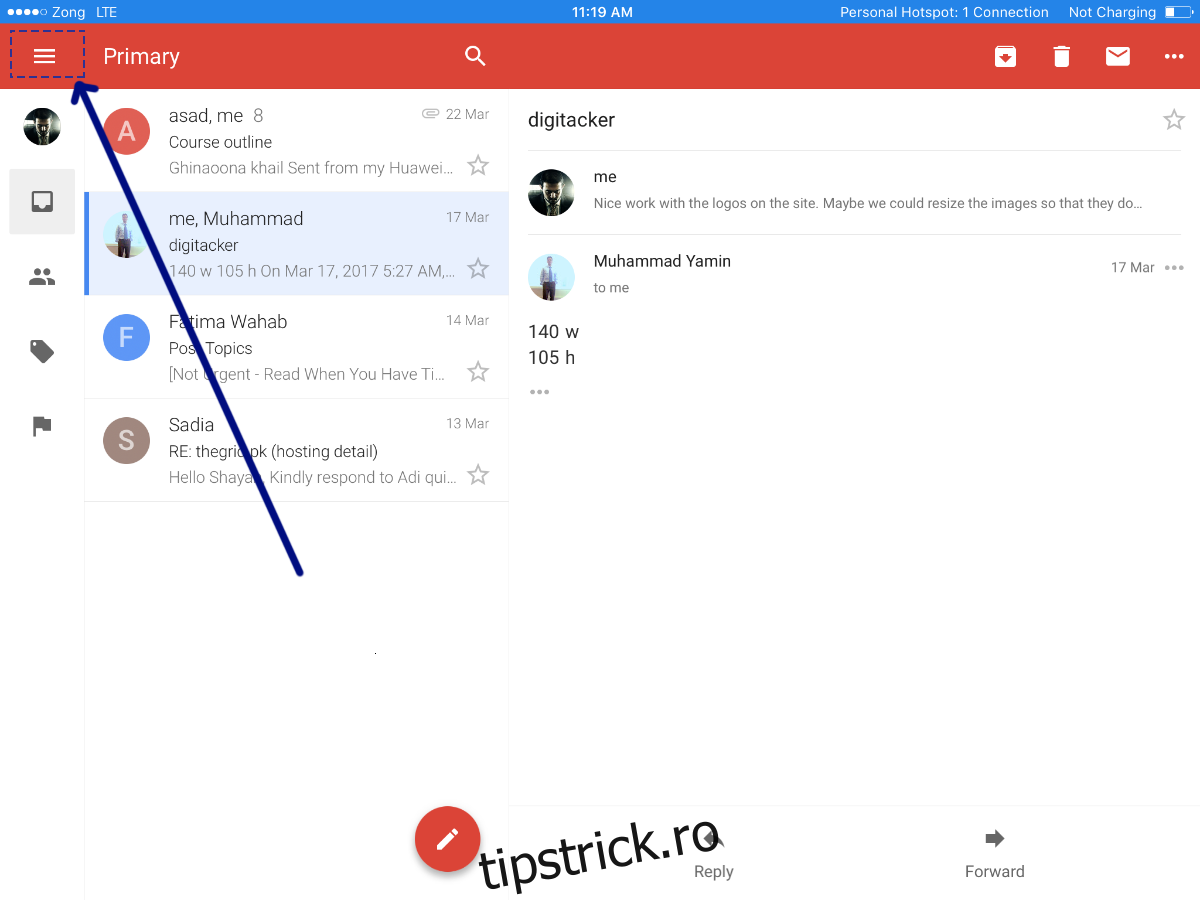
Derulați până la „Setări” și selectați-l.
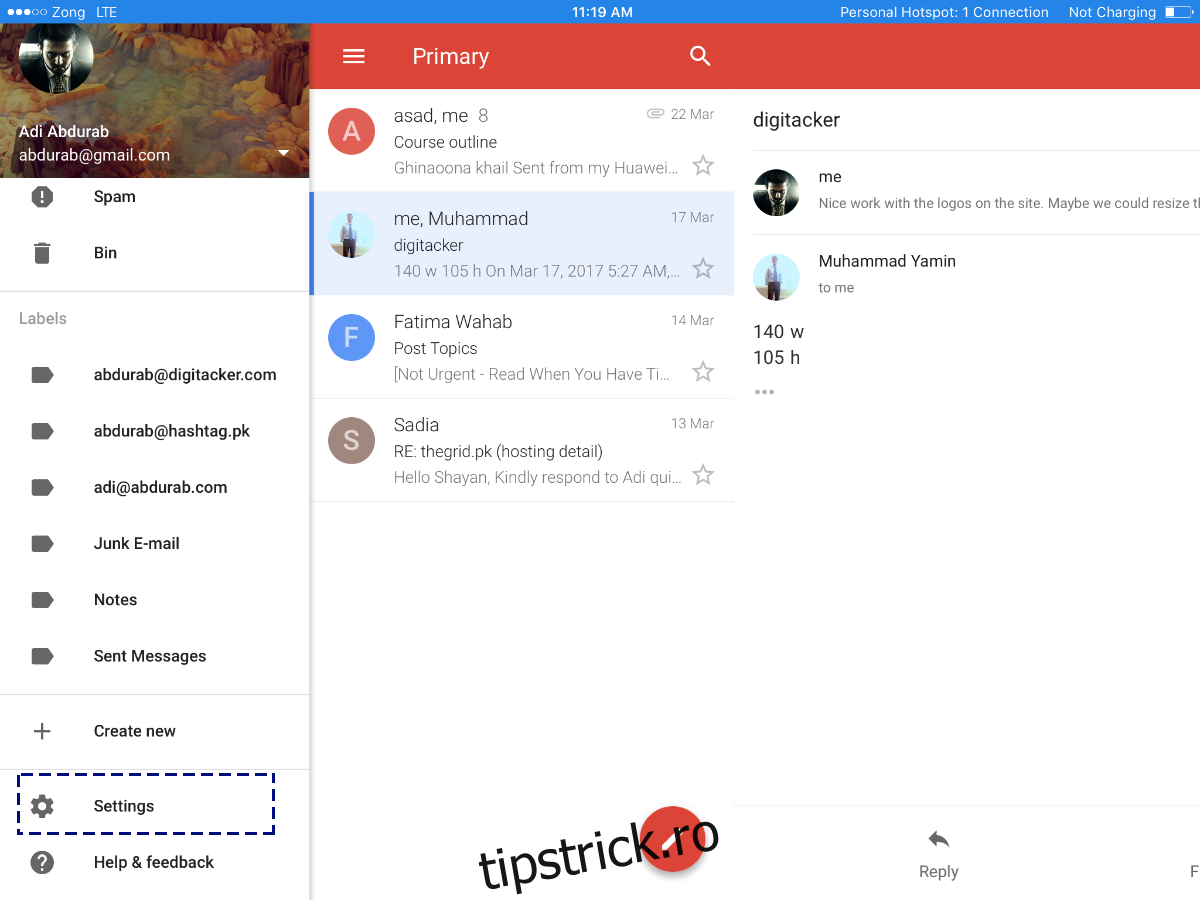
În ecranul următor, selectați adresa de e-mail.
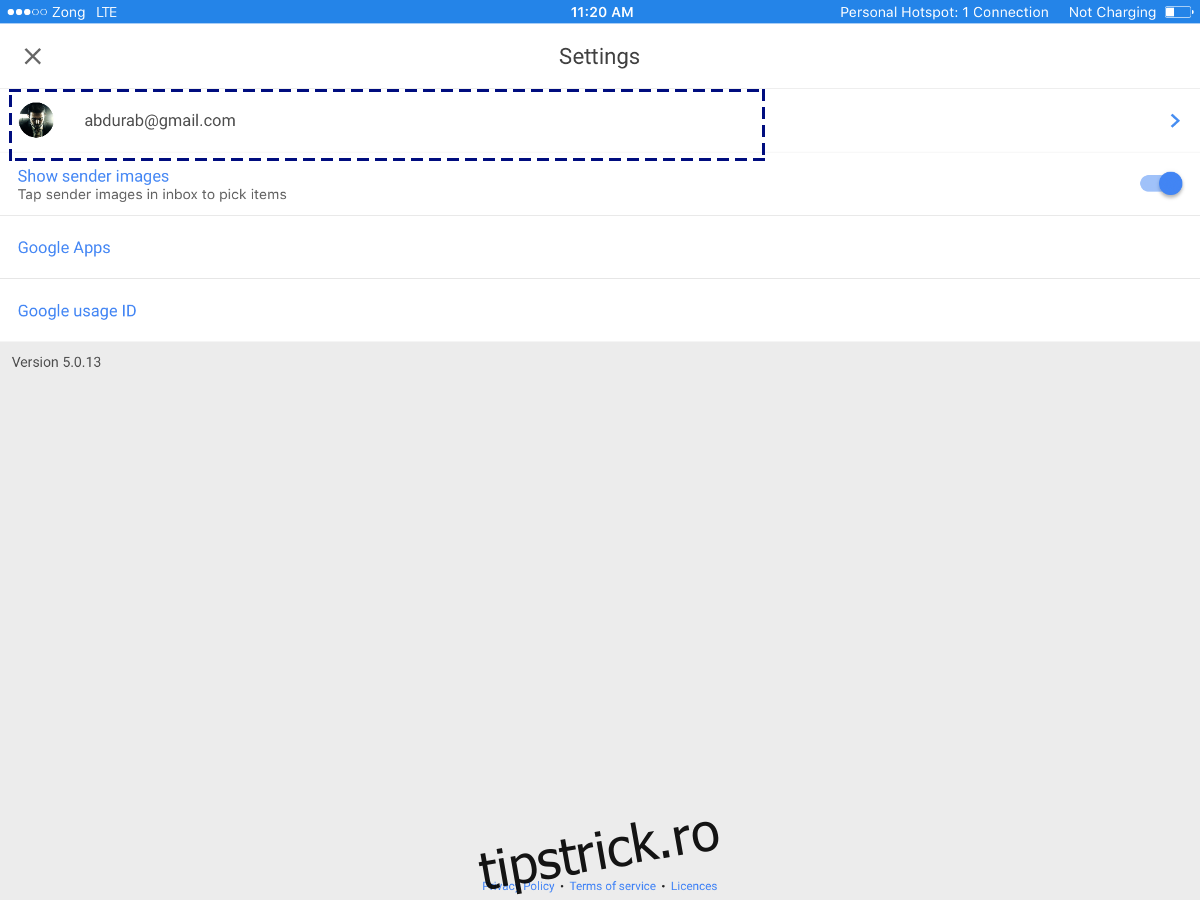
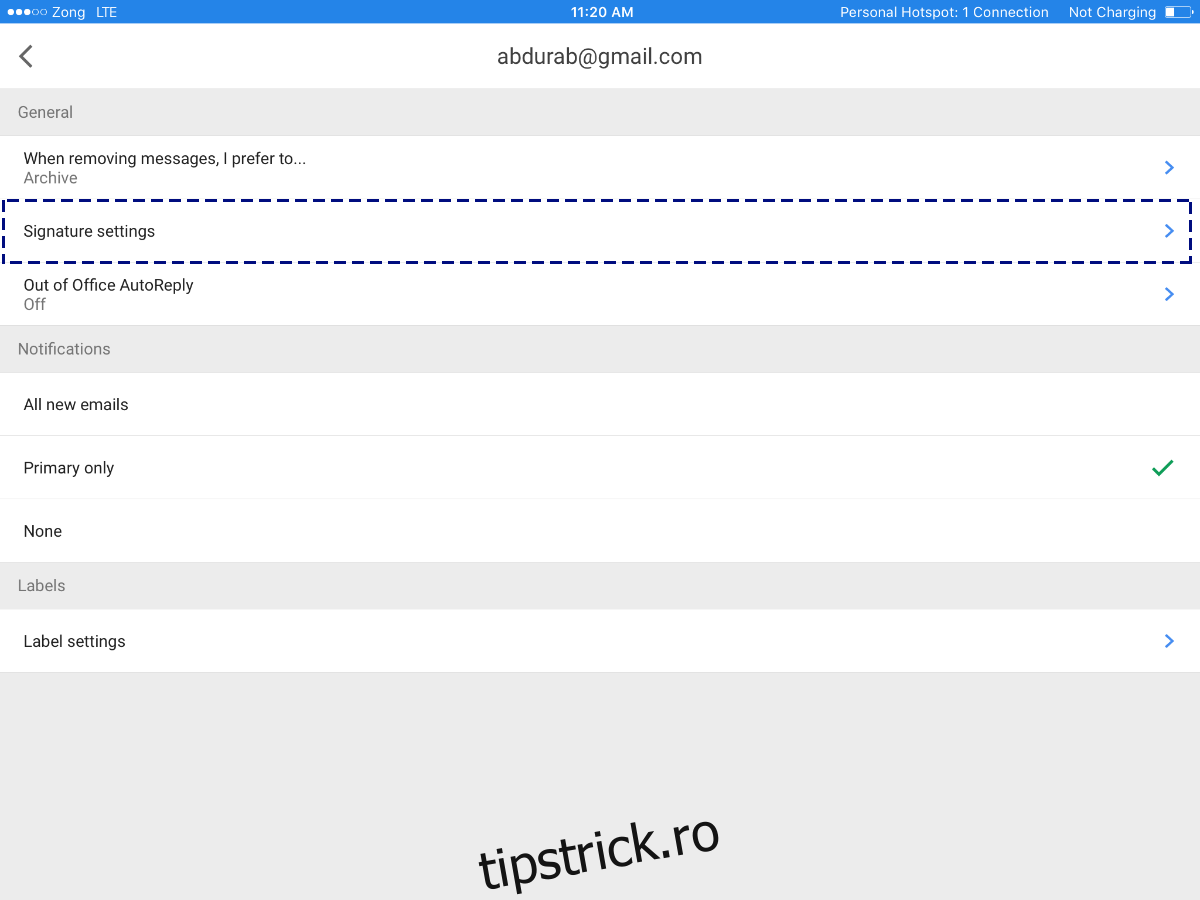
Alegeți „Setări semnătură”, introduceți semnătura dorită, salvați și gata! La fel ca în cazul aplicației Android, nu se pot adăuga link-uri sau imagini. Dacă aceste elemente sunt importante pentru dvs., ar fi indicat să folosiți un alt client de e-mail.
APLICAȚIA MAIL PENTRU WINDOWS
Aplicația Mail pentru Windows, integrată în Windows 8 și versiunile ulterioare, este un client de e-mail minimalist, dar eficient și adaptabil. Pentru a configura semnăturile, deschideți aplicația și căutați în partea de jos a meniului din stânga o pictogramă cu o roată dințată (setări). Faceți clic pe ea.
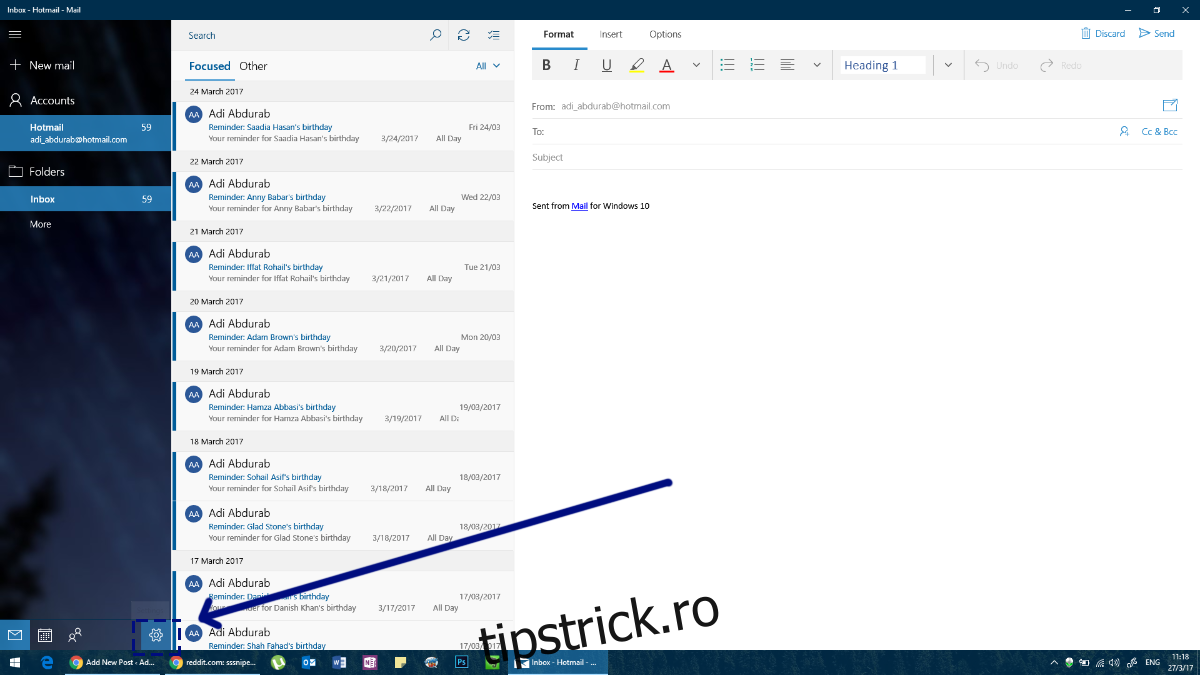
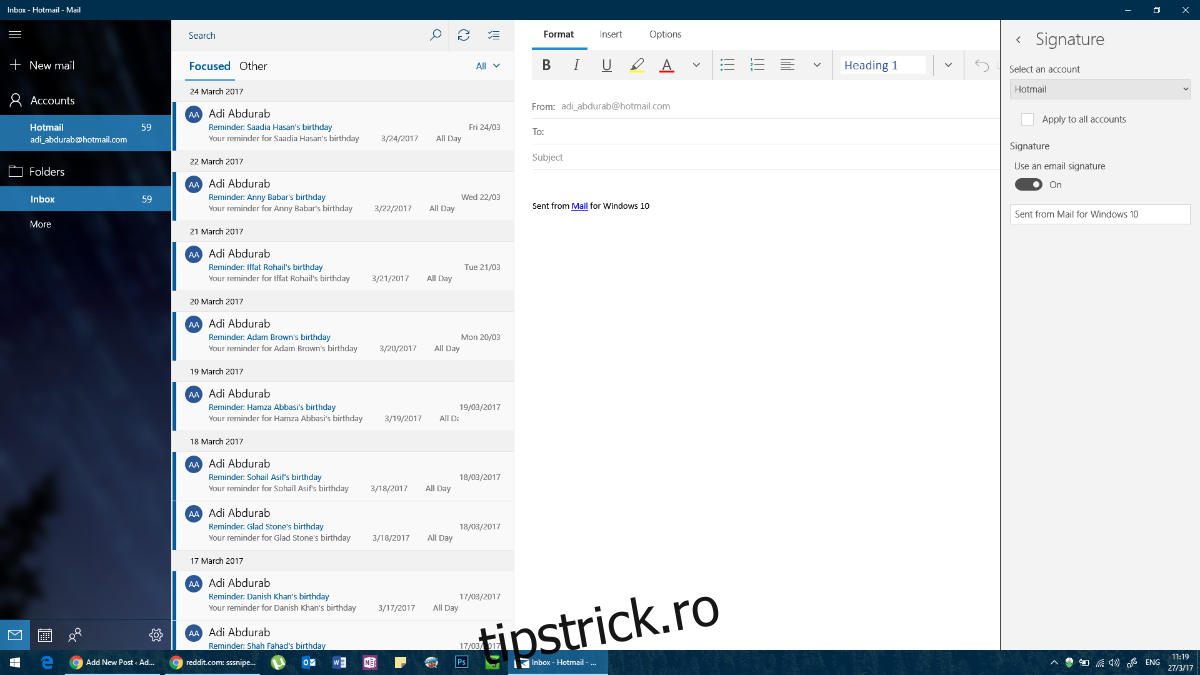
În dreapta ecranului, se va deschide un panou de setări. Selectați „Semnătură” din acest panou.
Alegeți contul pentru care doriți să setați semnătura (sau mai multe conturi, dacă este cazul). Aici se pot adăuga link-uri, dar nu imagini sau fonturi personalizate.
MICROSOFT OUTLOOK
Microsoft Outlook este un client de e-mail emblematic, considerat platforma ideală pentru comunicarea profesională. Semnătura în Outlook poate fi personalizată în detaliu, oferind numeroase opțiuni de configurare. Cu toate acestea, este recomandat să se evite excesul de culoare și utilizarea a prea multor fonturi diferite.
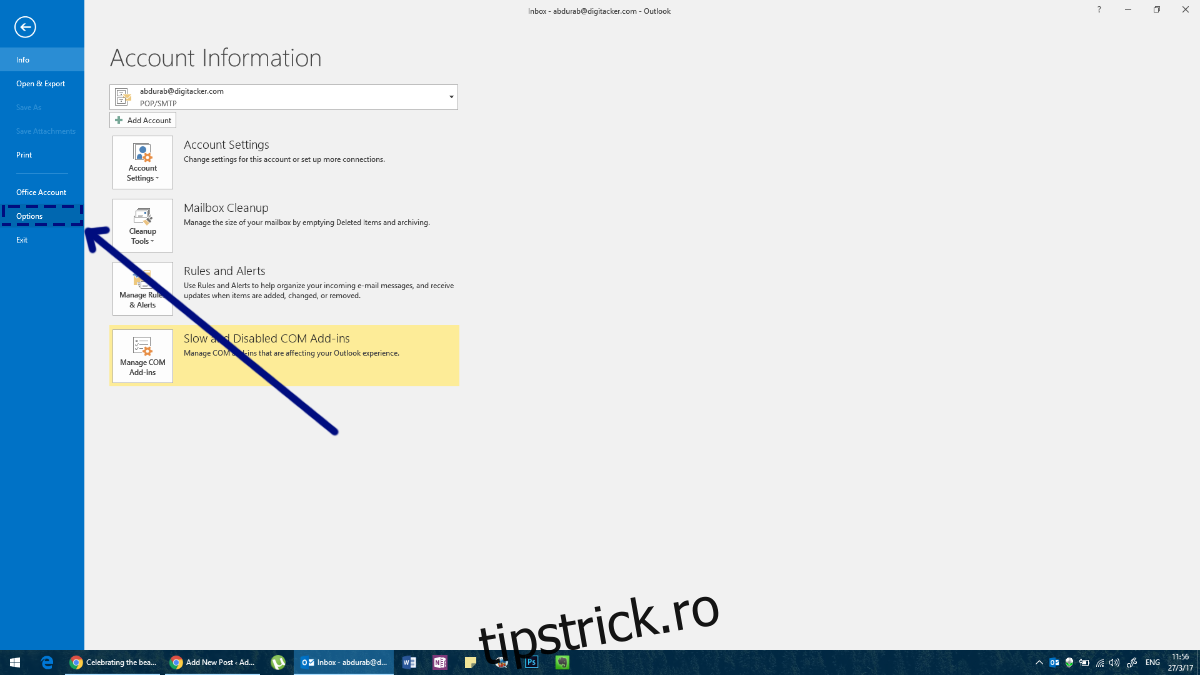
Pentru a configura o semnătură, mergeți la Fișier > Opțiuni.
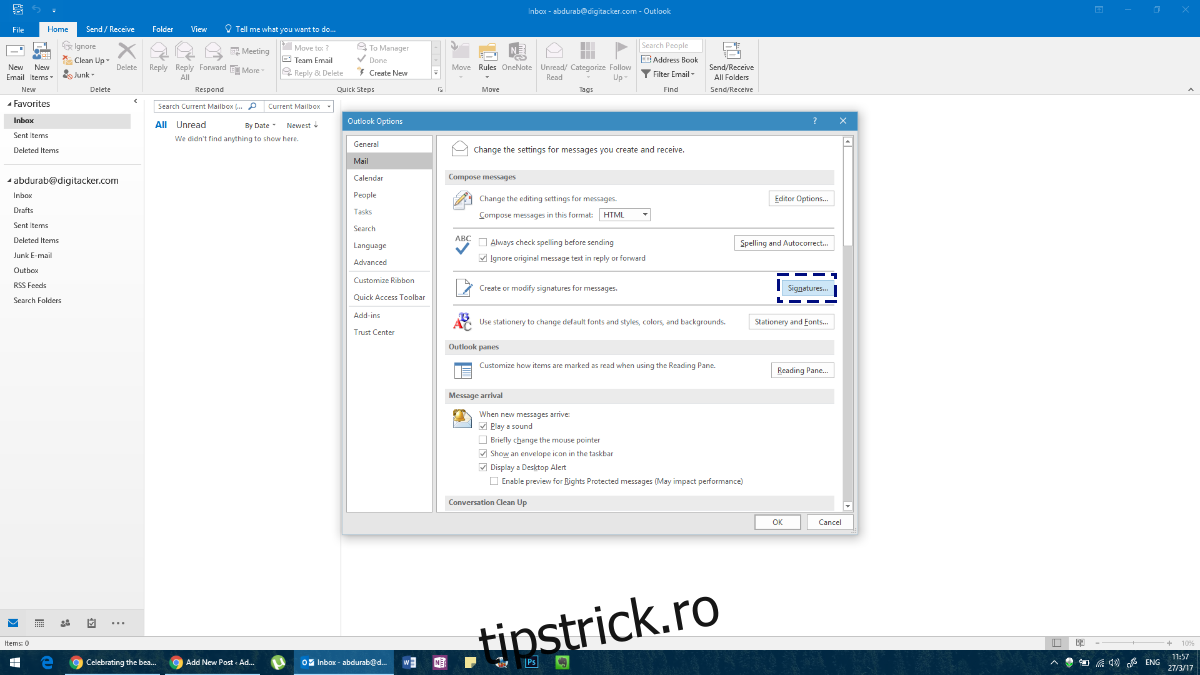
Se va deschide fereastra „Opțiuni Outlook”, unde puteți modifica diverse setări, inclusiv adăugarea unei semnături.
În această fereastră, accesați fila „Mail” și faceți clic pe butonul „Semnături” din zona „Creați sau modificați semnăturile pentru mesaje”.
Creați semnătura dorită. Puteți configura semnături diferite pentru fiecare cont adăugat în Outlook.
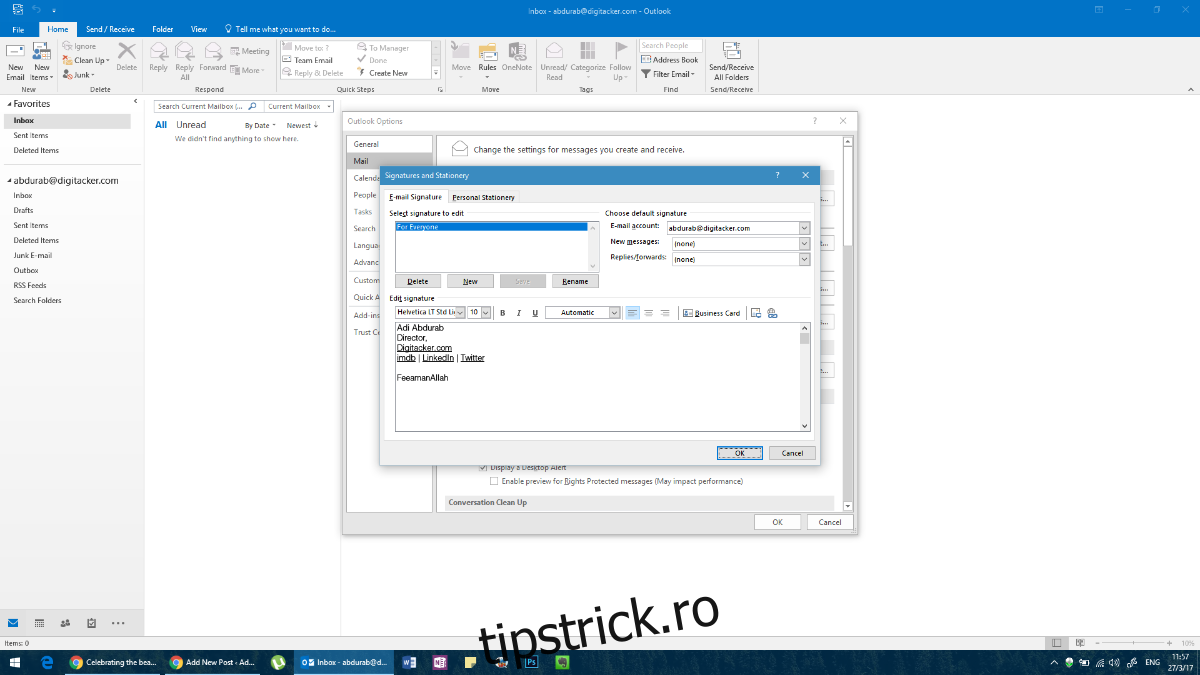
Aici, puteți adăuga text cu orice font și culoare, imagini și chiar widget-uri. În comparație cu alte aplicații și clienți, opțiunile de personalizare sunt mult mai extinse.
O altă modalitate de a accesa acest meniu este compunerea unui mesaj nou, apoi selectarea „Semnătură” și „Semnături” din meniul drop-down.
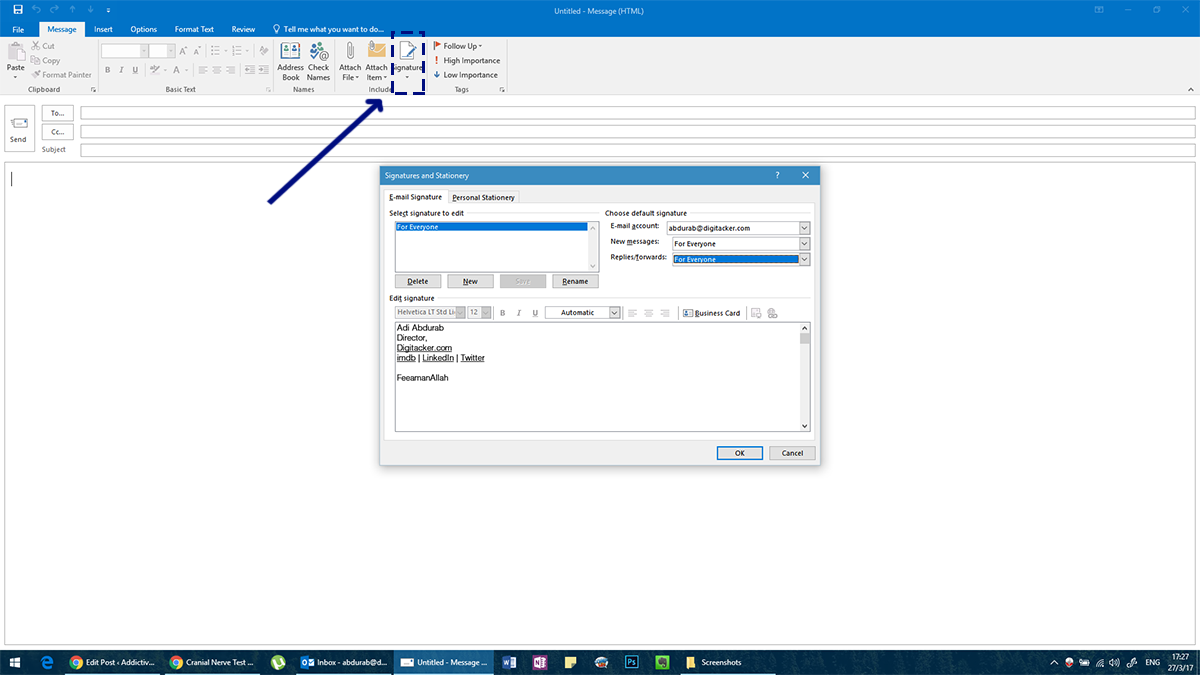
După ce ați creat semnătura, nu uitați să o setați ca semnătură implicită pentru diverse tipuri de comunicări. Adăugați o semnătură pentru „Mesaje noi” și una separată pentru „Răspunsuri/Redirecționare” (dacă doriți semnături diferite).
MOZILLA THUNDERBIRD
Mozilla Thunderbird este un client de e-mail open-source puternic. Datorită naturii sale dezvoltate de comunitate, există unele particularități, cum ar fi modul în care este gestionată structura folderelor. Cu toate acestea, cei care preferă această platformă pot beneficia de o înaltă personalizare, inclusiv configurarea semnăturilor.
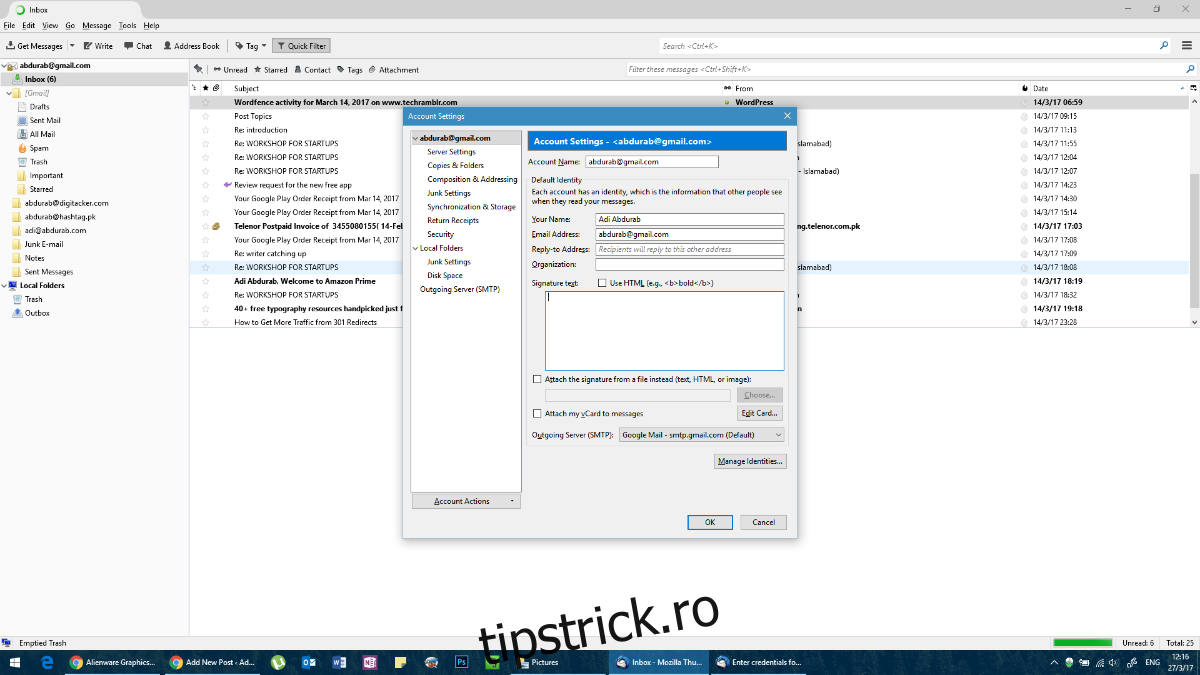
Procesul este destul de simplu. În bara de meniu, selectați „Instrumente”. Dacă nu vedeți bara de meniu, apăsați tasta „alt” pentru a o afișa.
În meniul „Instrumente”, faceți clic pe „Setări cont” și selectați adresa de e-mail. Veți fi direcționat automat către un ecran unde puteți adăuga semnăturile. Similar cu Outlook, aici puteți adăuga aproape orice. Totuși, va trebui să compuneți semnătura în altă parte și să o copiați/lipiți aici. Dacă aveți cunoștințe de HTML, puteți utiliza etichete HTML pentru a personaliza aspectul semnăturii. Alternativ, puteți importa un document HTML complet dezvoltat.
MAIL PENTRU iOS
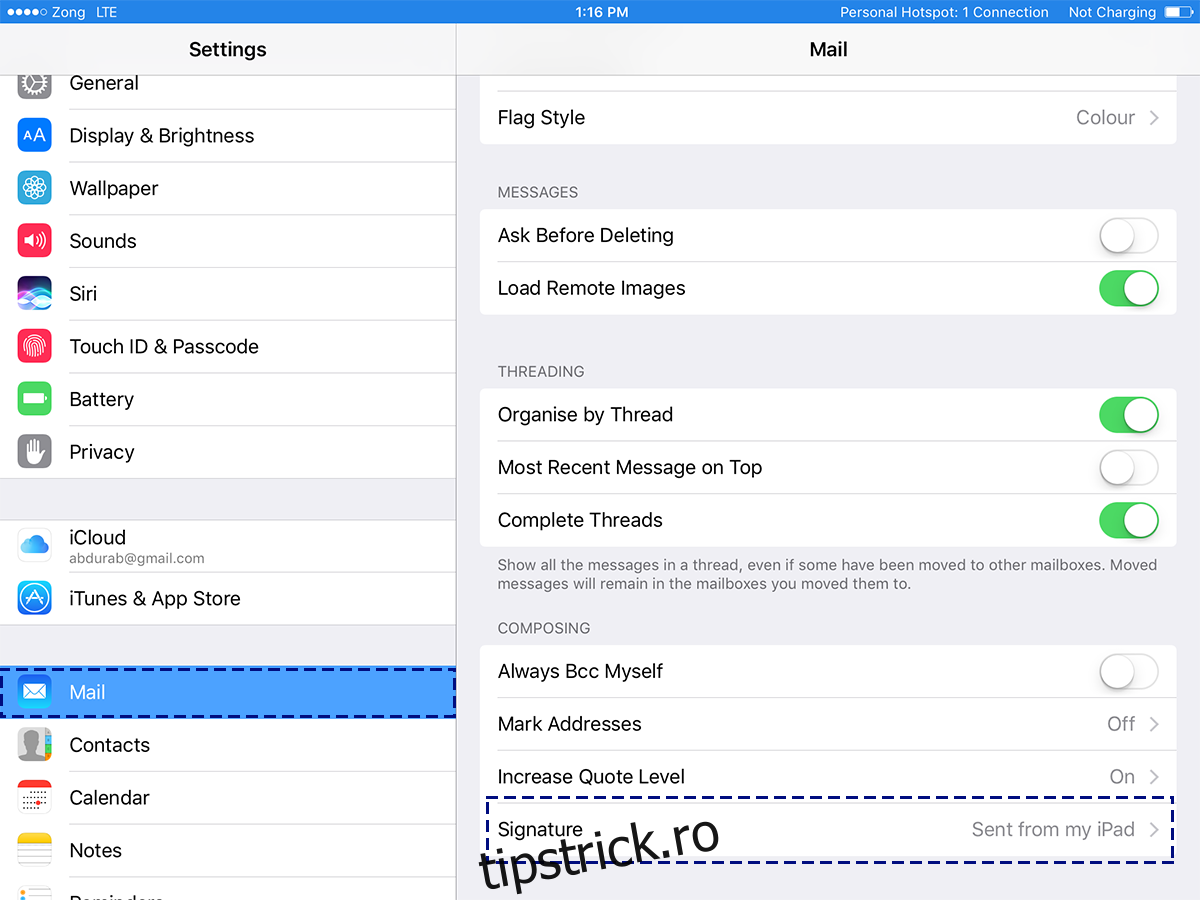
Aplicația nativă de e-mail pentru iOS este destul de performantă, comparabilă cu versiunea pentru macOS și superioară soluțiilor web. Pentru a configura o semnătură, accesați aplicația „Setări”, apoi selectați „Mail”.
Derulați în jos până la capătul paginii și veți găsi o secțiune dedicată modificării/actualizării semnăturii implicite. Rețineți că aici nu se pot adăuga link-uri.
MAIL PENTRU MacOS
Aplicația de e-mail implicită pentru macOS este un client puternic. Deși nu are la fel de multe opțiuni ca MS Outlook, oferă totuși numeroase facilități. Semnătura în Mail pentru macOS este foarte personalizabilă, similar cu MS Outlook.
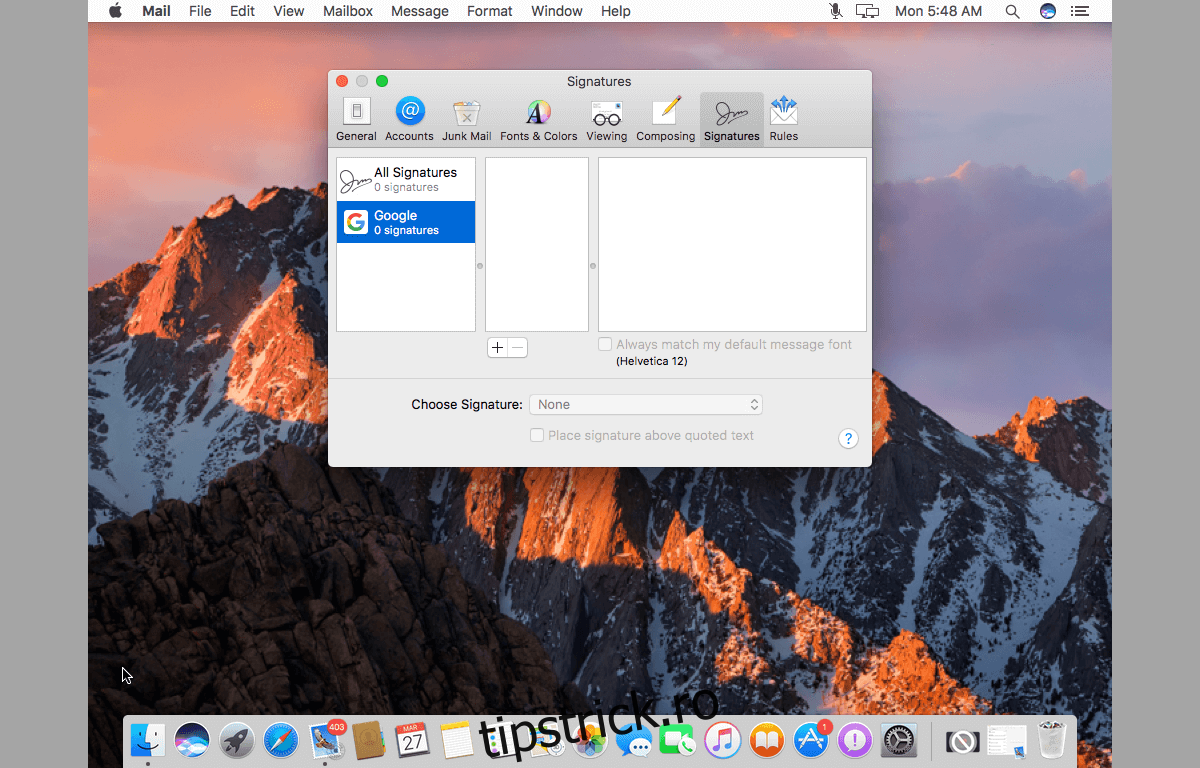
Pentru a configura o semnătură, accesați preferințele aplicației. În fereastra preferințelor, selectați fila „Semnături”. Faceți clic pe butonul plus și compuneți semnătura în panoul din dreapta. Puteți atribui un nume semnăturii pentru a o distinge de altele pe care le puteți adăuga.
Am omis vreun client de e-mail? Spuneți-ne în comentarii și îl vom adăuga la listă.