Căștile audio sunt disponibile în principal în două variante: cu microfon integrat și fără acesta. De regulă, prețurile acestora sunt relativ similare, motiv pentru care mulți utilizatori optează pentru un set ce include atât căști, cât și microfon. Pe sistemele Windows 10, utilizarea căștilor este simplă, fiind suficientă conectarea la portul audio pentru a beneficia de sunet. Însă, funcționalitatea microfonului poate fi o problemă, acesta nefiind întotdeauna activ. Acest ghid vă va prezenta cum să configurați corect căștile cu microfon pe Windows 10.
Aspecte hardware
Acest material se concentrează pe sistemele care dispun de o singură mufă audio, o configurație întâlnită frecvent în prezent. Laptopurile și computerele mai vechi aveau mufe separate pentru căști și microfon, o practică obișnuită în vremurile când aceste componente erau comercializate separat. Aici, vom discuta despre sistemele care au o singură mufă audio ce suportă atât căștile, cât și microfonul. Această categorie include căștile standard, dar și cele care vin odată cu achiziția unui telefon mobil.
Configurarea căștilor cu microfon
În mod ideal, ar trebui să fie suficientă conectarea căștilor la sistem pentru ca microfonul să devină operațional. Dacă totuși acesta nu funcționează, iată ce pași puteți urma:
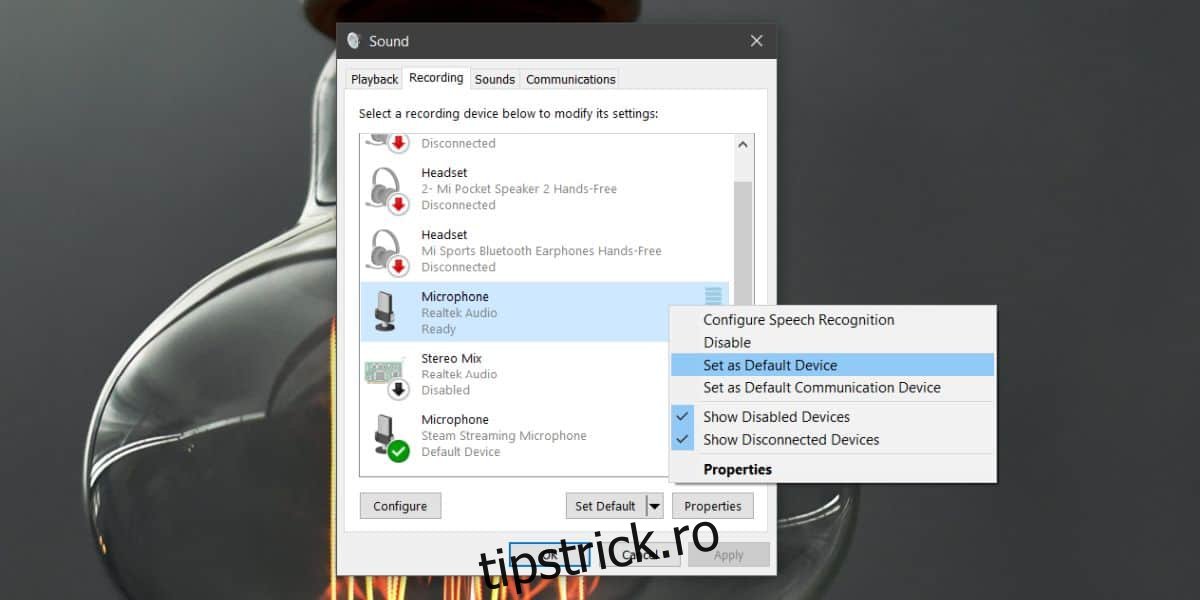
Începeți prin a conecta căștile la computer. Apoi, faceți clic dreapta pe pictograma de difuzor din bara de sistem și alegeți opțiunea „Sunete”. Navigați la fila „Înregistrare”. În cazul în care microfonul căștilor este afișat în lista de dispozitive audio, faceți clic dreapta pe el și selectați „Setați ca dispozitiv implicit”. Dacă microfonul căștilor nu apare în această filă, este foarte posibil să întâmpinați o problemă legată de drivere. Setul de căști va fi afișat în fila „Redare”, dar microfonul său nu va apărea în fila „Înregistrare”.
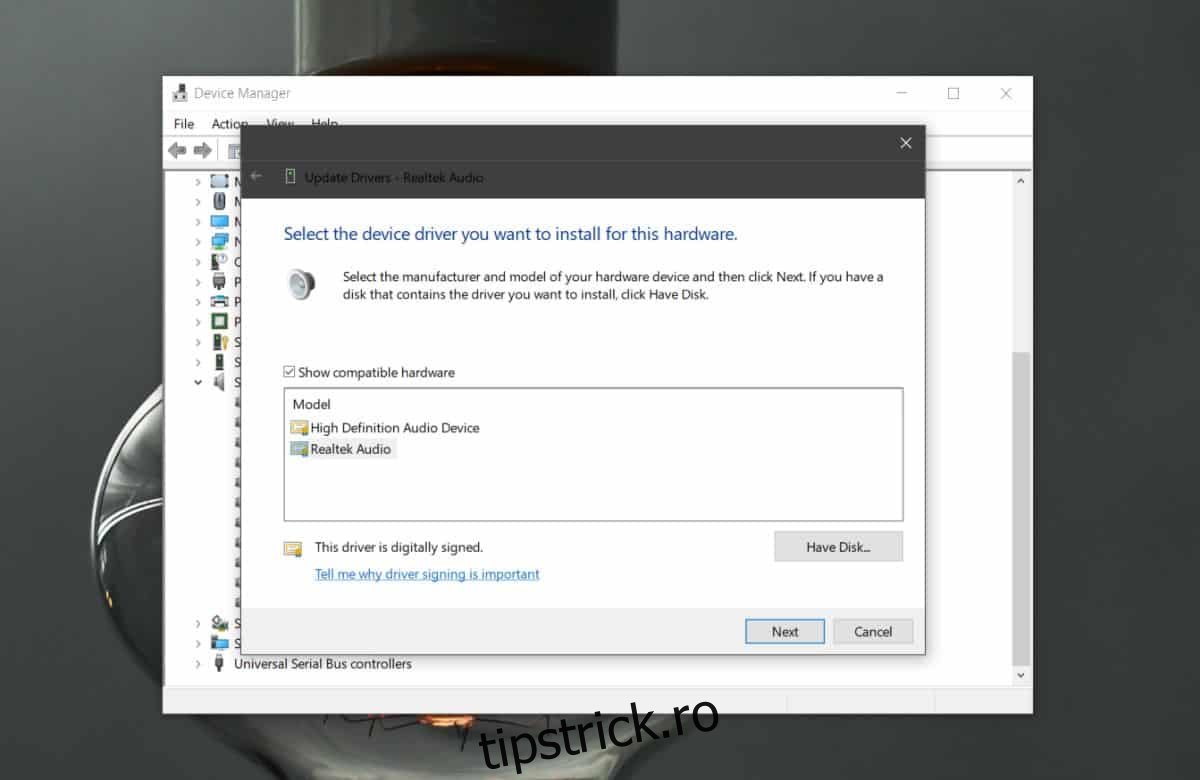
Pentru a remedia eventualele probleme cu driverele, accesați „Managerul de dispozitive”. Extindeți secțiunea „Controlere de sunet, video și jocuri”. Aici, identificați dispozitivul audio, care, de obicei, corespunde plăcii de sunet și poate avea denumiri precum „Dispozitiv audio High Definition”. Faceți clic dreapta pe acesta și alegeți „Proprietăți”. În fereastra de proprietăți, navigați la fila „Driver”. Selectați „Actualizare driver” și apoi „Căutați drivere pe computerul meu”. Apoi, alegeți „Permiteți-mi să aleg dintr-o listă de drivere disponibile pe computerul meu”.
Din lista afișată, identificați și selectați driverul „Realtek Audio”. Instalați acest driver și reporniți sistemul.
După repornirea sistemului, conectați căștile. În cazul în care apare o notificare ce vă solicită să specificați tipul de căști conectate, alegeți opțiunea corespunzătoare căștilor cu microfon. Această solicitare este mai frecventă pe laptopurile Dell, dar este posibil să o întâlniți și pe alte sisteme.
În mod normal, atât căștile, cât și microfonul ar trebui să funcționeze corect acum. Dacă microfonul tot nu funcționează, repetați prima etapă descrisă anterior, setând microfonul ca dispozitiv implicit de înregistrare.
În situația în care Windows 10 nu afișează driverele audio Realtek în „Managerul de dispozitive”, va trebui să le descărcați și să le instalați manual.