Explorând Koofr: Sincronizarea Cloud Reimaginedă pentru Linux
Koofr reprezintă o soluție europeană de stocare în cloud, comparabilă cu platforme consacrate precum Google Drive, Dropbox sau OneDrive. Acest serviciu propune o gamă variată de abonamente, incluzând opțiuni premium, dar și o variantă gratuită ce oferă 2 GB de spațiu de stocare.
Accesibilitatea este un punct forte, Koofr funcționând pe diverse sisteme de operare: Microsoft Windows, iOS, Android, Linux și Mac.
Acest ghid se va concentra asupra aplicației Linux. Vom examina procesul de instalare, configurare și alte aspecte importante. Să începem!
Înainte de toate, rețineți că pentru a utiliza Koofr pe Linux, este necesară crearea unui cont. Puteți face acest lucru accesând site-ul lor oficial și completând informațiile necesare sau folosind opțiunea „Creează un cont cu Google”.
Instalarea Aplicației de Sincronizare Cloud Koofr
Deși Koofr oferă un client de sincronizare eficient, aplicația sa nativă pentru Linux nu este distribuită sub formă de pachete standard pentru toate distribuțiile majore. Nu veți găsi pachete DEB, RPM sau AppImage. În schimb, pentru a utiliza aplicația pe Linux, va trebui să descărcați arhiva TarGZ, să o dezarhivați și să instalați manual codul și bibliotecile necesare.
În secțiunile următoare, vom explica pas cu pas cum să instalați aplicația Koofr pe Linux. Începeți prin a accesa pagina oficială Koofr. Derulați până la secțiunea „Produs” și dați clic pe linkul „Aplicații desktop” situat sub această secțiune.
După selectarea butonului „Aplicații desktop”, veți vedea un buton numit „Descărcare gratuită (Linux)”. Dați clic pe acesta pentru a descărca programul de instalare Koofr pentru Linux.
După finalizarea descărcării, deschideți un terminal și folosiți comanda CD pentru a naviga din directorul principal (~/) în directorul ~/Descărcări.
cd ~/Downloads
În directorul ~/Downloads, utilizați comanda tar pentru a extrage arhiva Koofr TarGZ.
tar -xzvf koofr-*-linux-x86_64.tar.gz
După ce comanda tar s-a încheiat, veți găsi un nou director numit „koofr” în ~/Downloads. Acest folder conține toate fișierele de instalare și codul precompilat. Pentru a accesa aplicația, va trebui să rulați scriptul „installer.sh”.
În terminal, folosiți din nou comanda CD pentru a naviga în directorul cu codul.
cd koofr
Instalați aplicația de sincronizare Koofr pe calculatorul Linux folosind comanda de mai jos.
sh installer.sh
Sau, dacă comanda anterioară nu funcționează, încercați:
./installer.sh
Posibile Probleme la Instalare
Koofr rulează fără probleme pe majoritatea distribuțiilor Linux. Totuși, dacă întâmpinați dificultăți, este posibil să nu aveți instalate dependențele GTK2 necesare. Pentru a le instala, accesați Pkgs.org, căutați distribuția dvs. și instalați pachetul „GTK2”.
Configurarea Sincronizării în Cloud Koofr
Acum că aplicația este instalată, este timpul să o configurăm pentru sincronizarea datelor. Accesați meniul aplicațiilor, găsiți secțiunea „Internet” (sau o secțiune similară) și căutați „Koofr”.
Dați clic pe pictogramă pentru a lansa interfața. Dacă aplicația nu pornește, deschideți un terminal și executați comenzile următoare. ATENȚIE: NU RULAȚI CA ROOT!
cd ~/.koofr-dist/
./storagesync
În interfața aplicației, dați clic pe pictograma „cheie”. Aceasta vă va redirecționa către pagina de autentificare. Introduceți detaliile contului și permiteți aplicației să se conecteze. Odată autentificat, fișierele vor începe automat sincronizarea.
Adăugarea de Fișiere Noi în Koofr
Pentru a adăuga noi fișiere și foldere în contul Koofr, căutați pictograma „dosar Koofr” în aplicație și selectați-o.
După selectarea acestei pictograme, căutați butonul „Deschide folderul Koofr” și dați clic pe el. Acest buton va deschide automat folderul Koofr (localizat în ~/Koofr) în managerul de fișiere al sistemului Linux.
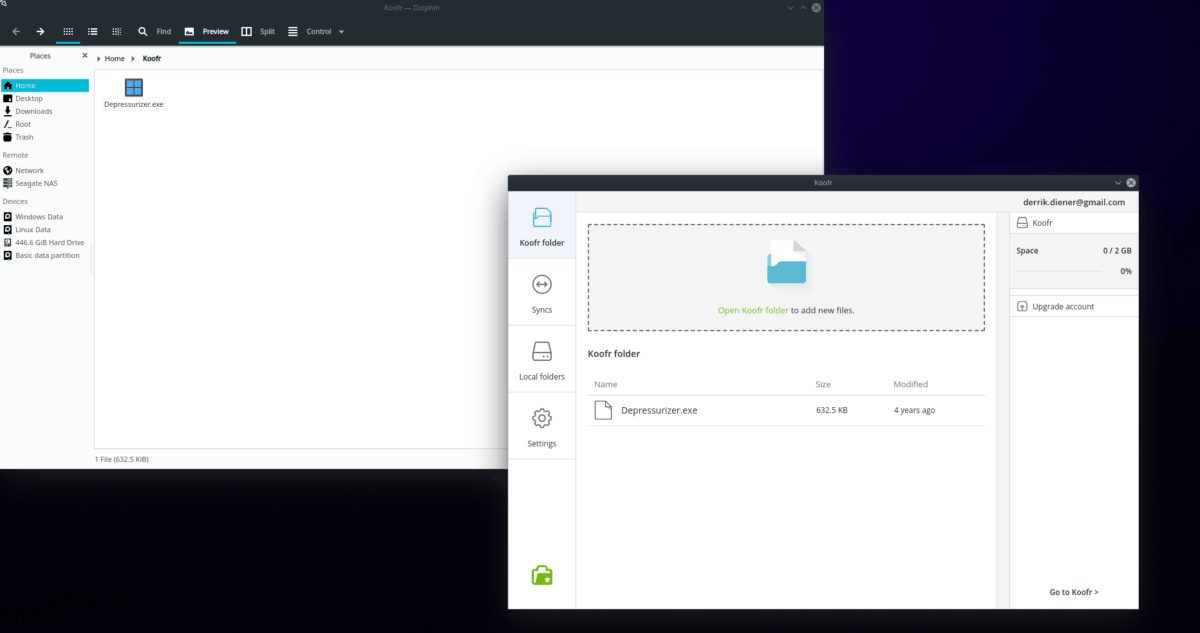
În managerul de fișiere, trageți orice fișiere sau directoare în acest folder, iar aplicația de sincronizare va începe imediat să le sincronizeze.
Adăugarea de Fișiere Prin Terminal
Dacă preferați să adăugați fișiere și foldere folosind terminalul Linux, încercați următoarele comenzi:
Pentru un singur fișier:
Navigați folosind comanda CD la locația fișierului pe calculatorul Linux.
cd /locația/fișierului
După ce vă aflați în locația corectă, folosiți comanda cp pentru a copia fișierul în directorul Koofr.
cp fișier ~/Koofr
Pentru un întreg director:
Dacă doriți să copiați un director complet, folosiți comanda cp cu opțiunea „-r” pentru a copia recursiv directorul și tot conținutul său.
cp -r /locația/directorului ~/Koofr