O caracteristică remarcabilă a aplicației Qbittorrent pentru Linux este „interfața web”. Aceasta permite accesarea de la distanță a interfeței Qbittorrent, adăugarea de fișiere torrent și gestionarea descărcărilor și încărcărilor, totul printr-un browser web.
Instalarea Qbittorrent-Nox
Pentru a beneficia de interfața web a Qbittorrent pe Linux, nu este necesară instalarea versiunii complete pentru desktop. În schimb, există o versiune „headless”, bazată pe terminal, numită „Qbittorrent-Nox”. Pentru a o instala, deschideți un terminal (Ctrl + Alt + T sau Ctrl + Shift + T) și urmați instrucțiunile specifice distribuției Linux pe care o utilizați.
Notă: Dacă nu găsiți Qbittorrent-Nox pentru distribuția dvs. Linux, nu vă faceți griji! Interfața web este disponibilă și în versiunea tradițională de desktop Qbittorrent, care se poate instala ușor prin Flapak.
Ubuntu
În Ubuntu, Qbittorrent-Nox se află în depozitul „Universe”. Utilizatorii Ubuntu, în special cei care folosesc versiunea server, vor trebui să activeze acest depozit. Deschideți un terminal și folosiți comanda `add-apt-repository`:
sudo add-apt-repository universe
După activare, actualizați lista de pachete cu comanda:
sudo apt update
Acum puteți instala Qbittorrent-Nox cu managerul de pachete Apt:
sudo apt install qbittorrent-nox
Debian
Instalarea Qbittorrent-Nox pe Debian este simplă, deoarece se află în depozitul „Main”. Totuși, versiunea de aici poate fi ușor depășită. Pentru instalare, folosiți comanda `apt-get`:
sudo apt-get install qbittorrent-nox
Pentru a avea acces la cele mai noi funcții, puteți configura Debian Backports, conform ghidului nostru.
Arch Linux
Pentru a folosi Qbittorrent-Nox pe Arch Linux, trebuie activat depozitul „Community”. Deschideți fișierul `/etc/pacman.conf` cu Nano:
sudo nano -w /etc/pacman.conf
Găsiți secțiunea „Community” și eliminați caracterele `#` de la începutul liniilor corespunzătoare. Salvați modificările (Ctrl + O) și ieșiți (Ctrl + X). Resincronizați Pacman:
sudo pacman -Syy
Instalați Qbittorrent-Nox:
sudo pacman -S qbittorrent-nox
Fedora
Utilizatorii Fedora Linux pot instala o versiune recentă a Qbittorrent-Nox din depozitul „Main”. Deschideți un terminal și folosiți managerul de pachete `dnf`:
sudo dnf install qbittorrent-nox
OpenSUSE
OpenSUSE oferă Qbittorrent-Nox în depozitul „OSS-All”. Instalați-l cu comanda `zypper`:
sudo zypper install qbittorrent-nox
Configurarea interfeței web Qbittorrent
Interfața web Qbittorrent nu necesită configurare suplimentară. Porniți-o dintr-un terminal cu comanda `qbittorrent-nox`, folosind drepturi de administrator:
sudo qbittorrent-nox
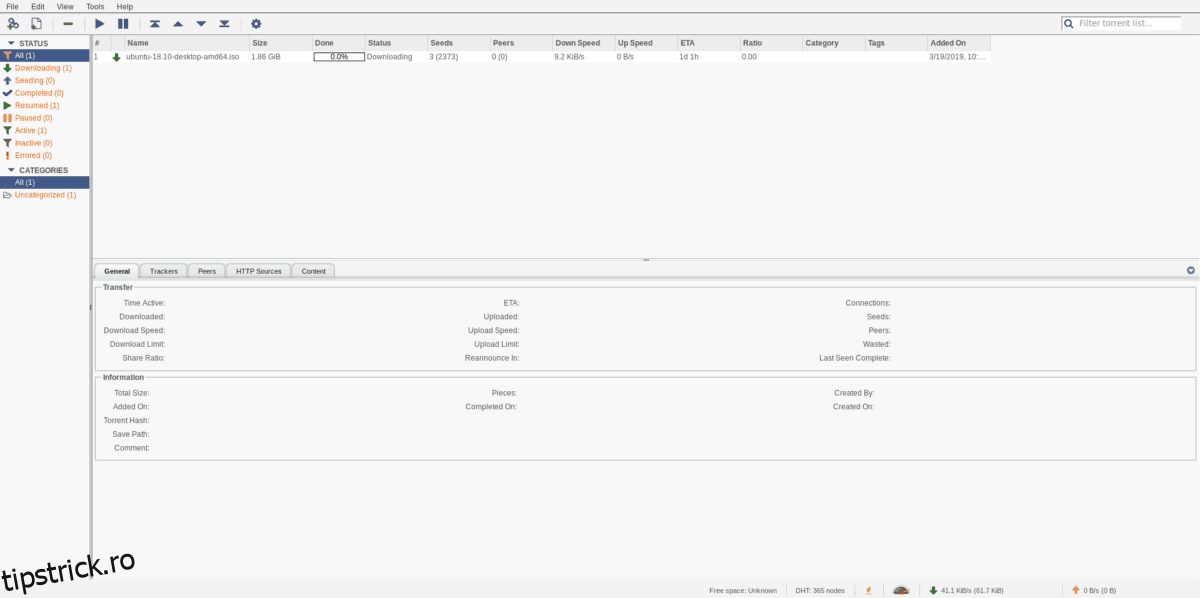
După rularea comenzii, acceptați termenii EULA. Programul va afișa un URL HTTP. Copiați adresa, deschideți-o într-un browser web pentru a accesa interfața.
Reveniți în terminal, unde veți găsi numele de utilizator implicit, necesar pentru a vă conecta în interfața web. După autentificare, interfața web Qbittorrent va fi pregătită de utilizare.
Lansarea interfeței web în fundal
Pentru a lansa interfața web Qbittorrent în fundal, urmați pașii:
Pasul 1: Creați un script nou:
sudo touch /usr/bin/qb-start
Pasul 2: Adăugați comenzile scriptului:
sudo -s
echo '#!/bin/bash'
echo 'sudo qbittorrent-nox &>/dev/null &'
Pasul 3: Actualizați permisiunile scriptului:
sudo chmod +x /usr/bin/qb-start
Pasul 4: Rulați scriptul pentru a menține interfața activă în fundal:
qb-start
Descărcarea cu interfața web Qbittorrent
Procesul de descărcare prin interfața web este similar cu cel al aplicației desktop. Pentru a începe, deschideți interfața în browser. Apăsați „File”, apoi „Add torrent file” sau „Add torrent link”.
Notă: Interfața web nu oferă căutarea fișierelor descărcate. Datele se găsesc în `/root/Downloads/`.
După adăugarea unui torrent, acesta va începe descărcarea. La finalizare, eliminați torrent-ul cu butonul roșu minus.
Dacă doriți să încercați alternative la Qbittorrent, consultați lista noastră cu cei mai buni clienți torrent pentru Linux.