Salutări, pasionați de tehnologie! Majoritatea dintre noi preferăm să ne construim o narațiune prin actualizări zilnice pe Instagram și Snapchat. Adăugarea unei „story” este o modalitate excelentă de a vă exprima și de a prezenta rutina zilnică, mai ales când timpul pentru conversații online cu prietenii este limitat. Deseori conectăm „stories” de pe Facebook cu Instagram, dar este posibil și cu Snapchat? Răspunsul este afirmativ! În acest ghid, vom explora cum să legăm Instagram de „story”-ul Snapchat. Veți descoperi, de asemenea, metode ingenioase pentru a adăuga mai multe elemente la „story”-ul de pe Instagram, chiar și atunci când opțiunea nu este la fel de direct vizibilă ca în versiunile anterioare. Dacă aveți întrebări legate de „stories” de pe Instagram și Snapchat, acest ghid despre cum să legați „story”-urile Snapchat de Instagram va fi o resursă prețioasă! Veți învăța și cum să conectați Instagram la Snapchat. Haideți să începem!

Cum conectăm Instagram la o poveste Snapchat?
Citiți în continuare pentru a afla pașii detaliați despre cum să legați Instagram de „story”-ul Snapchat, însoțiți de ilustrații utile pentru o mai bună înțelegere.
Cum adaugi o poveste la „story”-ul tău?
Dacă doriți să adăugați „story”-ul altcuiva la propria voastră, acest lucru este posibil numai dacă sunteți etichetat în aceasta. Pe Instagram, consimțământul este esențial! Utilizatorul unui cont privat a cărui poveste doriți să o distribuiți trebuie să vă eticheteze în acea poveste. Doar atunci veți putea să o distribuiți în propriul „story”.
Cum adăugăm postarea cuiva la „story”-ul nostru?
Aici veți descoperi cum să adăugați o postare la „story”-ul personal, cu mențiunea unor limitări ale setărilor de partajare. Aceste informații vă vor fi utile când doriți să integrați o postare într-un „story”. Pentru conturile publice, puteți urma pașii de mai jos.
1. Deschideți aplicația Instagram pe dispozitivul dvs. Android sau iOS.
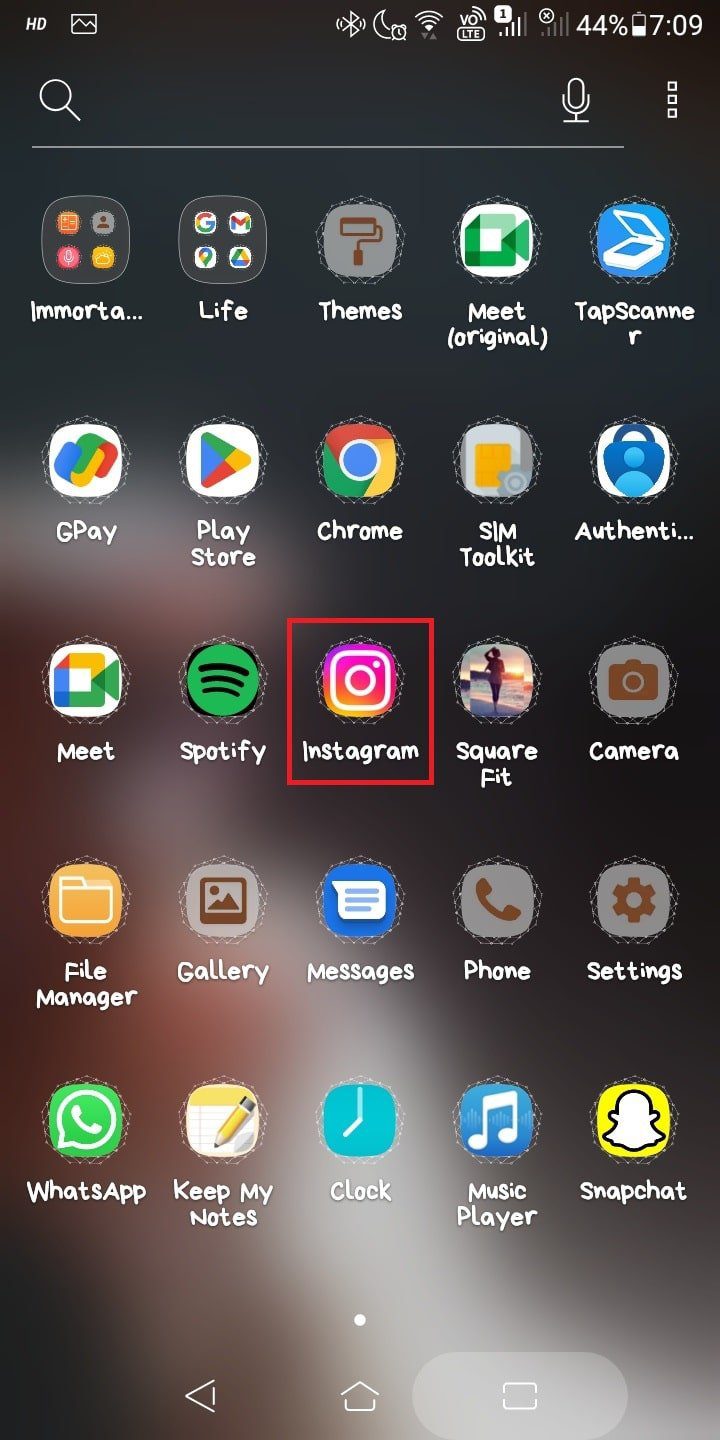
2. Autentificați-vă în contul IG folosind datele de conectare.
3. Apăsați pictograma „Partajare” (săgeata curbată) de sub postarea dorită.

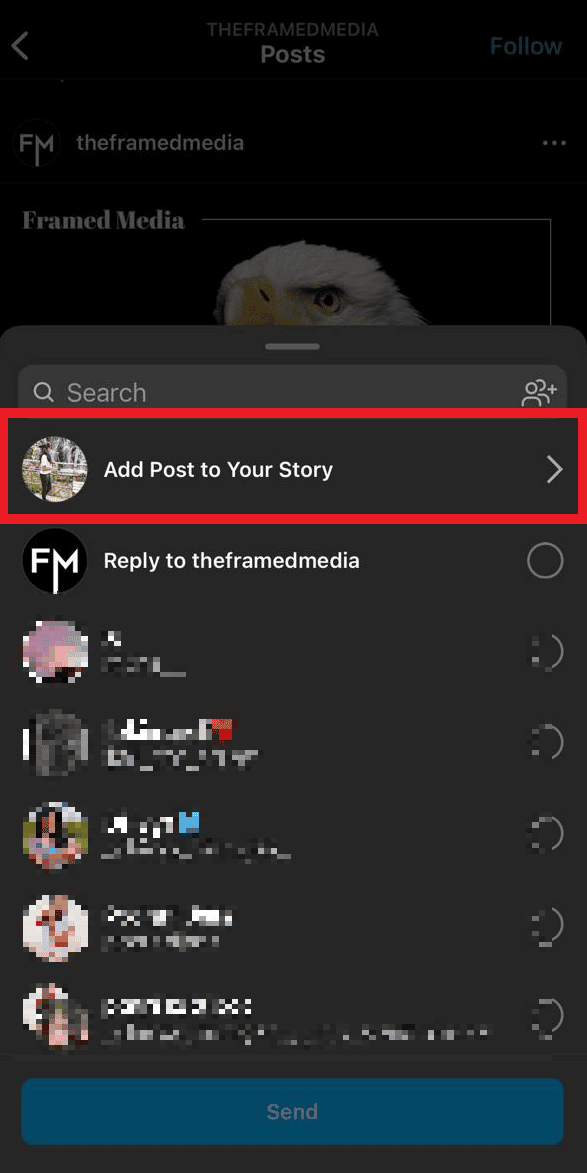
4. Selectați „Adaugă postarea la „story”-ul tău” din meniul afișat.
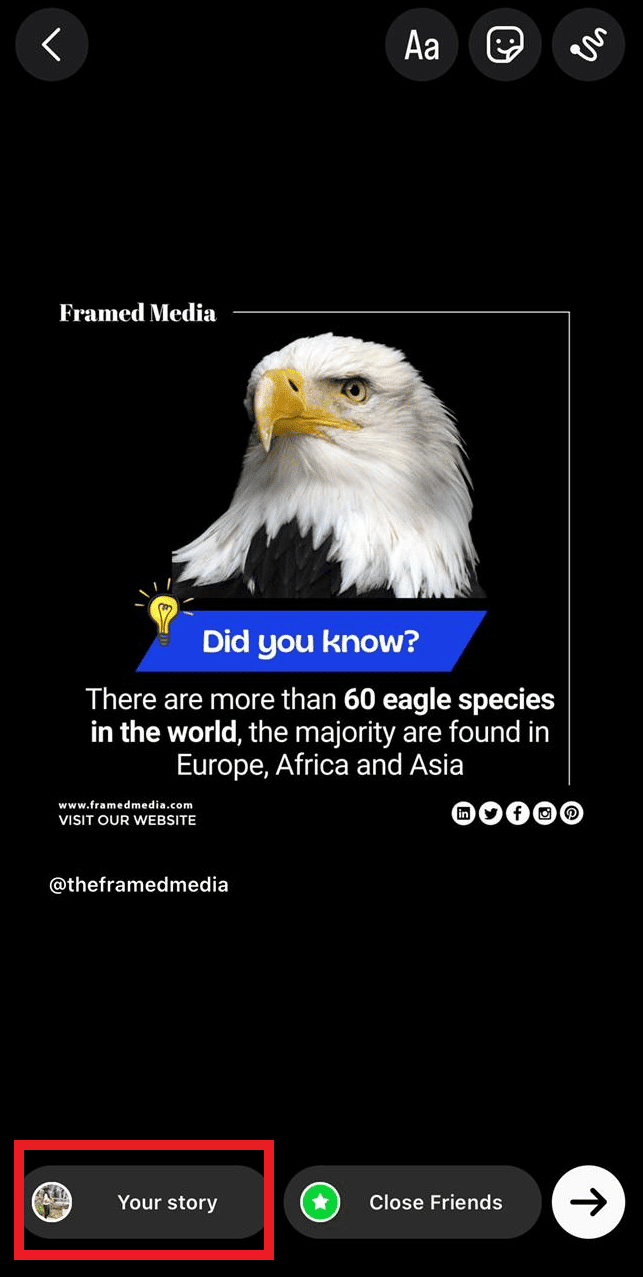
5. Veți fi direcționat către pagina „story”. Apăsați pe „Story-ul tău” pentru a adăuga postarea.
Pe Snapchat, nu puteți distribui „story”-ul cuiva dacă nu sunteți etichetat în acesta. Etichetarea devine astfel o formă de consimțământ. Chiar și o captură de ecran a unui „story” de pe Snapchat va genera o notificare pentru proprietar. Citiți mai departe pentru a afla cum să conectați Instagram la „story”-ul Snapchat.
Cum distribuim „story”-urile de pe Instagram?
Vă întrebați cum să distribuiți o creație „story” de pe Instagram într-o altă aplicație? Vă vom ghida rapid! Urmați acești pași pentru a afla cum să distribuiți „story”-uri de pe Instagram.
1. Deschideți Instagram pe telefonul mobil.
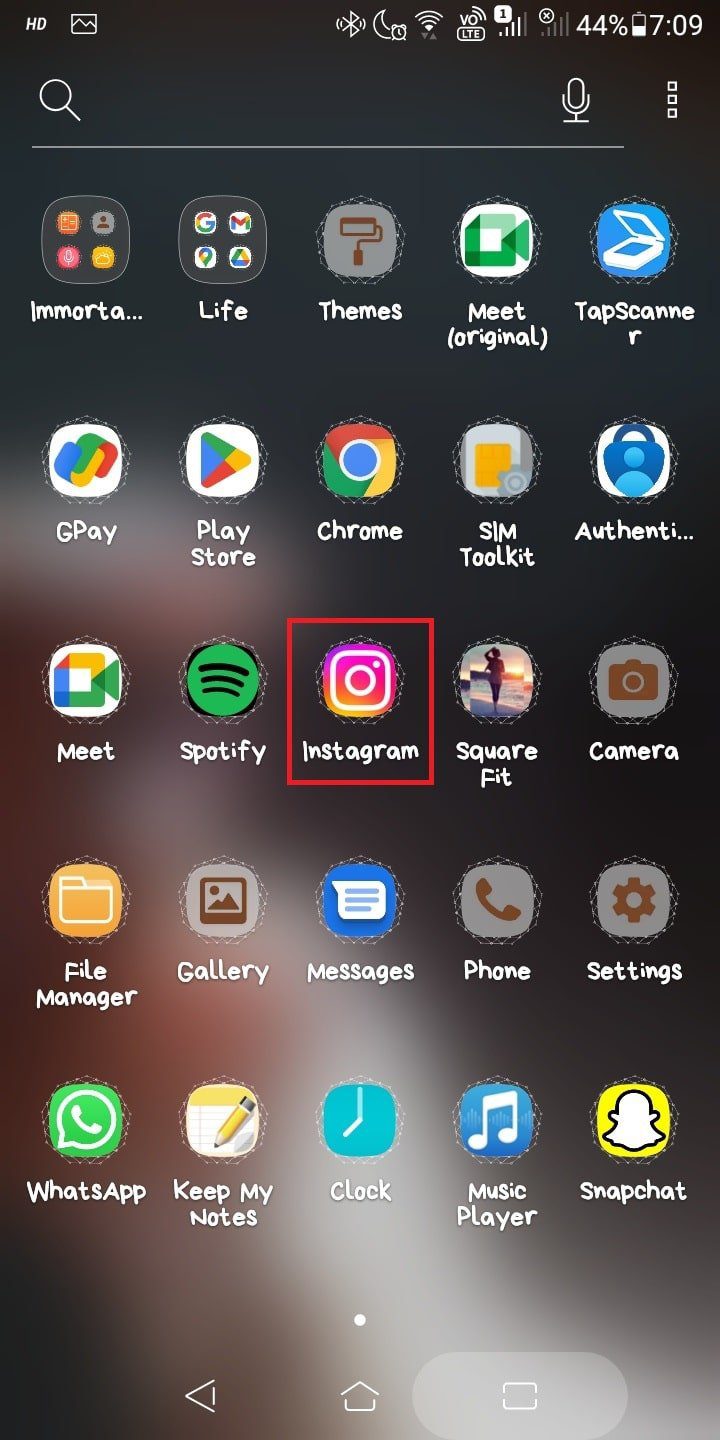
2. Apăsați pictograma „Story-ul tău” pentru a deschide „story”-ul deja publicat.

3. Apăsați „Mai multe” (trei puncte) în colțul din dreapta jos.
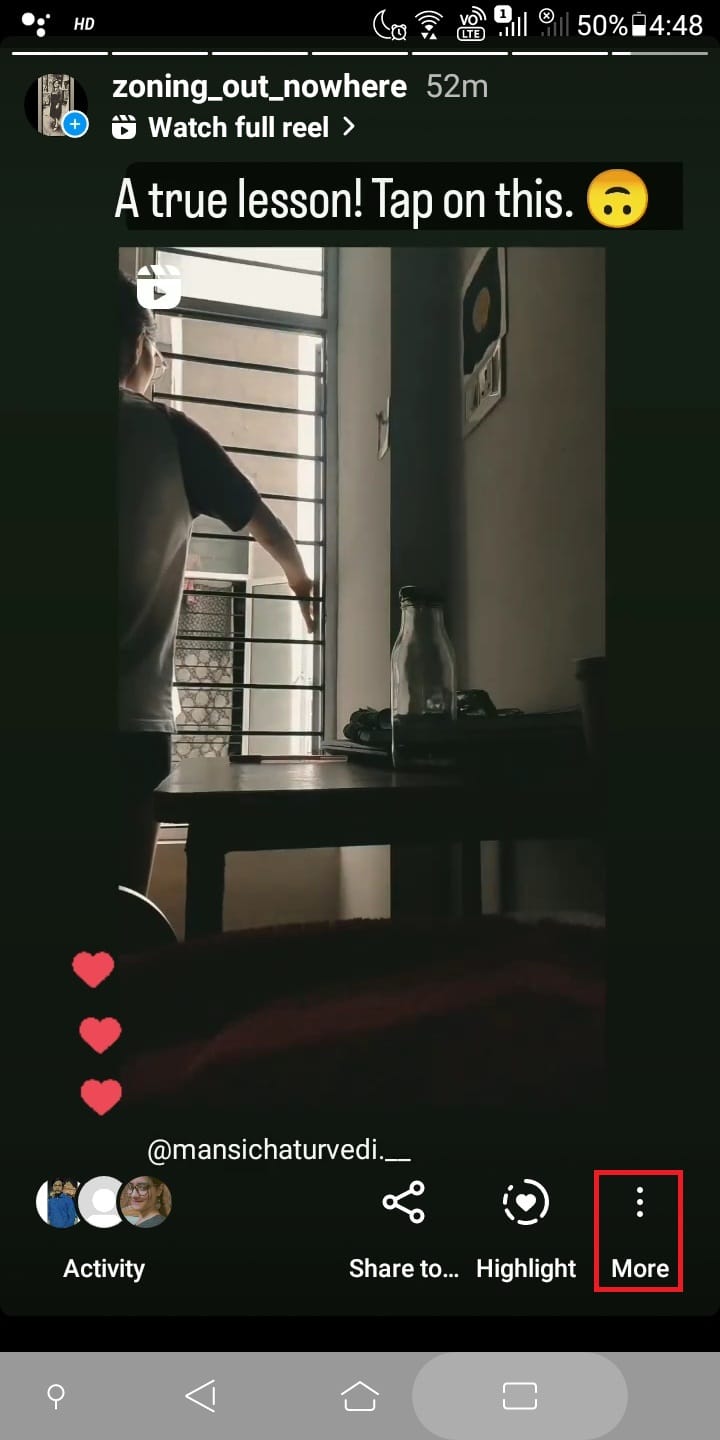
4. Selectați „Partajare pentru…” pentru a vedea opțiunile de partajare.
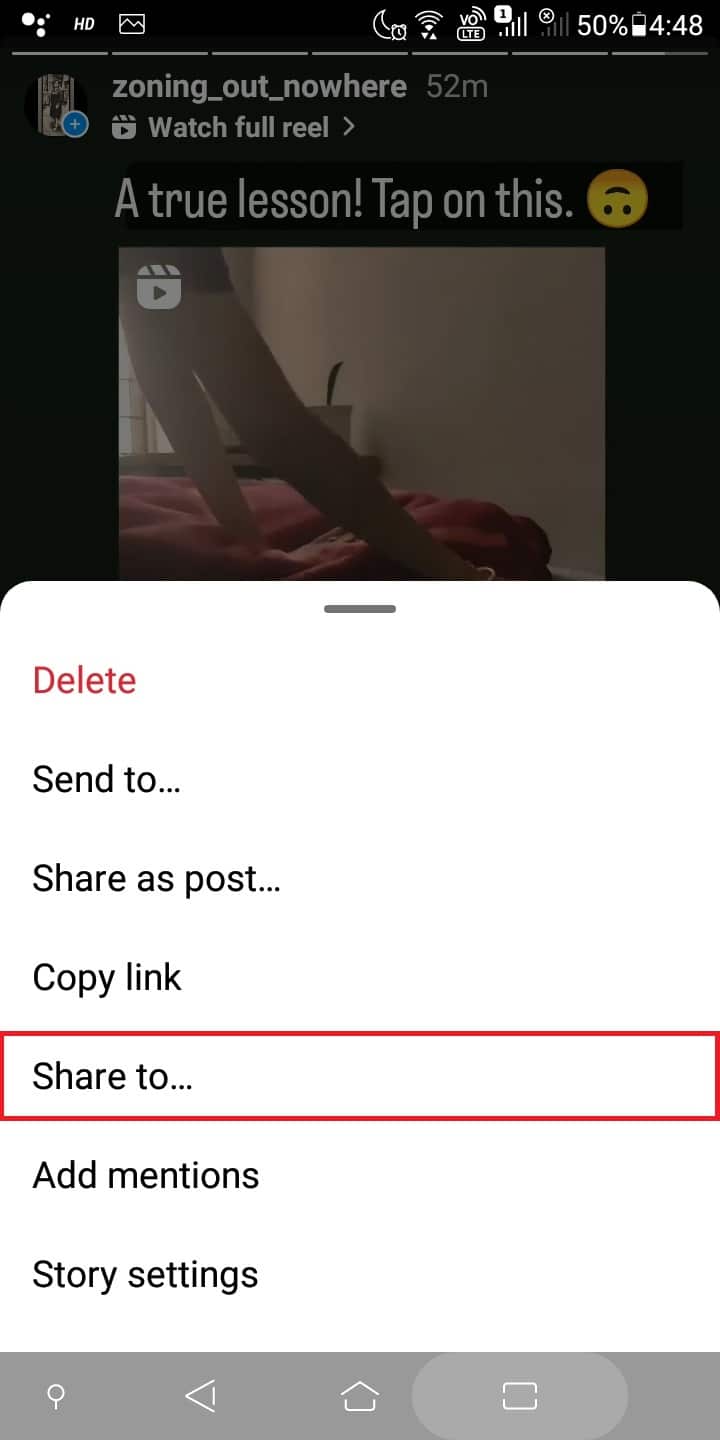
5. Va apărea o listă cu aplicațiile în care puteți distribui „story”-ul. Selectați aplicația dorită.
6. Alegeți destinatarul și apăsați „Partajare” pentru a distribui „story”-ul.
De ce nu există opțiunea de a adăuga mai multe elemente în „story”-ul de pe Instagram?
Instagram nu oferă o opțiune directă pentru adăugarea mai multor elemente într-un „story”. Totuși, urmați acești pași simpli pentru a adăuga conținut suplimentar.
Cum adăugăm mai multe elemente la „story”-ul de pe Instagram?
Puteți adăuga mai multe la „story”-ul de pe Instagram. Rămâneți cu noi până la final pentru a afla cum.
1. Deschideți Instagram și apăsați lung pictograma „Story-ul tău” din bara de sus.

2. Selectați „Adaugă la story-ul tău” pentru a adăuga elemente suplimentare.
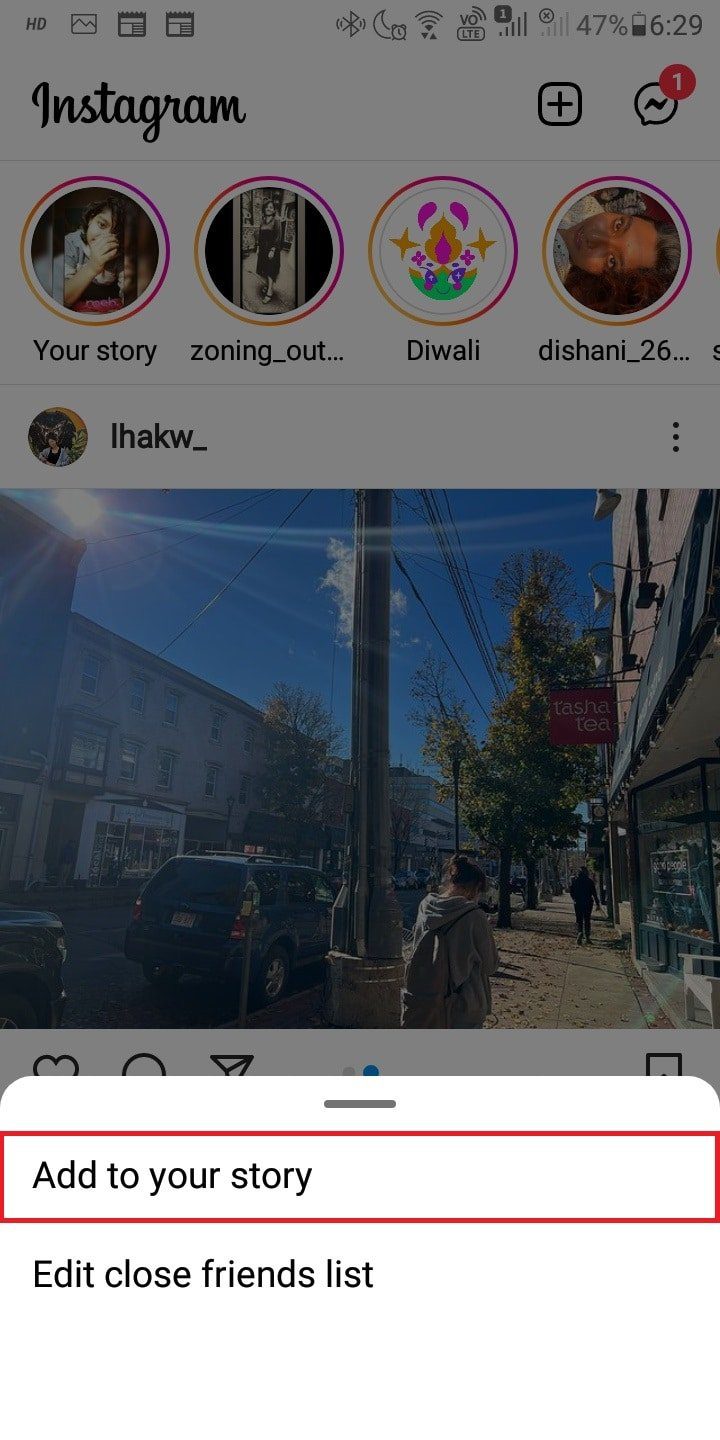
3. Alegeți imaginea sau videoclipul dorit.
4. Apăsați „Story-ul tău” pentru a adăuga conținut suplimentar.
Cum se face „slide” pe Snapchat?
Acum că ați înțeles cum să adăugați elemente suplimentare la „story”-ul de pe Instagram, haideți să explorăm funcția „slide” de pe Snapchat. Această funcție populară permite vizualizarea unei casete personale de chat fără a o deschide complet. Urmați acești pași simpli pentru a activa funcția „slide”.
1. Deschideți aplicația Snapchat pe dispozitivul dvs. Android sau iOS.
2. Glisați spre dreapta de pe ecranul principal Snapchat pentru a deschide ecranul de chat.
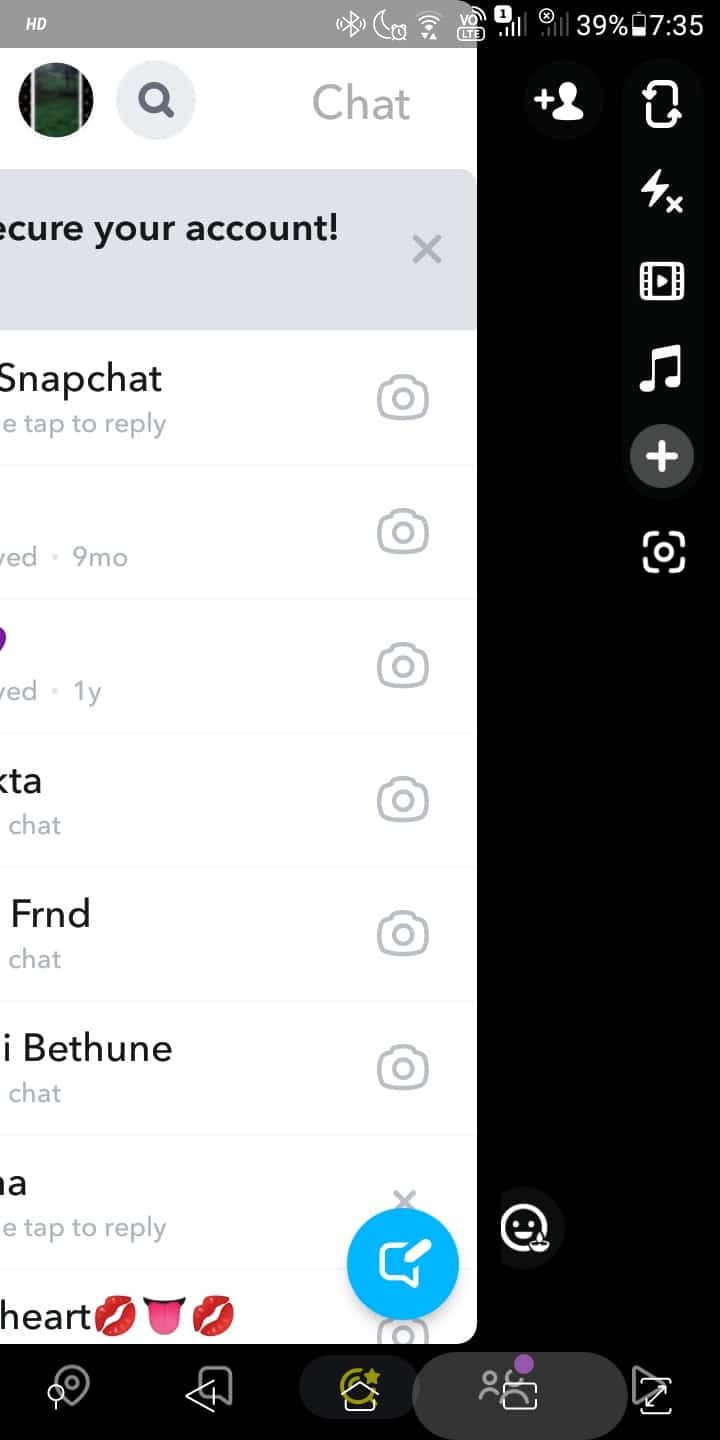
Gata! În doar trei pași, ați activat funcția „slide”, una dintre cele mai atractive caracteristici ale Snapchat. Acum că ați înțeles funcția „slide”, să explorăm cum se poate partaja un link „story” pe Snapchat.
Cum partajăm un link „story” pe Snapchat?
Puteți partaja un link „story” pe Snapchat dacă doriți să evitați efortul de a încărca „story”-ul separat.
1. Copiați link-ul „story”-ului pe care doriți să îl distribuiți pe Snapchat.
2. Deschideți aplicația Snapchat pe telefonul mobil.
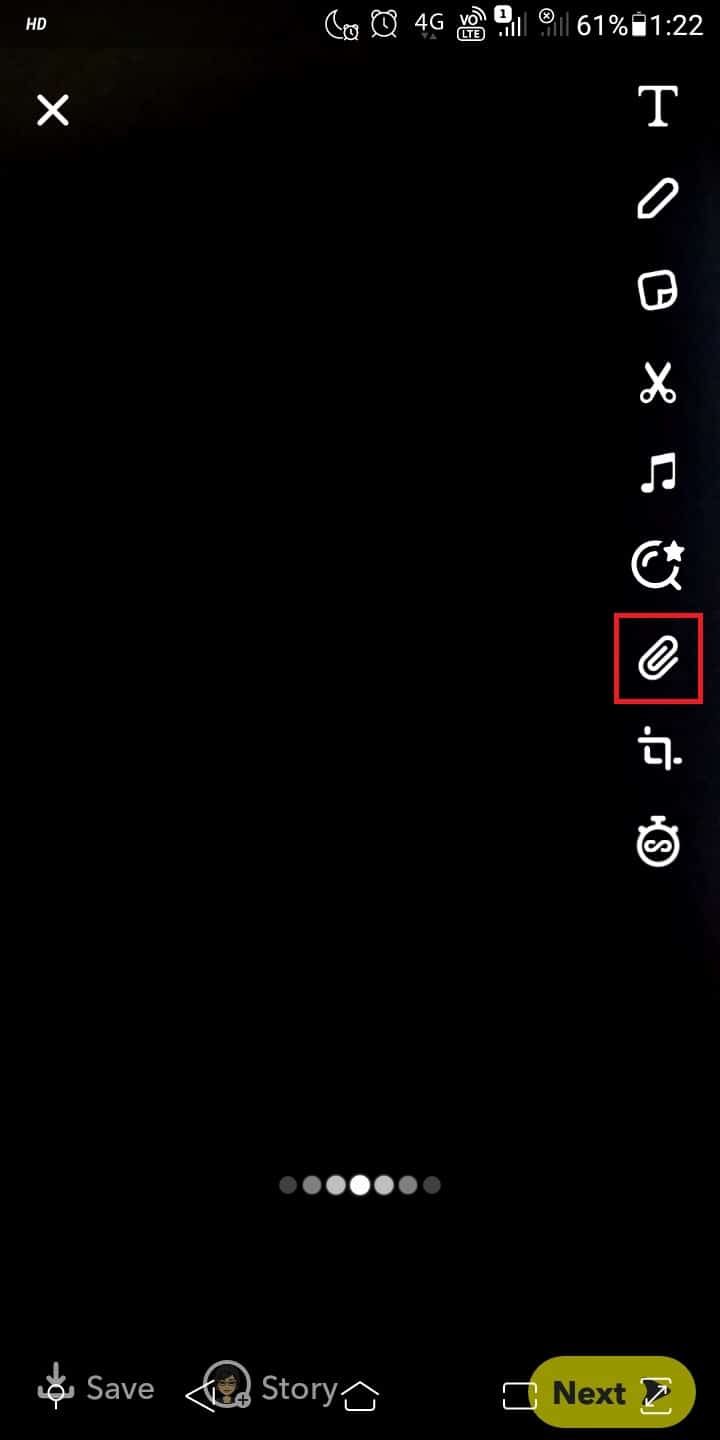
3. Realizați o clipă (snap) și apăsați pictograma PIN.
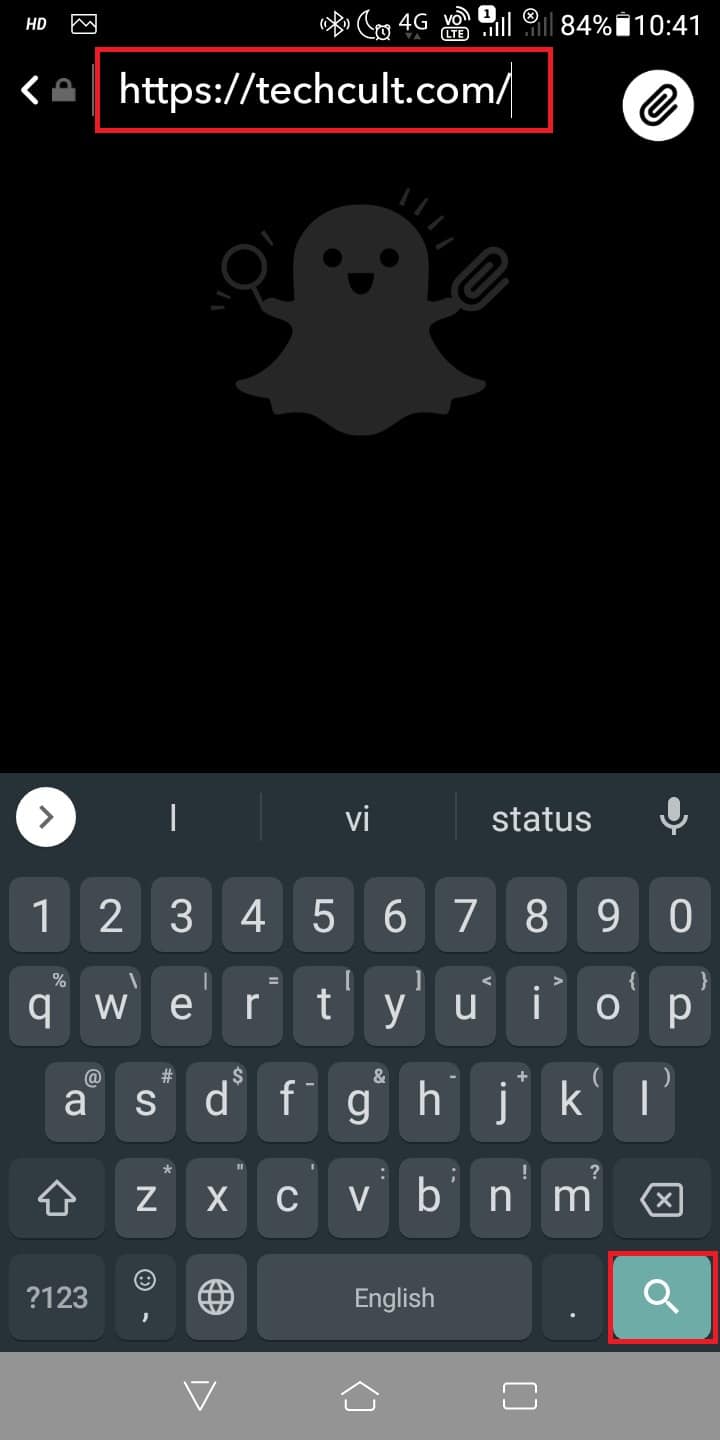
4. În bara de căutare, introduceți sau lipiți link-ul „story”-ului pe care l-ați copiat.
5. Apoi, apăsați pictograma lupă de pe tastatură.
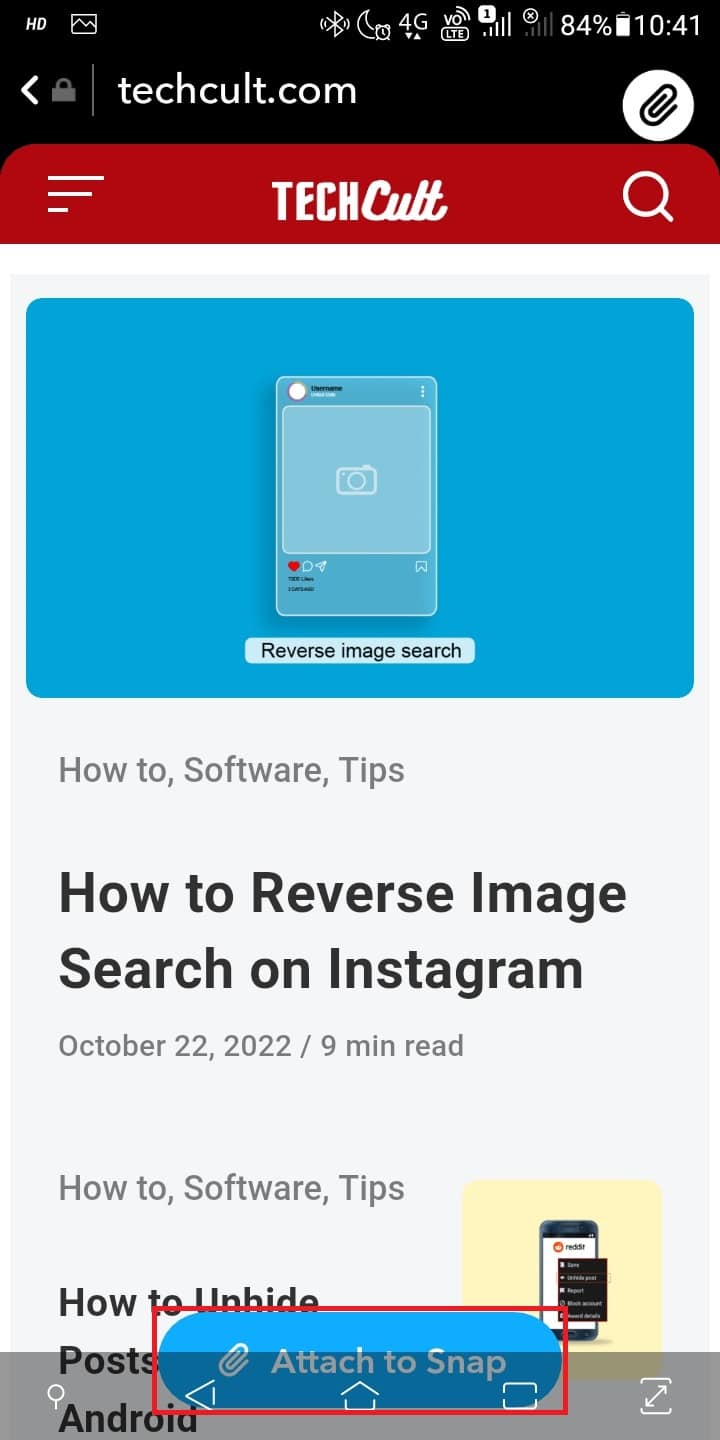
6. Selectați „Atașează la Snap” pentru a adăuga link-ul la „story”-ul dvs.
7. Apăsați opțiunea „Story” pentru a partaja link-ul „story”-ului pe Snapchat.
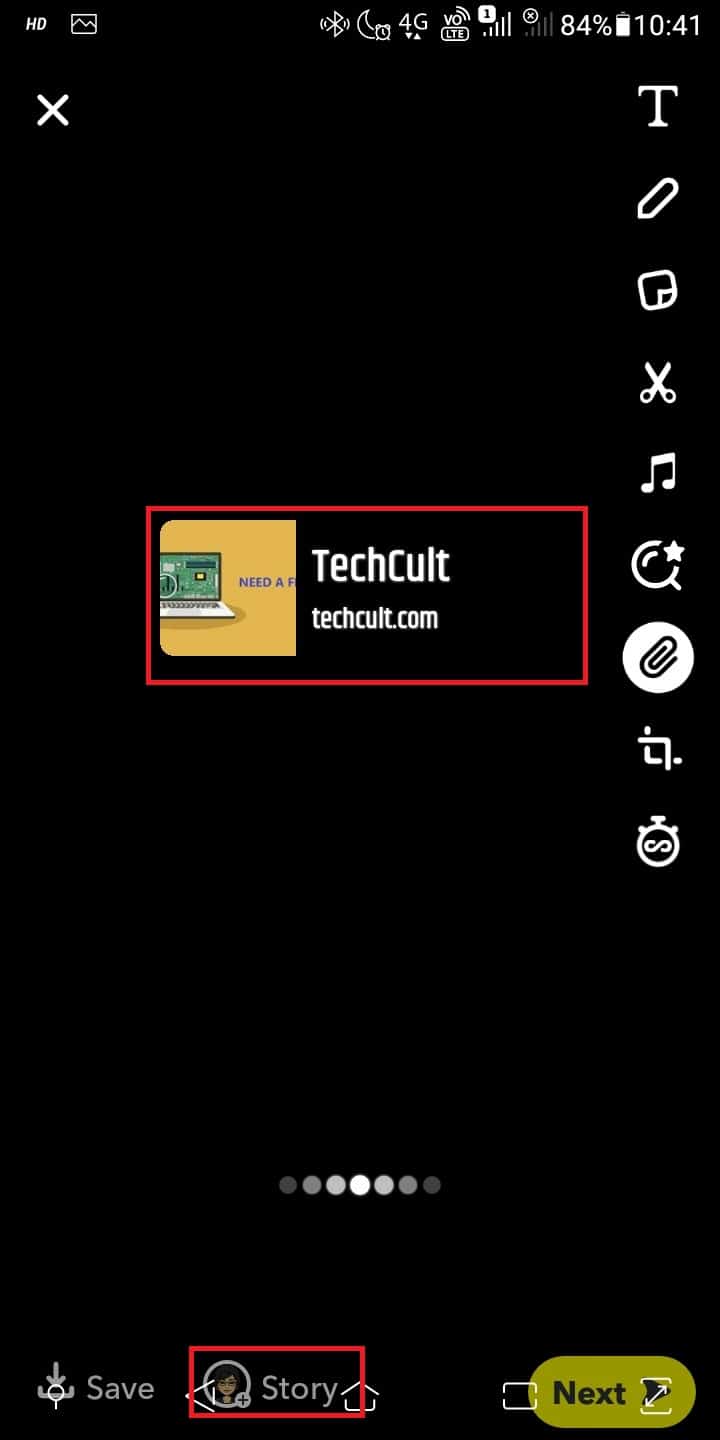
8. Selectați „Adaugă” pentru a finaliza adăugarea link-ului la „story”-ul Snapchat.
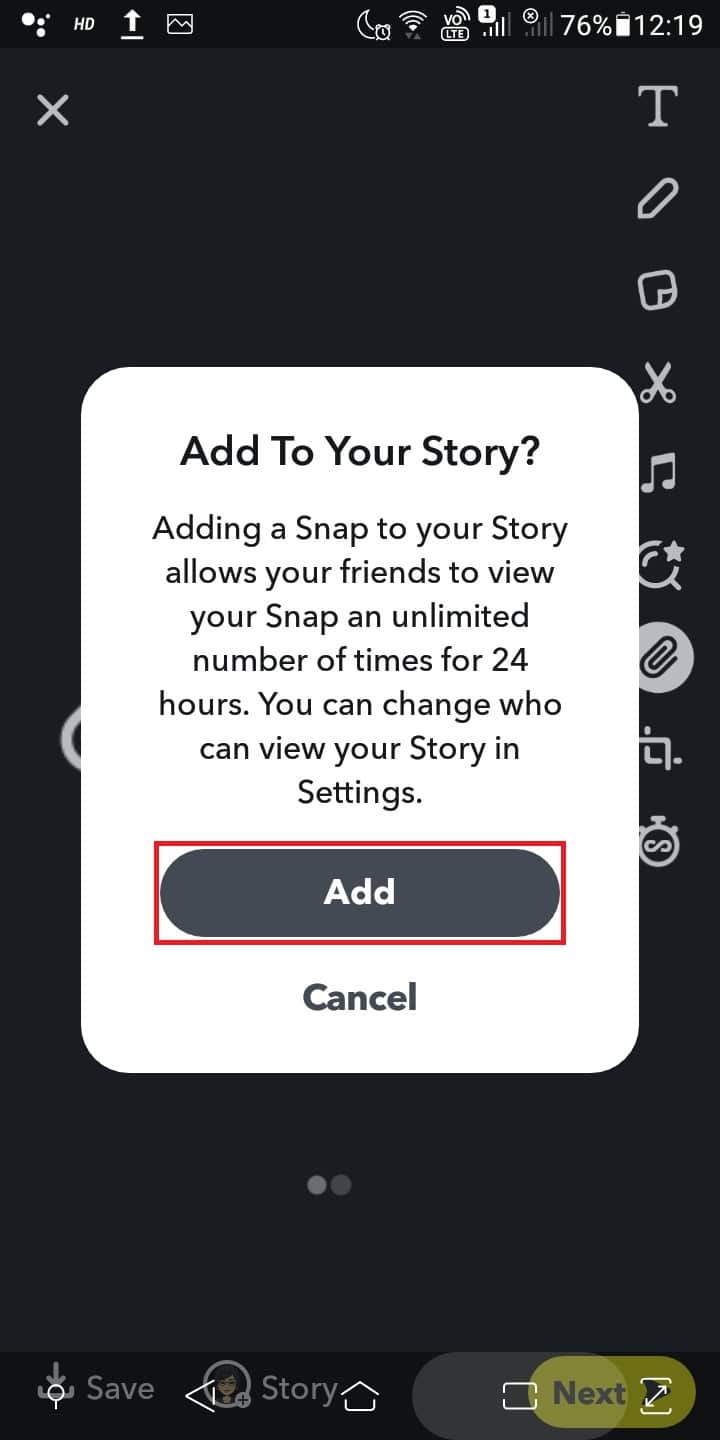
Acum că ați învățat cum să partajați un link pe Snapchat, haideți să vedem cum să conectăm Instagram la „story”-ul Snapchat.
Putem conecta Instagram la Snapchat?
Nu, nu puteți conecta direct Instagram la Snapchat. Totuși, puteți conecta Instagram la „story”-ul Snapchat. Urmați acești pași pentru a realiza acest lucru.
Cum conectăm Instagram la „story”-ul Snapchat?
Puteți lega Instagram de „story”-ul Snapchat parcurgând pașii următori. Astfel, urmăritorii dvs. de pe Snapchat vor afla despre contul dvs. de Instagram și vă vor putea urmări printr-o singură atingere.
1. Deschideți aplicația Instagram pe telefon.
2. Apăsați fila „Profil” din bara de jos.
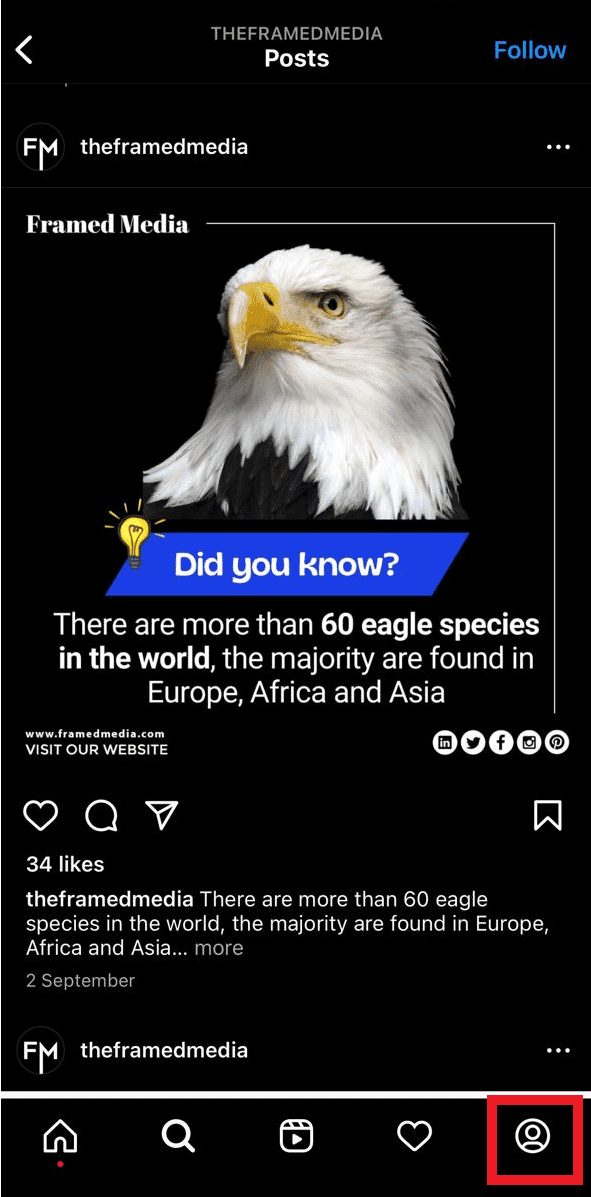
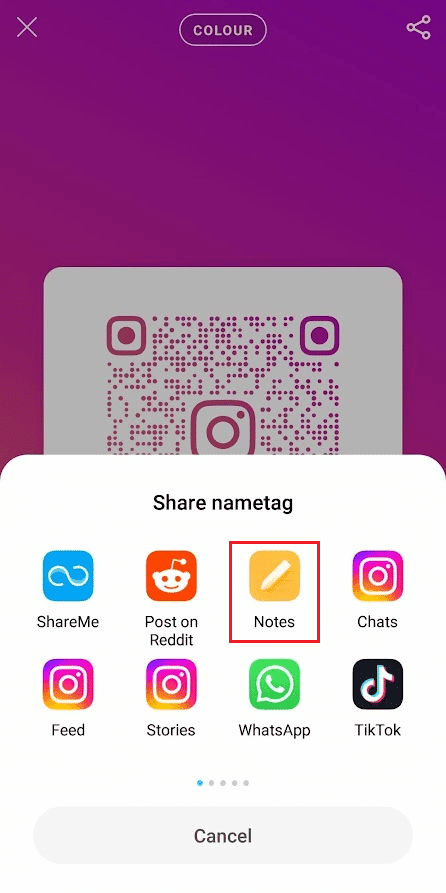
3. Apăsați pictograma „hamburger” (trei linii orizontale) > cod QR > pictograma „Partajare” > „Note”.
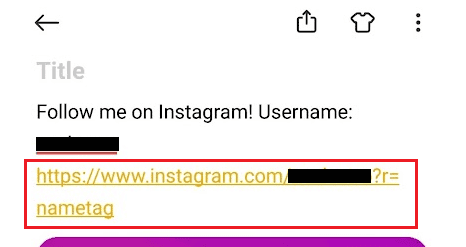
4. Copiați link-ul contului.
5. Acum, deschideți Snapchat și realizați o clipă.
6. Apoi, selectați pictograma pin.
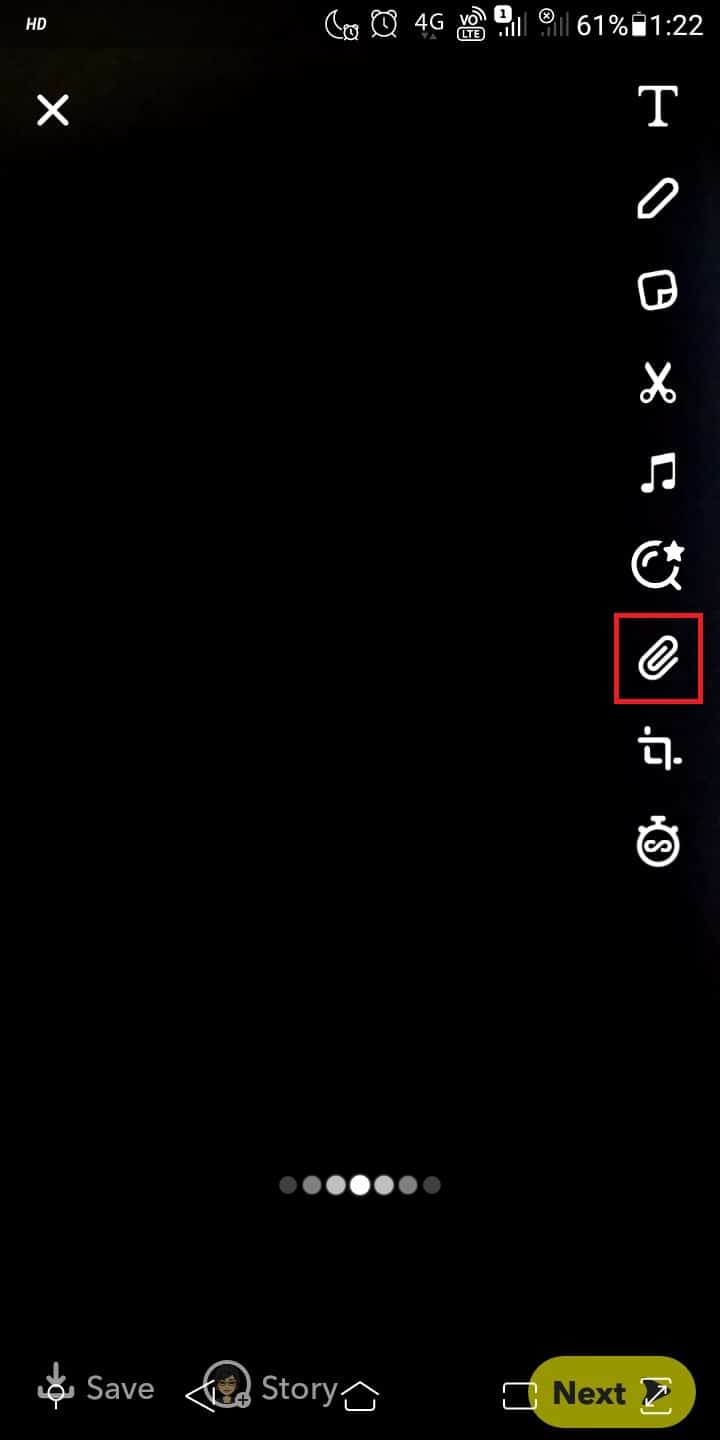
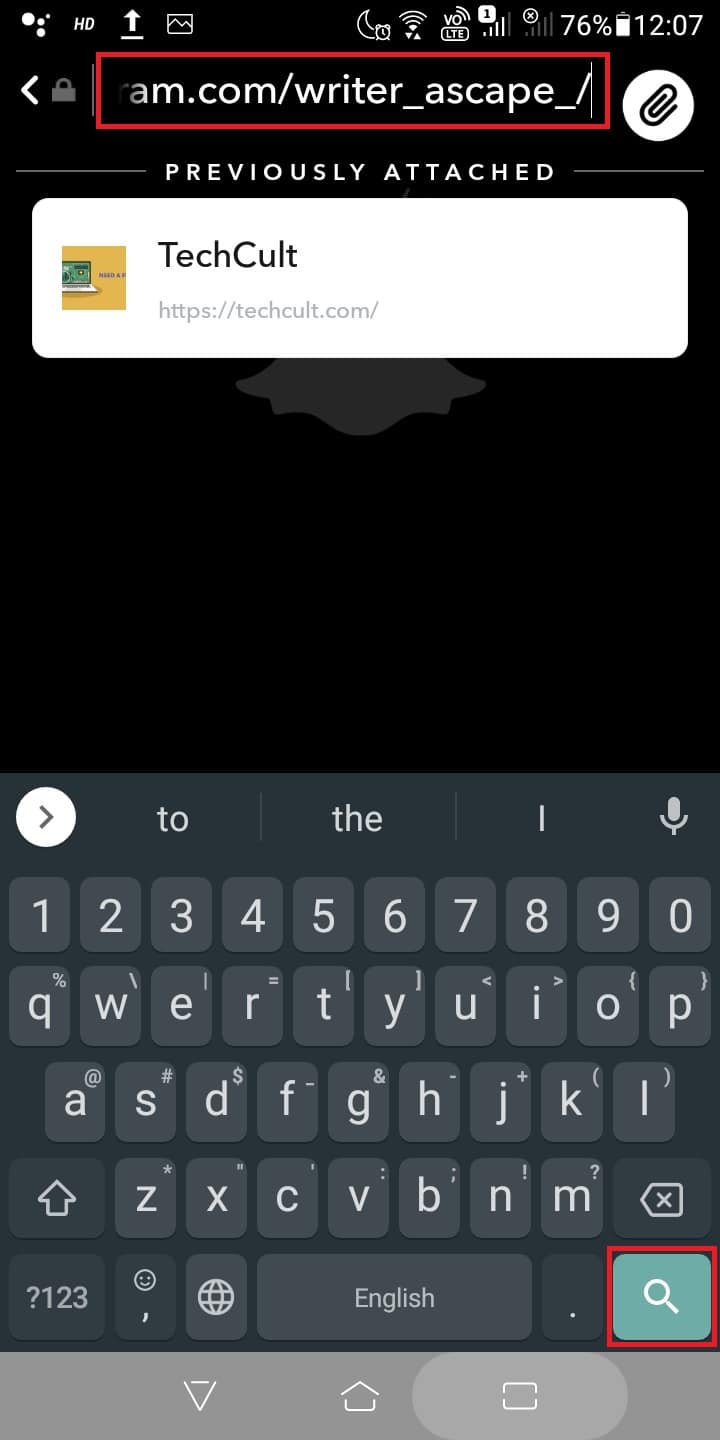
7. Lipiți link-ul contului dvs. Instagram în secțiunea „Introduceți adresa URL”.
8. Selectați pictograma lupă pentru a căuta link-ul contului.
9. Apăsați „Atașează un snap” > „Adaugă”.
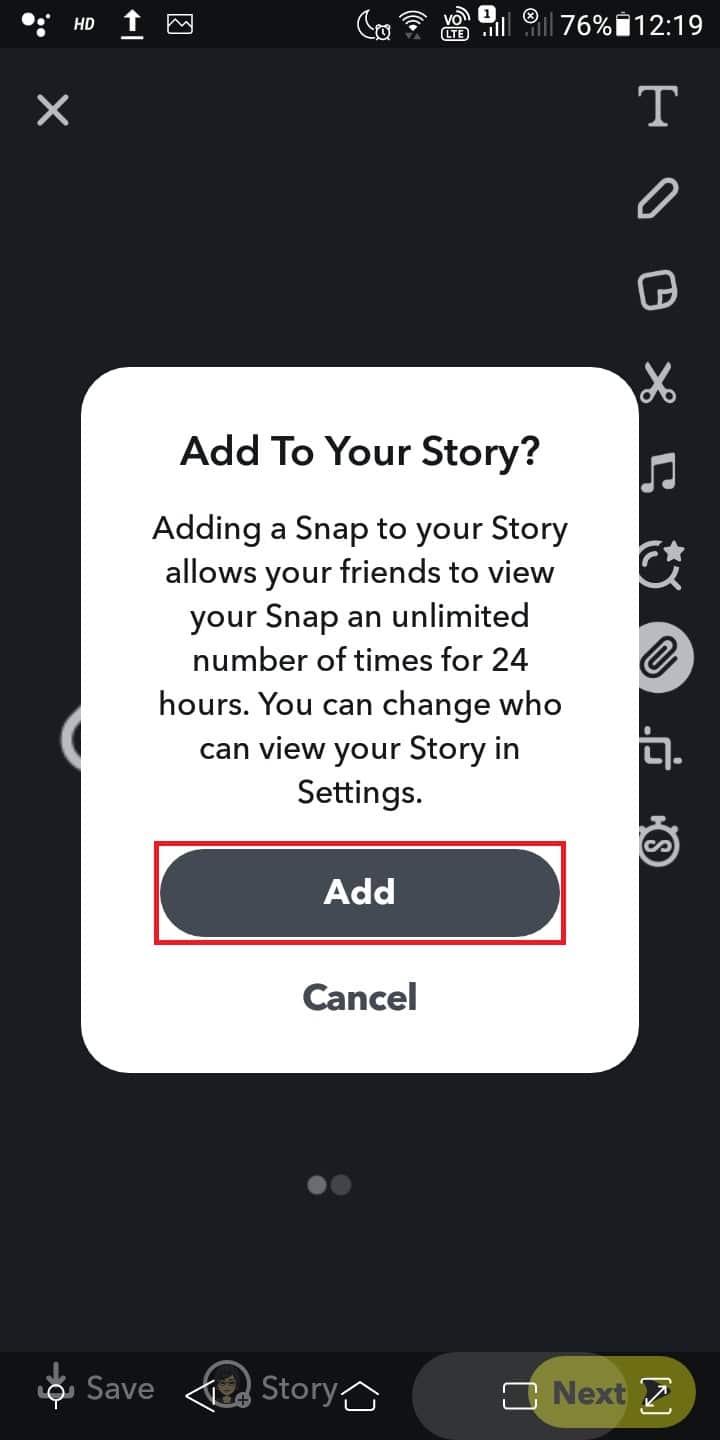
Link-ul contului dvs. Instagram va fi acum atașat cu succes la „story”-ul Snapchat. Partajări fericite!
Cum conectăm „story”-urile Snapchat la Instagram?
Nu se pot lega direct „story”-urile Snapchat la Instagram, deoarece Instagram nu promovează în mod direct alte aplicații. Cu toate acestea, puteți adăuga sau partaja „story”-uri Snapchat pe Instagram. Încercați pașii indicați mai jos.
1. Deschideți aplicația Snapchat și navigați la „story”-ul pe care l-ați încărcat.
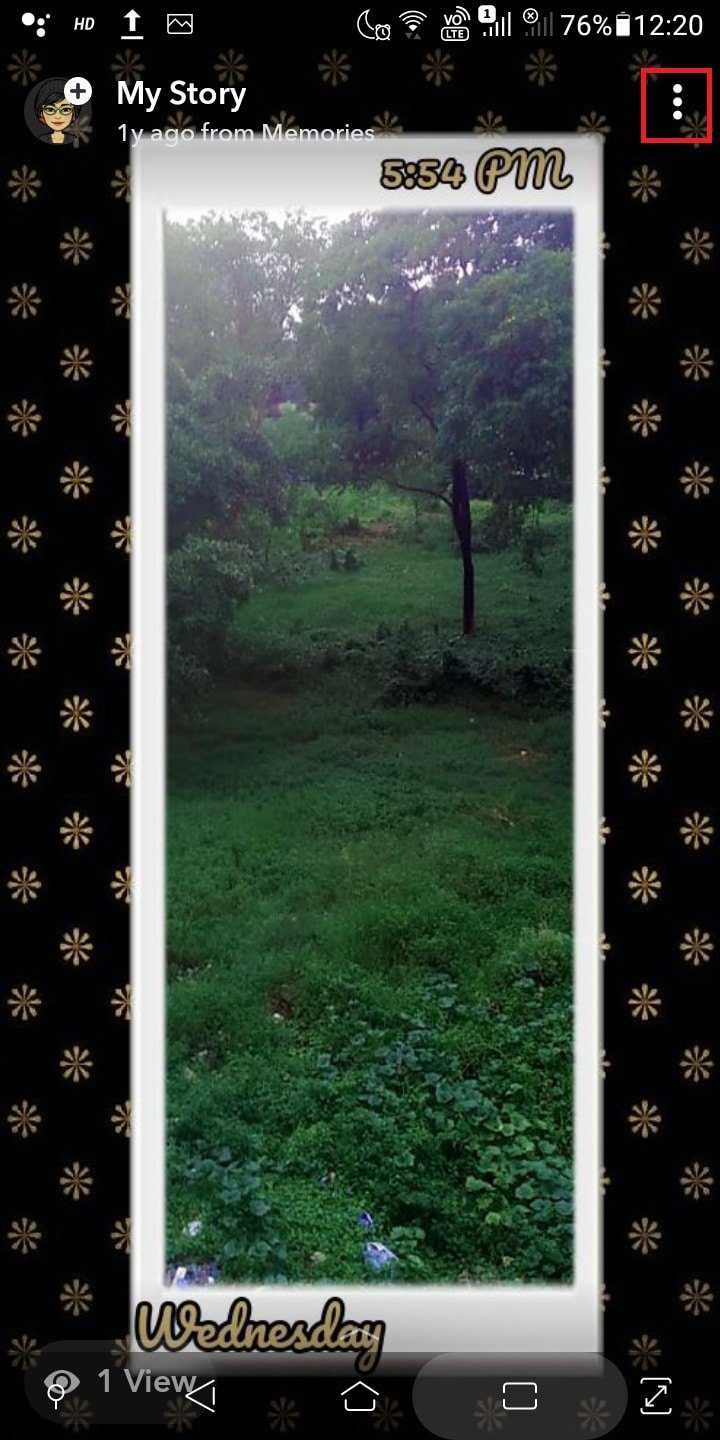
2. Apăsați pictograma cu trei puncte din colțul din dreapta sus al ecranului.
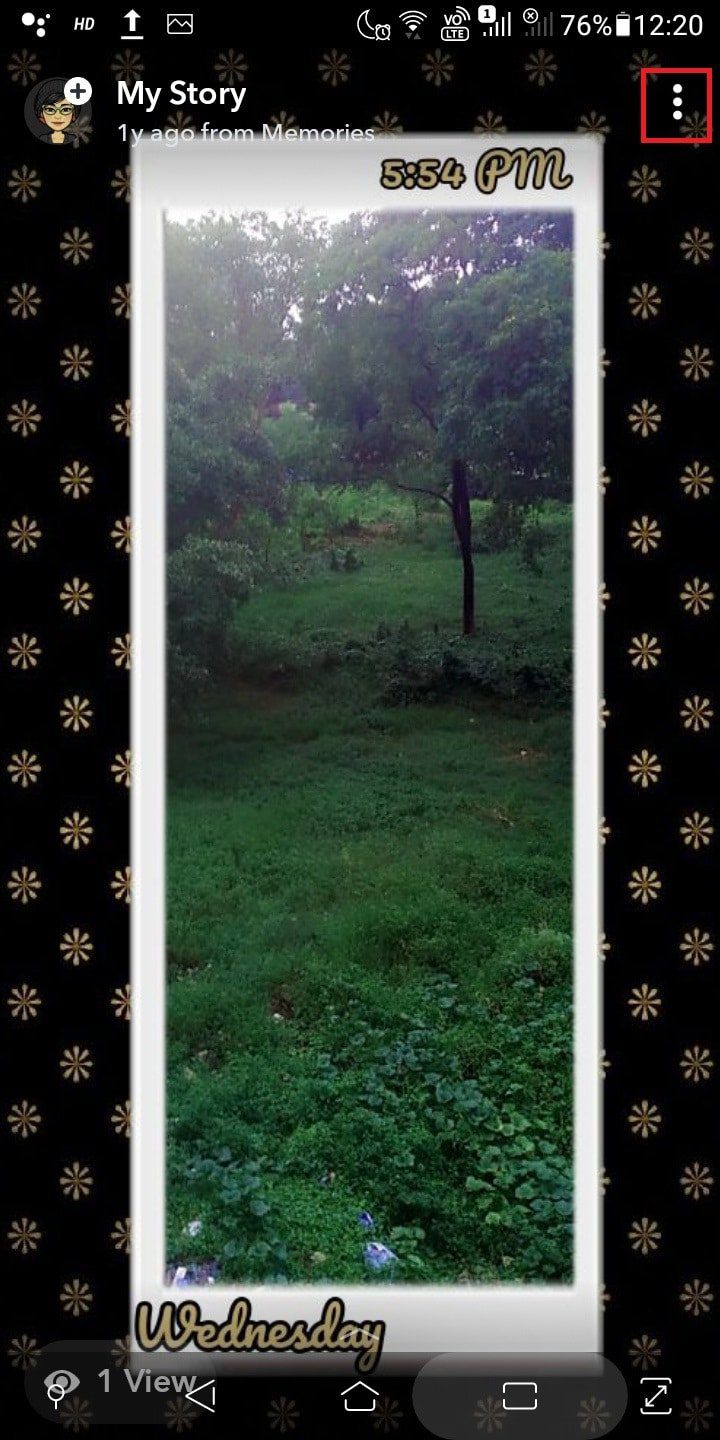
3. Selectați „Salvare” pentru a salva „story”-ul în folderul „Snaps”.
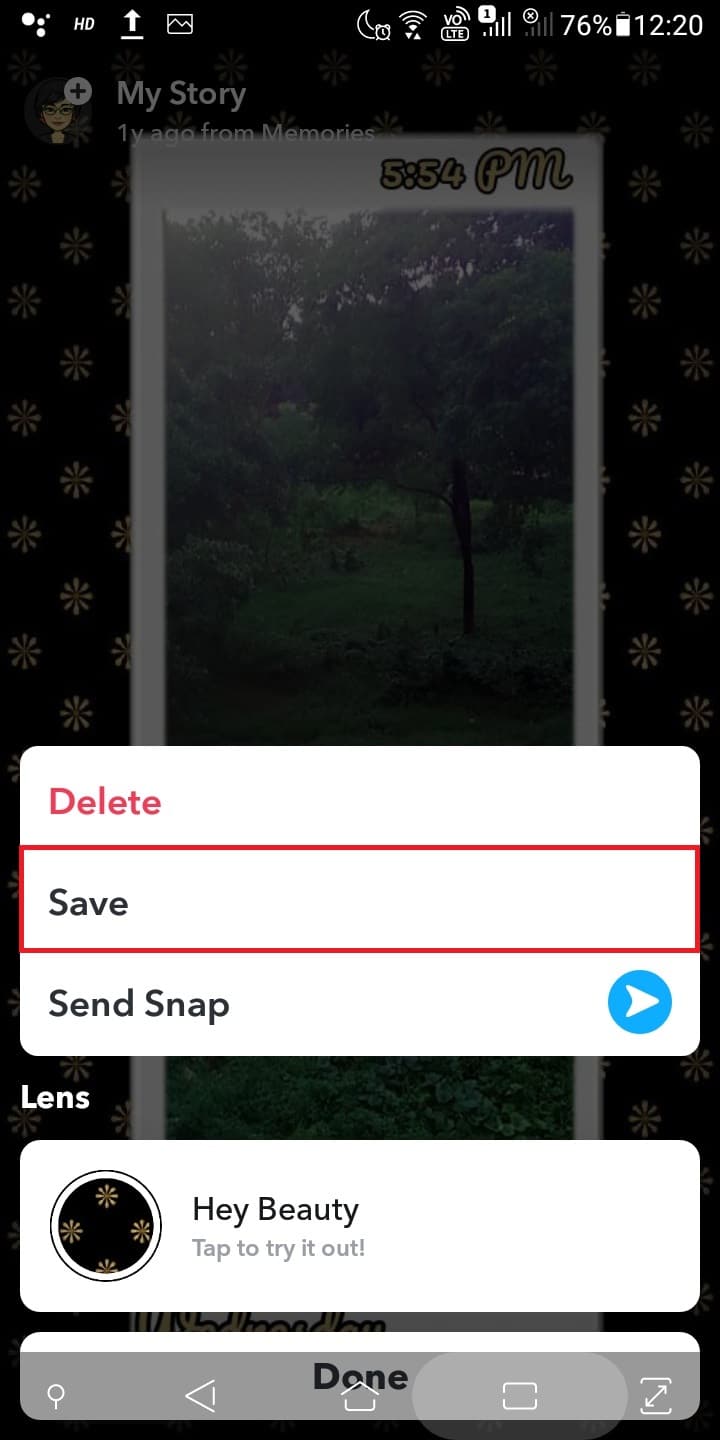
4. Selectați pictograma „Snaps”.
5. Deschideți imaginea salvată.
6. Apoi, apăsați pictograma cu trei puncte.
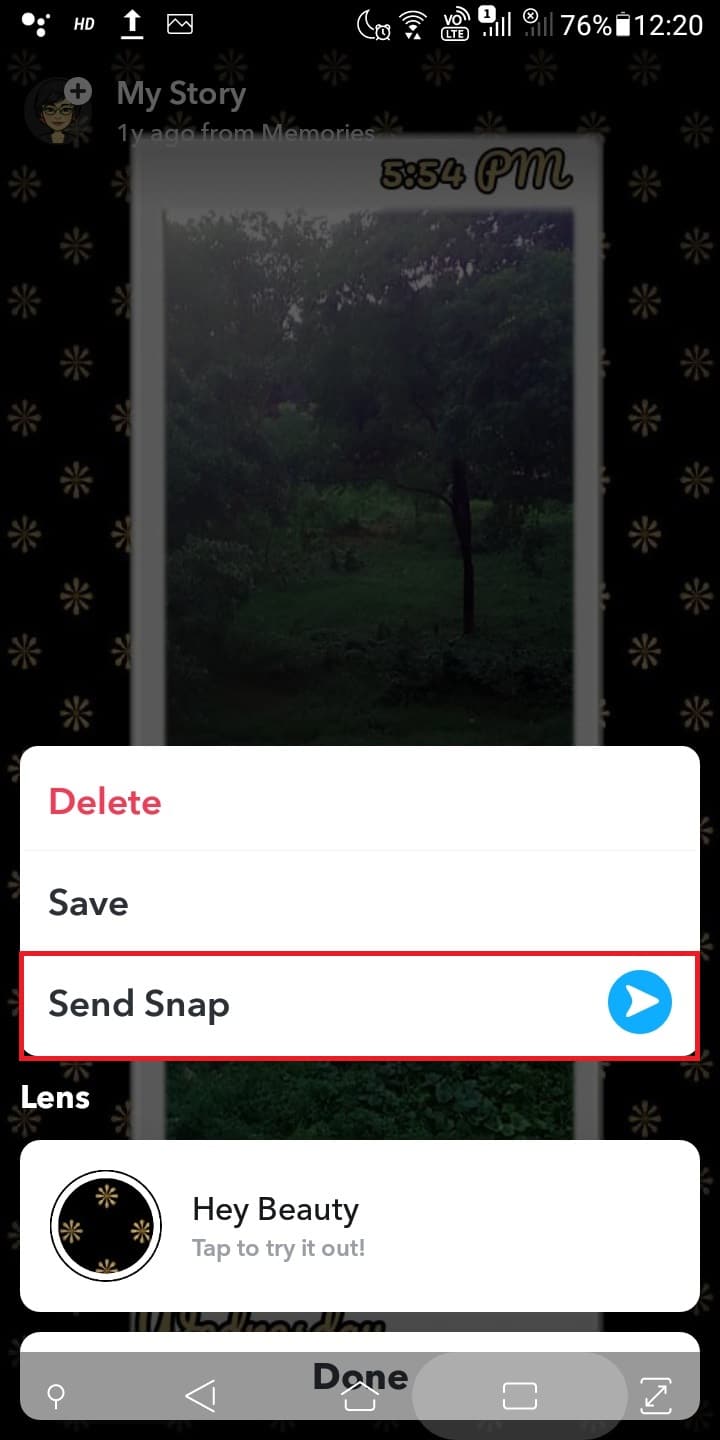
7. Selectați „Trimiteți Snap”.
8. Selectați pictograma Instagram > pictograma „Trimitere”.
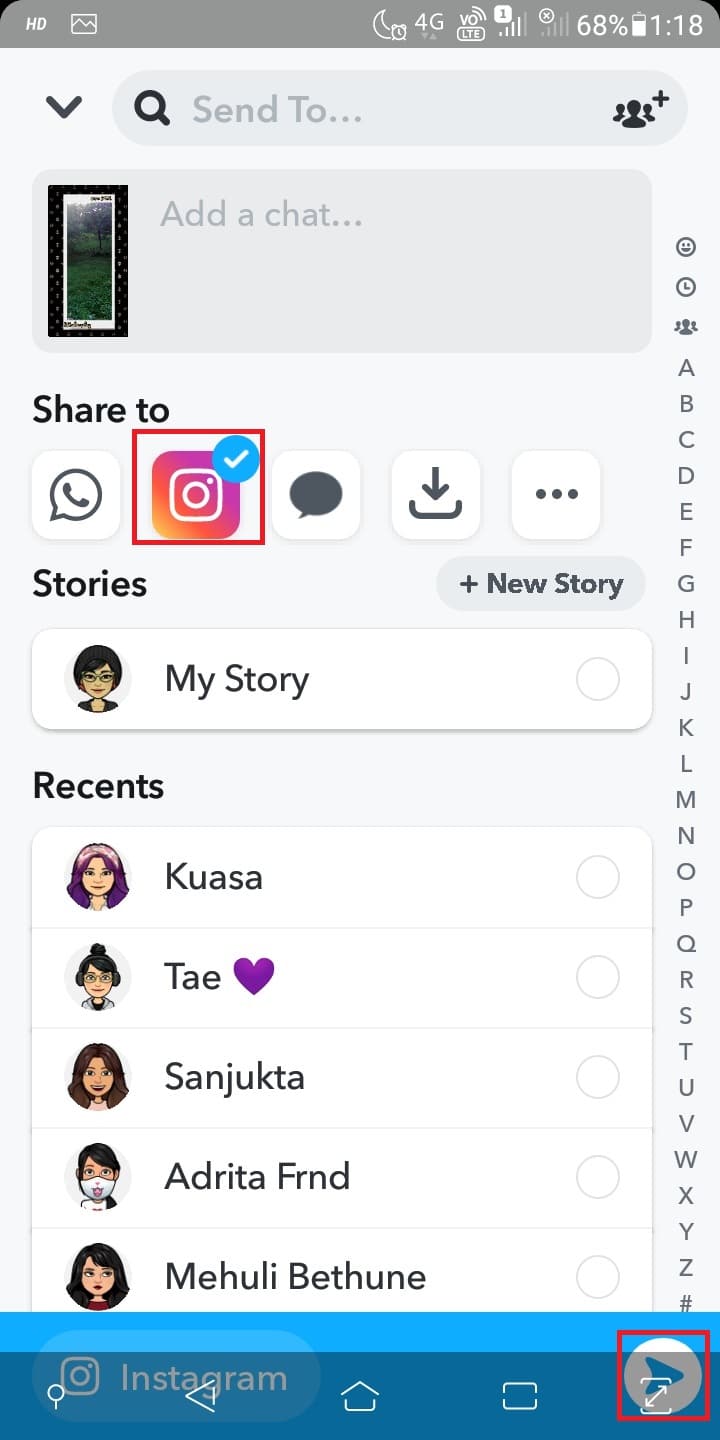
9. Apoi, selectați „Stories” pentru a distribui fotografia salvată.
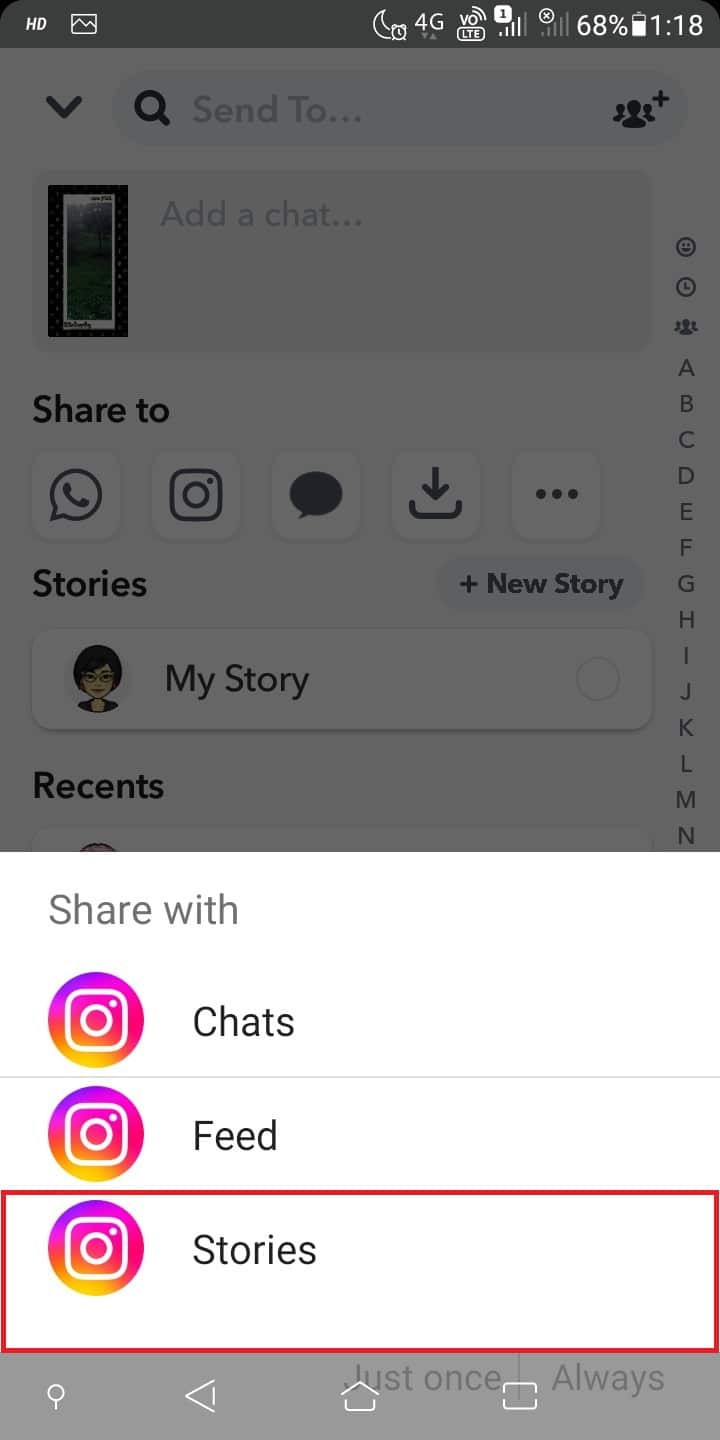
10. Din „story”-ul de pe Instagram, selectați „Story-urile tale” pentru a adăuga „story”-ul Snapchat pe Instagram.
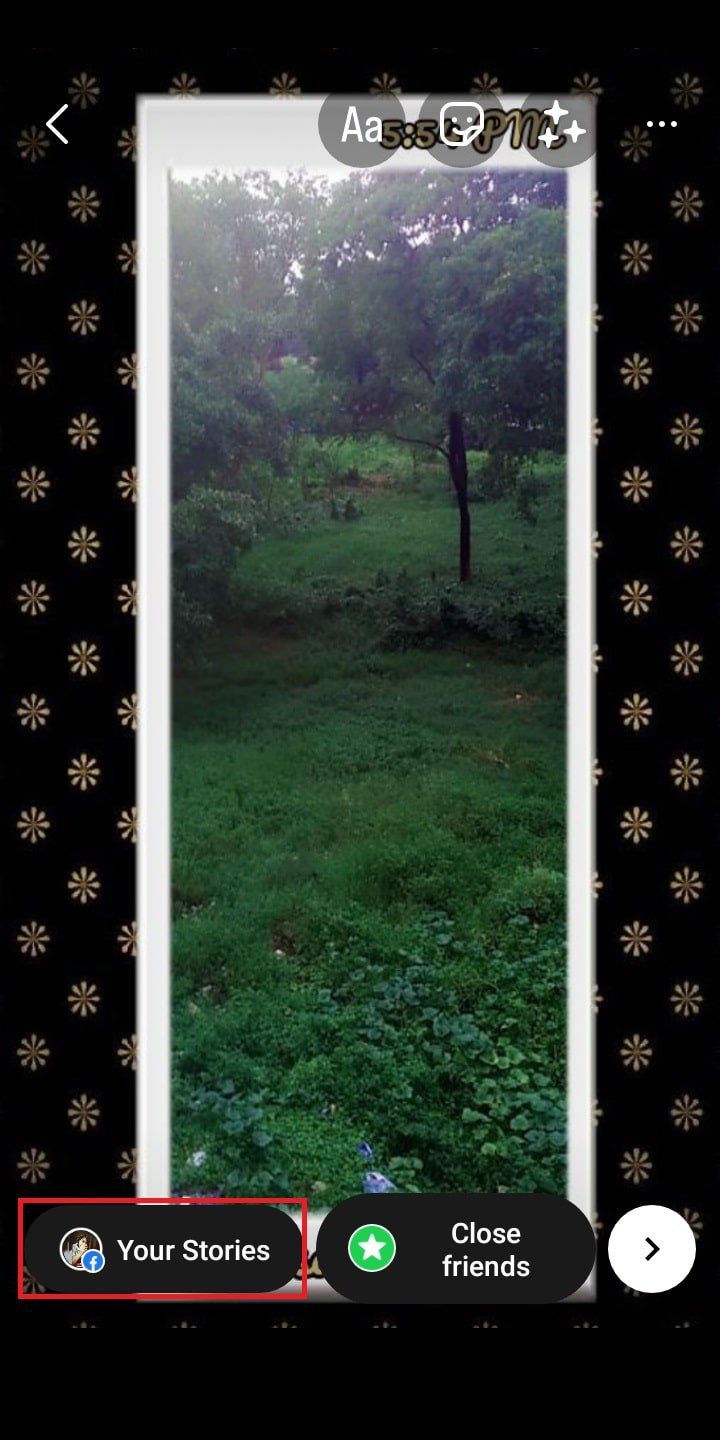
Acum, că știți că nu se pot lega „story”-urile Snapchat la Instagram, haideți să vedem dacă se poate partaja un „story” Snapchat în propriul „story”.
Putem distribui un „story” Snapchat în „story”-ul nostru?
Nu, nu se poate partaja aleatoriu un „story” Snapchat în propriul „story”. Dacă faceți o captură de ecran a „story”-ului cuiva, acesta va fi notificat imediat. Consimțământul este esențial în acest caz. Odată ce ați obținut permisiunea, veți putea distribui „story”-ul cuiva atunci când acesta îl partajează cu dvs.
***
Sperăm că ați înțeles cum să conectați Instagram la „story”-ul Snapchat. Nu ezitați să ne contactați prin secțiunea de comentarii de mai jos dacă aveți întrebări sau sugestii. De asemenea, spuneți-ne ce ați dori să învățați în viitor.