Multe echipamente inteligente nu sunt compatibile cu Apple HomeKit, funcționând doar cu Alexa, Google sau alte platforme. Totuși, printr-o soluție ingenioasă cu Raspberry Pi, poți extinde compatibilitatea HomeKit la orice gadget inteligent, folosind software-ul open-source Homebridge.
HomeKit Extins pentru Toate Echipamentele Inteligente
Un obstacol major pentru utilizatorii HomeKit este numărul limitat de dispozitive inteligente care suportă nativ această platformă. De exemplu, multe becuri inteligente accesibile ca preț nu sunt compatibile cu HomeKit, ceea ce limitează opțiunile. Un exemplu este un set de patru becuri TECKIN, care la momentul scrierii acestui articol costă aproximativ 40 de dolari, fiind o alternativă mai economică decât un singur bec LIFX.
Chiar dacă nu se ridică la nivelul calitativ al LIFX, culorile nefiind la fel de intense și producând un mic zgomot, aceste becuri TECKIN oferă un raport calitate-preț excelent, fiind o opțiune atractivă la aproximativ 10 dolari bucata.
Principala limitare este lipsa compatibilității cu HomeKit. Ele funcționează cu Google Home, Alexa, IFTTT și aplicația producătorului, fiind potrivite pentru cei care utilizează exclusiv produse TECKIN.
Datorită lipsei suportului HomeKit, aceste becuri nu pot fi controlate din aplicația Home, widget-ul Control Center sau prin Siri. Mai mult, ele nu pot fi integrate în scenarii cu becuri de la alți producători sau utilizate în funcții de automatizare. Acest aspect reprezintă un dezavantaj major pentru cei care au investit deja într-un ecosistem HomeKit.
Homebridge: Soluția Compatibilității
Din fericire, există o soluție care îmbunătățește utilitatea acestor becuri. HomeKit permite utilizarea unor dispozitive numite punți, similar cu puntea Philips Hue, care conectează dispozitivele ce funcționează pe alte protocoale. Prin adăugarea punții ca dispozitiv în HomeKit, fiecare lumină conectată la aceasta este înregistrată. Când dai o comandă de a schimba starea unei lumini, telefonul comunică cu puntea, iar puntea transmite comanda luminii.
În esență, puntea transferă informații între două API-uri. Deoarece becurile TECKIN pot fi controlate online, este perfect posibil să le conectezi la HomeKit printr-un software, eliminând necesitatea unui hardware dedicat.
Dacă ai un Raspberry Pi (un Pi Zero de 5 dolari este suficient), îl poți configura ca punte cu ajutorul Homebridge. Această aplicație ușoară, bazată pe NodeJS, emulează API-ul HomeKit și trimite solicitări către dispozitivele tale inteligente necompatibile nativ.
Instalând Homebridge pe Raspberry Pi, poți integra fiecare dispozitiv „inteligent” în aplicația Home. Când utilizezi aplicația Home sau Siri pentru a controla becurile, Homebridge comunică cu dispozitivele în locul tău. Odată configurat, funcționează ca și cum dispozitivele ar avea suport nativ HomeKit.
Pentru a funcționa, Homebridge trebuie să ruleze în permanență, așadar nu e indicat să-l instalezi pe un laptop. Un Raspberry Pi este ideal, dar poți folosi și un dispozitiv mai vechi reutilizat ca server sau desktop care este mereu pornit.
Homebridge este un cadru flexibil, extensibil prin intermediul plugin-urilor. Fiind o comunitate activă, este foarte probabil să existe deja un plugin Homebridge pentru dispozitivul tău. Dacă nu există, iar dispozitivul tău inteligent are un API, poți dezvolta singur un plugin.
Pentru majoritatea utilizatorilor, configurarea constă în instalarea Homebridge și a plugin-ului specific brandului dispozitivului, plus mici ajustări. Dacă te descurci cu linia de comandă și ai puțin timp, procesul este destul de simplu.
Instalarea și Configurarea Homebridge
Homebridge este o aplicație NodeJS, deci este necesar să ai instalate Node și npm. Pe un sistem Linux, acestea se pot obține, de obicei, din managerul de pachete.
Pe Ubuntu, urmează acești pași pentru a configura manual depozitul Node și a instala nodejs:
curl -sL https://deb.nodesource.com/setup_13.x | sudo -E bash -
sudo apt-get install -y nodejs
Altfel, poți consulta pagina de descărcare Node pentru instrucțiuni de instalare corespunzătoare sistemului tău de operare.
Pe Linux, mai este necesară instalarea unor dependențe, după cum urmează:
sudo apt-get install libavahi-compat-libdnssd-dev
Apoi, instalează Homebridge global cu npm:
sudo npm install -g --unsafe-perm homebridge
De asemenea, instalează plugin-urile specifice brandului, deoarece Homebridge este doar un cadru. De exemplu, pentru becurile TECKIN, plugin-ul este homebridge-tuya-web, instalat tot global.
Rulează următoarea comandă:
npm i homebridge-tuya-web -g
După instalare, poți începe utilizarea. Rulează Homebridge o dată pentru a inițializa totul:
homebridge
Aplicația va indica o lipsă a fișierului de configurare, care trebuie creat. Directorul implicit este ~/.homebridge/, dar poți folosi parametrul -U pentru a-l muta.
Creează un fișier JSON de configurare în directorul indicat, introducând:
nano ~/.homebridge/config.json
Indiferent de plugin-uri, ai nevoie de următoarea configurație de bază:
{
  "bridge": {
    "name": "Homebridge",
    "username": "CC:22:3D:E3:CE:30",
    "port": 51826,
    "pin": "031-45-154"
  },

  "description": "Server HomeBridge Personalizat",

  "ports": {
    "start": 52100,
    "end": 52150,
  },

  "platforms": [

  ]
}
Aceasta configurează Homebridge cu un port implicit, un nume, un cod PIN și un interval de porturi disponibile pentru alte dispozitive.
În cadrul matricei „platforms”, introdu configurația pentru fiecare plugin. Instrucțiunile și exemplele corespunzătoare fiecărui plugin se găsesc pe pagina lor de GitHub.
Exemplul de mai jos arată configurația pentru plugin-ul homebridge-tuya-web pentru becurile TECKIN, care necesită numele de utilizator și parola pentru conectarea la API-ul aplicației de becuri și alte câteva detalii:
  "platforms": [
     {
       "platform": "TuyaWebPlatform",
       "name": "TuyaWebPlatform",
       "options":
         {
           "username": "nume_utilizator",
           "password": "parola",
           "countryCode": "1",
           "platform": "smart_life",
           "pollingInterval": 10
         }
     }
   ]
După configurare, Homebridge este pregătit. Rulează-l din nou și terminalul va afișa un cod QR pe care îl scanezi cu aplicația Home pentru a adăuga puntea, alături de toate dispozitivele conectate la ea.
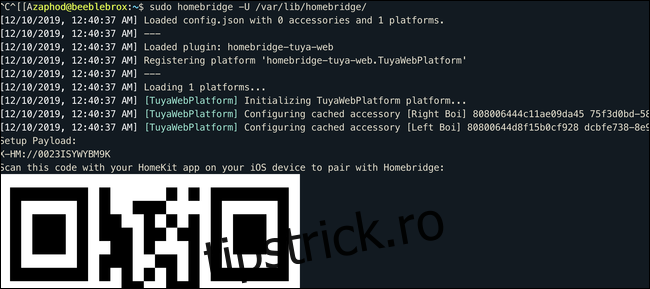
Homebridge va încărca plugin-urile și va afișa un mesaj pentru fiecare dispozitiv detectat. Le vei vedea în HomeKit după ce sunt adăugate și vor fi complet funcționale.
Am observat o ușoară întârziere comparativ cu becurile mele LIFX, probabil din cauza controlului prin API, nu direct. Inițial, anumite nuanțe de alb nu erau afișate corect, dar am reușit să configurez scenele corecte după câteva ajustări.
Poți configura dispozitivele în aplicațiile lor specifice, aștepta actualizarea aplicației Home, apoi defini scene în HomeKit cu configurația corespunzătoare.
Dacă este necesar să adaugi din nou Homebridge, șterge folderul persist/ din directorul de configurare, apoi elimină puntea din HomeKit din setările oricărui bec conectat în fila „Punt”.
Adăugarea Homebridge ca Serviciu
Pentru ca Homebridge să funcționeze continuu, configurează-l să repornească dacă se blochează sau dacă Raspberry Pi este repornit. Folosește un serviciu Unix în acest scop. Configurează-l după ce ai verificat funcționarea corectă a Homebridge.
Întâi, creează un utilizator nou pentru serviciu, numit homebridge:
sudo useradd -M --system homebridge
Setează o parolă:
sudo passwd homebridge
Apoi, mută configurația homebridge din directorul personal în altă locație, de exemplu /var/lib/homebridge/:
sudo mv ~/.homebridge /var/lib/homebridge/
Asigură-te că utilizatorul homebridge este proprietarul directorului și al subdirectoarelor sale:
sudo chown -R homebridge /var/lib/homebridge/
După aceasta, poți crea serviciul. Creează un fișier nou numit homebridge.service în /etc/systemd/system/:
sudo nano /etc/systemd/system/homebridge.service
Introdu următoarea configurație:
[Unit]
Description=Serviciu Homebridge
After=syslog.target network-online.target

[Service]
Type=simple
User=homebridge
ExecStart=/usr/bin/homebridge -U /var/lib/homebridge
Restart=on-failure
RestartSec=10
KillMode=process


[Install]
WantedBy=multi-user.target
Reîncarcă demonul de servicii pentru a-l actualiza cu modificările efectuate:
sudo systemctl daemon-reload
Acum, activează serviciul (pentru a porni la boot):
sudo systemctl enable homebridge
Și pornește-l:
sudo systemctl start homebridge
Dacă apar erori în configurarea serviciului, verifică jurnalele tastând:
journalctl -fn 50 -u homebridge