În cadrul Google Sheets, dacă dorești să combini informațiile din diverse celule, nu este necesar să le unești fizic. Ai la dispoziție funcțiile CONCAT, CONCATENATE și JOIN pentru a le integra într-o singură celulă.
Aceste funcții variază în complexitate, de la CONCAT, care este foarte simplă, până la JOIN, care este mai avansată. Funcția CONCATENATE se remarcă prin flexibilitatea sporită, oferindu-ți posibilitatea de a modifica datele conectate folosind operatori și conținut suplimentar.
Utilizarea funcției CONCAT
Funcția CONCAT este utilă pentru a alătura date din două celule, dar are anumite limitări. Poți combina doar două celule, iar aceasta nu permite modificarea modului în care sunt afișate datele alăturate.
Pentru a utiliza CONCAT, accesează Google Sheets și selectează o celulă goală. Introdu formula =CONCAT(CelulăA,CelulăB), înlocuind CelulăA și CelulăB cu referințele dorite.
În exemplul de mai jos, CONCAT unește un text cu valori numerice.
Textul din celulele A6 și B6, „Bun venit” și „Către” (inclusiv spațiul de la începutul celulei B6), sunt afișate împreună în celula A9. În celula A10, valorile numerice din celulele B1 și C1 sunt combinate.
Deși CONCAT unește două celule, aceasta nu oferă funcționalități suplimentare. Pentru a combina mai mult de două celule sau a personaliza modul în care datele sunt prezentate după combinare, se recomandă utilizarea CONCATENATE.
Utilizarea funcției CONCATENATE
Funcția CONCATENATE este mai avansată decât CONCAT, oferind flexibilitate sporită pentru combinarea datelor din celule în diverse formate. Spre deosebire de CONCAT, CONCATENATE permite adăugarea de text suplimentar sau spații.
Pentru a folosi CONCATENATE, deschide Google Sheets și alege o celulă goală. Funcția poate fi folosită în mai multe feluri.
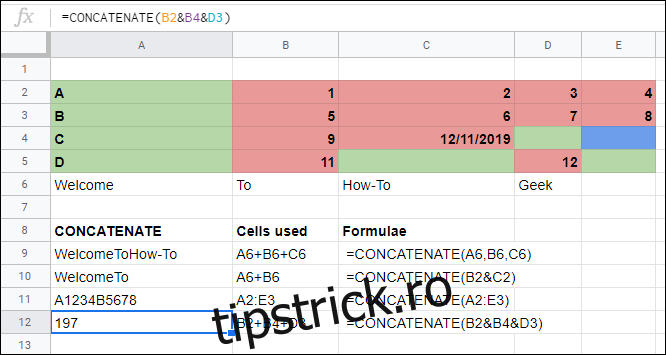
Pentru a alătura două sau mai multe celule (similar cu CONCAT), introdu =CONCATENATE(CelulăA,CelulăB) sau =CONCATENATE(CelulăA&CelulăB), înlocuind referințele celulelor.
Pentru a combina un întreg interval de celule, folosește =CONCATENATE(A:C), înlocuind A:C cu intervalul specific.
Operatorul ampersand (&) îți permite să alături celulele într-un mod mai flexibil decât CONCAT. Acesta poate fi utilizat pentru a adăuga text sau spații suplimentare, împreună cu datele celulelor conectate.
În exemplul următor, textul din celulele A6 până la D6 este afișat fără spații. Funcția CONCATENATE standard, fără ampersand, afișează textul ca un singur cuvânt în celula C9.
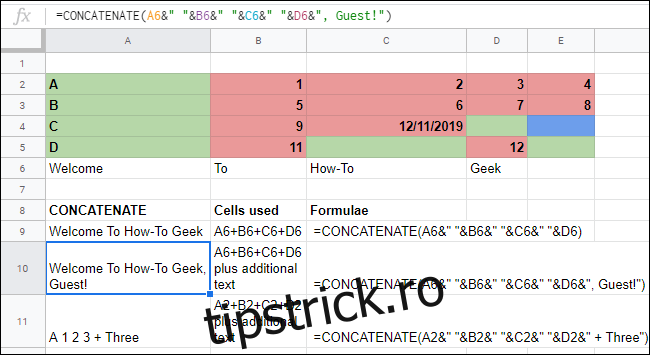
Pentru a adăuga spații, utilizează un șir de text gol (” „) între referințele celulelor. Folosind CONCATENATE, formula va fi: =CONCATENATE(CelulăA&” „&CelulăB&” „&CelulăC&” „&CelulăD), înlocuind referințele celulelor cu cele dorite.
Pentru a adăuga text suplimentar celulei combinate, inserează-l în șirul de text. De exemplu, =CONCATENATE(CelulăA&” „&CelulăB&” Text”) va combina două celule cu un spațiu între ele și va adăuga „Text” la sfârșit.
După cum se vede în exemplul următor, CONCATENATE poate fi utilizată pentru a combina celule cu text și valori numerice, dar și pentru a adăuga text personalizat. Pentru a combina exclusiv celule cu valori text, funcția JOIN este mai potrivită.
Utilizarea funcției JOIN
Funcția JOIN este ideală pentru combinarea unor seturi mari de date într-o foaie de calcul. De exemplu, este foarte utilă pentru a combina adrese poștale stocate în coloane separate, într-o singură celulă.
Un avantaj al funcției JOIN este că, spre deosebire de CONCAT sau CONCATENATE, poți specifica un delimitator (virgulă sau spațiu), care va fi inserat automat între fiecare celulă din celula combinată.
Pentru a o utiliza, selectează o celulă goală și scrie =JOIN(„,”,interval), înlocuind intervalul cu celulele dorite. Acest exemplu adaugă o virgulă între fiecare celulă. Poți folosi, de asemenea, punct și virgulă, spațiu, liniuță sau alt caracter ca delimitator.
În exemplul următor, am utilizat JOIN pentru a combina text și valori numerice. În celula A9, matricea de la A6 la D6 este unită folosind un interval de celule simplu (A6:D6) cu un spațiu între fiecare celulă.
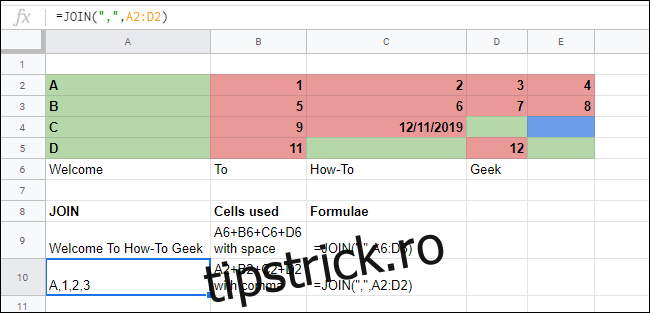
În celula D10, o matrice similară de la A2 la D2 combină valorile text și numerice, folosind JOIN cu o virgulă ca separator.
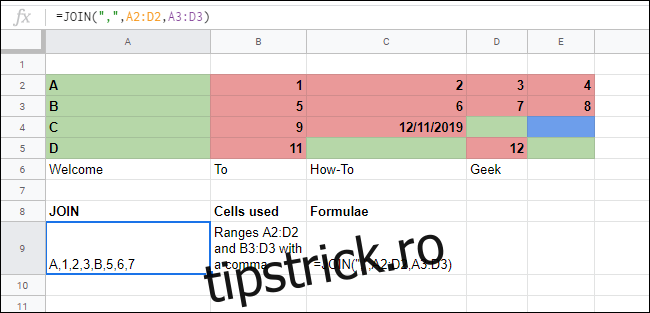
Poți utiliza JOIN și pentru a combina mai multe matrice. Pentru aceasta, scrie =JOIN(” „,A2:D2,B2:D2), înlocuind intervalele și delimitatorul cu cele dorite.
În exemplul de mai jos, intervalele de celule de la A2 la D2 și de la A3 la D3 sunt unite, cu o virgulă între fiecare celulă.