Varietatea tastaturilor disponibile pe piață este destul de mare, iar diferențele pot varia de la detalii minore până la schimbări semnificative. În anumite cazuri, modificările se rezumă la poziționarea unor taste speciale, precum bara verticală sau backtick. Alteori, dispunerea literelor este complet diferită, ceea ce înseamnă că nu mai avem de-a face cu tradiționala tastatură QWERTY, ci cu variante precum DVORAK sau AZERTY. Sistemul de operare Windows 10 oferă posibilitatea de a alege tipul de tastatură în timpul instalării, dar ajustările ulterioare sunt la fel de simple. Astfel, trecerea de la QWERTY la DVORAK sau alte configurații este facilă.
Schimbarea layout-ului de la QWERTY la DVORAK
Pentru a modifica configurația tastaturii din QWERTY în DVORAK, deschideți aplicația Setări a sistemului de operare și navigați la secțiunea dedicată orei și limbii. Aici, selectați fila „Limbă”. Dacă este necesar să adăugați sau să eliminați limbi din sistem, efectuați aceste modificări mai întâi.
După ce ați terminat cu gestionarea limbilor, selectați limba pe care o utilizați. Veți observa un buton de opțiuni care apare odată cu selectarea unei limbi. Apăsați pe acel buton.
În fereastra de opțiuni pentru limbă, derulați în jos până la secțiunea „Tastaturi” și faceți clic pe opțiunea „Adăugați o tastatură”. Un meniu va afișa toate layout-urile de tastatură disponibile pentru adăugare sau activare. Căutați varianta de tastatură DVORAK pe care doriți să o utilizați. Există mai multe variante ale acesteia, precum cea optimizată pentru persoanele stângace.
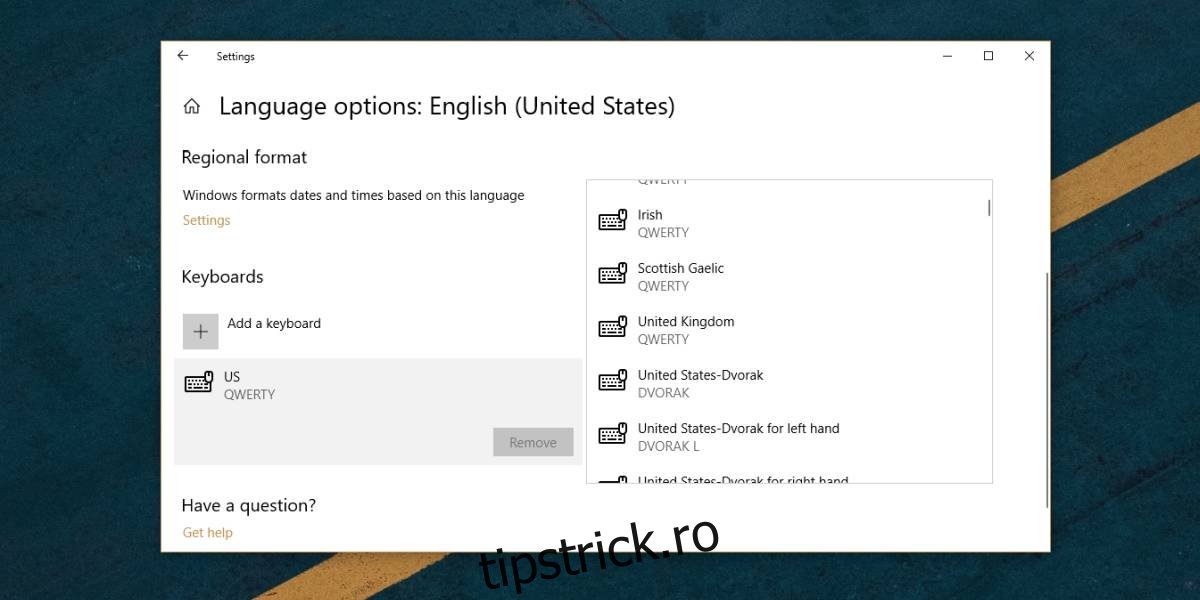
Este important să acordați atenție și regiunii asociate layout-ului DVORAK. Similar cu QWERTY, și acest layout poate avea mici variații în funcție de regiunea pentru care a fost conceput.
În cazul în care doriți să utilizați un layout AZERTY în locul DVORAK, parcurgeți lista de opțiuni disponibile și veți găsi și această variantă.
Sistemul permite adăugarea simultană a mai multor layout-uri de tastatură. Prin urmare, adăugarea layout-ului DVORAK nu va șterge automat layout-ul QWERTY. Dacă nu mai aveți nevoie de acesta din urmă, îl puteți selecta din aceeași fereastră și elimina folosind butonul corespunzător.
Identificarea layout-ului actual
Pentru a determina cu ușurință ce tip de tastatură utilizați, este suficient să examinați primul rând de litere. Numele layout-ului QWERTY provine chiar de la primele șase litere de pe acest rând. Similar, și tastaturile AZERTY și DVORAK își derivă denumirea de la primele șase taste alfanumerice de pe primul rând. O simplă privire asupra acestor litere vă va dezvălui tipul de tastatură pe care o aveți.