Korn Shell reprezintă o alternativă populară la Bash, deseori folosit ca interpretor implicit de comandă în Linux. Acest shell, compatibil cu Bash, preia numeroase facilități utile din C Shell. Cunoscut sub abrevierea Ksh, se bucură de o largă apreciere în cadrul comunității. Cu o înțelegere minimă, este simplu să-l setezi ca shell implicit în Linux! Urmează instrucțiunile din tutorialul nostru pentru a descoperi cum!
Atenție: pentru a folosi Ksh în Linux, ai nevoie de Ubuntu, Debian, Arch Linux, Fedora sau OpenSUSE. În cazul altor sisteme, s-ar putea să fie necesară compilarea Ksh din codul sursă.
Instalarea Ksh
Korn Shell este ușor de instalat pe majoritatea distribuțiilor Linux. În acest ghid, vom discuta despre versiunea MirBSD a Ksh pe Linux. Alegem această versiune deoarece versiunea AT&T a Korn Shell nu este suportată pe toate distribuțiile Linux (ex: Arch Linux). Dacă totuși ai nevoie de versiunea AT&T, o poți descărca de aici.
Pentru a instala Korn Shell ca alternativă la Bash în Linux, deschide un terminal și urmează pașii corespunzători sistemului tău de operare.
Ubuntu
sudo apt install mksh
Debian
sudo apt-get install mksh
Arch Linux
sudo pacman -S mksh
Fedora
sudo dnf install mksh
OpenSUSE
sudo zypper install mksh
Linux Generic
Ai nevoie de versiunea MirBSD a Korn Shell pe sistemul tău Linux? Dacă nu o găsești în managerul de pachete al sistemului tău, va trebui să descarci codul sursă al shell-ului și să-l compilezi manual. Pentru informații despre MirBSD Korn Shell, vizitează pagina de descărcare a site-ului oficial.
Nu ești sigur cum să compilezi codul sursă? Găsești informații despre cum să construiești Ksh MirBSD din sursă aici.
Accesarea Korn Shell
Știai că poți accesa Korn Shell în Linux fără a-l seta ca interpretor de comandă implicit? Este adevărat! Prin executarea comenzii ksh într-un terminal, poți trece imediat de la shell-ul implicit Bash.
ksh
Vrei să folosești Korn Shell de la MirBSD ca utilizator root? Iată cum! Întâi, deschide terminalul și accesează contul root. Cel mai bun mod de a accesa contul root (în acest caz) este prin comanda su. Totuși, dacă nu poți folosi su, funcționează și sudo -s.
su -
sau
sudo -s
După ce te-ai autentificat ca root, poți trece de la Bash la Korn Shell. Execută comanda ksh pentru a accesa shell-ul.
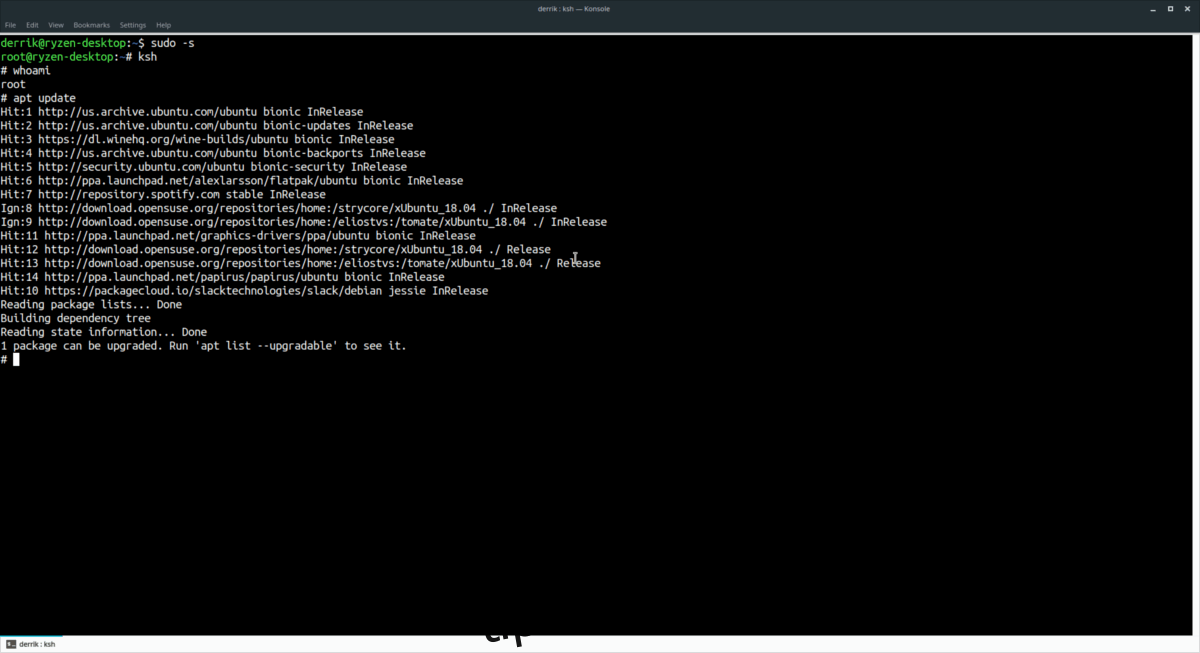
ksh
Vizualizarea shell-urilor disponibile
Înainte de a putea seta Korn Shell ca interpretor de comandă implicit în Linux, trebuie să afli locația acestuia. Cel mai simplu mod de a determina locația exactă a binarului Korn Shell este să te uiți în fișierul /etc/shells.
Pentru a vizualiza conținutul fișierului /etc/shells, deschide un terminal și folosește comanda cat.
cat /etc/shells
Examinează rezultatul din /etc/shells, identifică locația Korn Shell și evidențiaz-o. Alternativ, poți redirecționa rezultatul într-un fișier text pentru acces ușor cu ajutorul comenzii de mai jos.
Notă: fișierul shells conține mai multe intrări pentru Korn Shell. Ignoră toate intrările care conțin „static”.
cat /etc/shells >> /home/username/Documents/location-of-ksh.txt
Dacă vrei să transferi într-un fișier text doar intrările pentru Korn Shell, ignoră comanda de mai sus și execută-o pe aceasta:
cat /etc/shells | grep mksh >> /home/username/Documents/location-of-ksh.txt
Setarea Korn Shell ca implicit
Vrei ca Korn Shell să pornească automat când deschizi un terminal în loc de Bash? Deschide un terminal pe desktopul Linux, apoi execută comanda chsh.
Notă: ține cont de faptul că chsh este folosită pentru a schimba shell-ul implicit pentru utilizatorul curent. Nu o executa ca root! Ai putea schimba accidental shell-ul root al sistemului tău Linux!
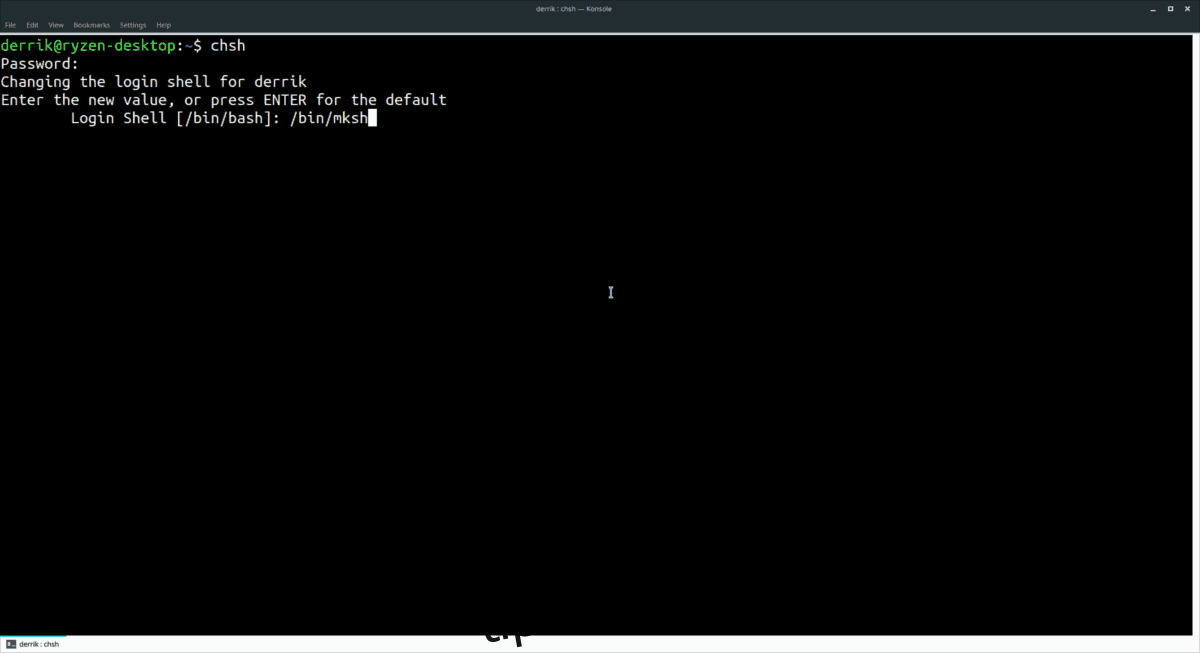
chsh
Executarea comenzii chsh va afișa un mesaj care spune „Introduceți noua valoare sau apăsați ENTER pentru valoarea implicită”. Deschide fișierul text location-of-ksh.txt cu editorul tău de text preferat și copiază locația Korn Shell în clipboard. De asemenea, poți vizualiza conținutul fișierului text în terminal cu:
cat /home/username/Documents/location-of-ksh.txt
După ce locația Korn Shell este introdusă în fereastra chsh, apasă tasta Enter pentru a confirma alegerea. Apoi, introdu parola utilizatorului pentru a aplica modificarea.
După executarea comenzii chsh, închide sesiunea terminalului și repornește calculatorul Linux. După repornire, autentifică-te din nou și deschide un terminal. Korn Shell ar trebui să fie acum interfața implicită de comandă.