În Windows 10, există o facilitate care permite ascunderea automată a barei de activități atunci când aceasta nu este activă. Odată ce această opțiune este activată, bara de activități dispare, reapărând doar în momentul în care cursorul mouse-ului este deplasat în zona sa obișnuită. Reafirmarea sa are loc cu o ușoară întârziere, evitând astfel aparițiile nedorite. Deși această setare este adecvată pentru majoritatea utilizatorilor, cei care doresc un control mai precis asupra momentului apariției și dispariției barei de activități, pot utiliza un script AutoHotKey pentru a o comuta cu ajutorul unei combinații de taste.
AutoHotKey
Pentru a beneficia de acest script, este necesară instalarea aplicației AutoHotKey. Aceasta este disponibilă gratuit pentru descărcare și instalarea sa este simplă și rapidă.
Scriptul pentru Comutarea Barei de Activități
Deschideți un nou fișier în Notepad și copiați următorul cod. Salvați fișierul cu un nume sugestiv, care indică funcția scriptului și asigurați-vă că are extensia .ahk.
Acest script vă permite să comutați vizibilitatea barei de activități utilizând combinația de taste Spațiu + t.
VarSetCapacity(APPBARDATA, A_PtrSize=4 ? 36:48)
Space & t::
NumPut(DllCall("Shell32SHAppBarMessage", "UInt", 4 ; ABM_GETSTATE
, "Ptr", &APPBARDATA
, "Int")
? 2:1, APPBARDATA, A_PtrSize=4 ? 32:40) ; 2 - ABS_ALWAYSONTOP, 1 - ABS_AUTOHIDE
, DllCall("Shell32SHAppBarMessage", "UInt", 10 ; ABM_SETSTATE
, "Ptr", &APPBARDATA)
KeyWait, % A_ThisHotkey
Return
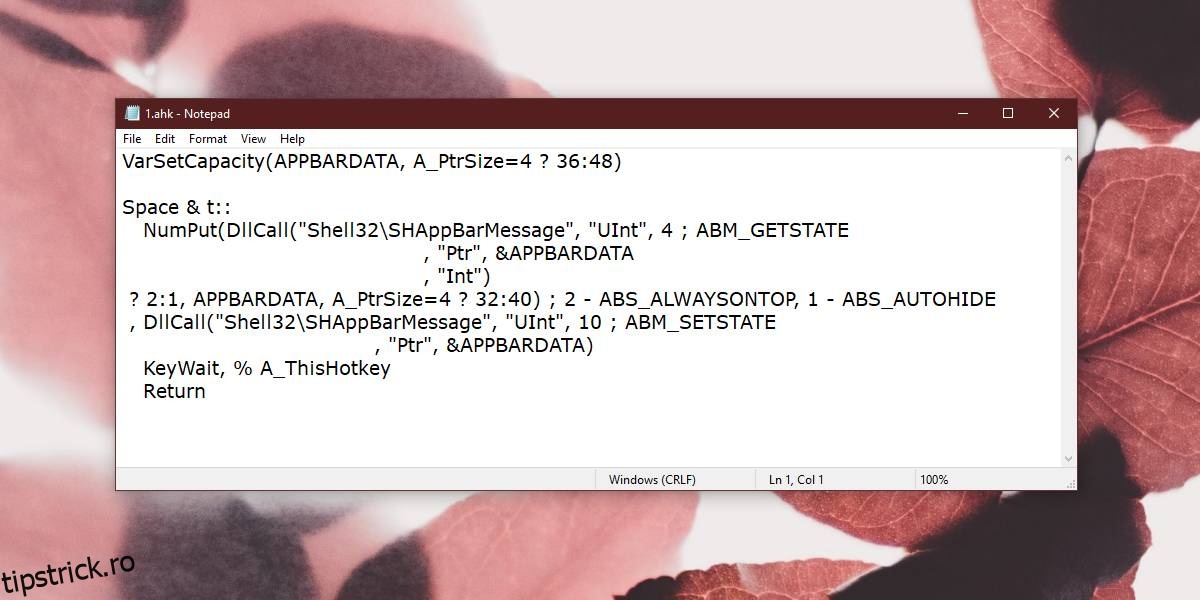
Combinația de taste pentru comutarea barei de activități poate fi modificată prin editarea scriptului. Linia care necesită modificarea este:
Space & t::
Tot ceea ce precedă cele două puncte reprezintă combinația de taste care activează scriptul. În anumite situații, este posibil să fie nevoie să consultați documentația pentru a seta o anumită combinație de taste. În cazul tastei Spațiu, este suficient să introduceți cuvântul „Space”, în timp ce pentru tasta modificatoare Ctrl, trebuie utilizat simbolul „^”. AutoHotKey oferă documentație detaliată, astfel încât configurarea combinațiilor de taste nu va reprezenta o dificultate.
Scriptul și AutoHotKey trebuie să fie active în permanență pentru a permite comutarea barei de activități ori de câte ori este necesar. Este responsabilitatea utilizatorului să se asigure că combinația de taste utilizată pentru script nu intră în conflict cu alte aplicații. Combinația Spațiu + T este, în general, sigură, dar poate fi personalizată după preferințe.
Dacă alegeți să utilizați acest script, se recomandă setarea barei de activități pe modul „afișează întotdeauna” din setările Windows. Această opțiune se găsește în aplicația Setări, în secțiunea Personalizare, sub fila dedicată Barei de activități.