Dacă utilizați Excel și vă confruntați cu date distribuite în diverse coloane pe care doriți să le uniți, nu este necesar să faceți acest lucru manual. Puteți apela la o formulă rapidă și eficientă pentru a contopi coloanele.
Vă vom ghida cum să combinați două sau mai multe coloane în Excel, utilizând simbolul ampersand sau funcția CONCAT. Vom oferi, de asemenea, câteva sugestii despre cum să formatați datele pentru a arăta exact așa cum vă doriți.
Cum să uniți coloanele în Excel
Există două metode principale pentru a combina coloanele în Excel: folosind simbolul & (ampersand) sau aplicând funcția de concatenare. În multe situații, utilizarea metodei cu ampersand este mai rapidă și mai ușoară decât folosirea funcției de concatenare. Totuși, vă recomandăm să utilizați metoda cu care vă simțiți cel mai confortabil.
1. Unirea coloanelor Excel cu simbolul & (Ampersand)
- Selectați celula unde doriți să apară datele combinate.
- Introduceți =
- Dați click pe prima celulă pe care doriți să o includeți în combinație.
- Introduceți &
- Dați click pe a doua celulă pe care doriți să o adăugați în combinație.
- Apăsați tasta Enter.
De exemplu, pentru a combina celulele A2 și B2, formula ar fi: =A2&B2
2. Unirea coloanelor Excel cu funcția CONCAT
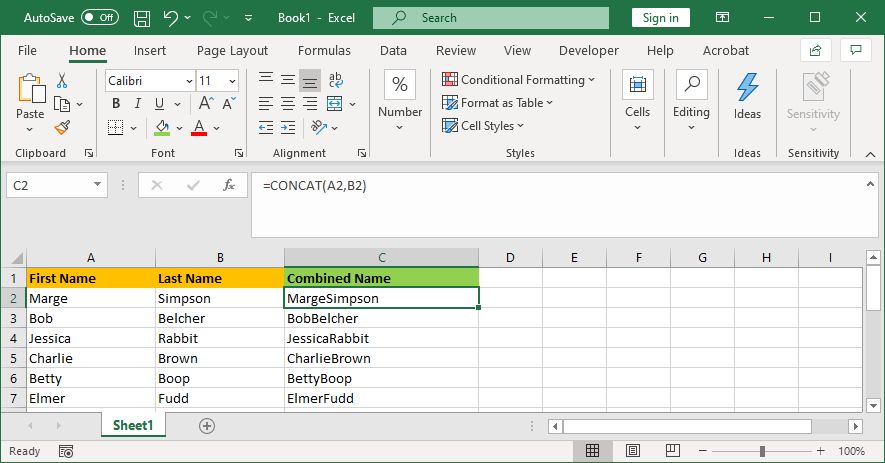
- Selectați celula unde doriți să apară datele combinate.
- Introduceți =CONCAT(
- Dați click pe prima celulă pe care doriți să o combinați.
- Introduceți ,
- Dați click pe a doua celulă pe care doriți să o combinați.
- Introduceți )
- Apăsați tasta Enter.
De exemplu, pentru a combina celulele A2 și B2, formula va fi: =CONCAT(A2,B2)
În trecut, se folosea funcția CONCATENATE în loc de CONCAT. Deși prima funcționează pentru a uni coloanele în Excel, aceasta este învechită, deci este recomandat să utilizați a doua variantă pentru compatibilitatea cu versiunile actuale și viitoare ale Excel.
Cum să uniți mai mult de două celule Excel
Puteți combina oricâte celule doriți, folosind oricare dintre metode. Este suficient să repetați formatul după cum urmează:
- =A2&B2&C2&D2 … ș.a.m.d.
- =CONCAT(A2,B2,C2,D2) … ș.a.m.d.
Cum să uniți o coloană Excel întreagă
Odată ce ați introdus formula într-o singură celulă, o puteți utiliza pentru a completa automat restul coloanei. Nu este nevoie să introduceți manual fiecare nume de celulă pe care doriți să o combinați.
Pentru a face acest lucru, dați dublu click pe colțul din dreapta jos al celulei completate. Alternativ, dați click stânga și trageți colțul din dreapta jos al celulei completate în jos pe coloană. Aceasta este o funcție de umplere automată a Excel, care permite crearea mai rapidă a foilor de calcul.
Sfaturi pentru formatarea coloanelor combinate în Excel
Coloanele Excel combinate pot include text, numere, date și altele. Prin urmare, nu este întotdeauna ideal să lăsați celulele combinate fără o formatare prealabilă.
Pentru a vă ajuta, vă prezentăm câteva sfaturi despre cum să formatați celulele combinate. În exemplele noastre, vom folosi metoda cu ampersand, dar logica este aceeași și pentru funcția CONCAT.
1. Cum să adăugați un spațiu între celulele combinate
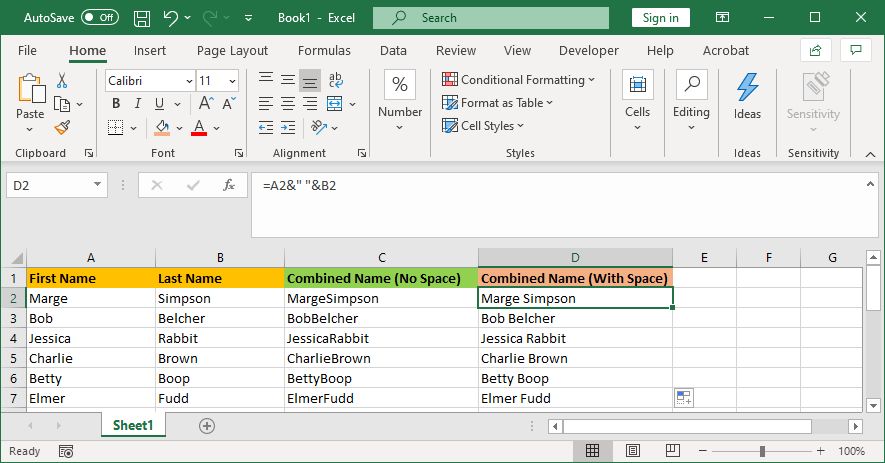
În cazul în care ați avea o coloană „Prenume” și una „Nume”, veți dori un spațiu între cele două celule.
Pentru a realiza acest lucru, formula ar fi: =A2&” „&B2
Această formulă indică adăugarea conținutului din A2, apoi un spațiu, și apoi conținutul din B2.
Nu trebuie să fie neapărat un spațiu. Puteți pune orice doriți între ghilimele, cum ar fi o virgulă, o liniuță sau orice alt simbol sau text.
2. Cum să adăugați text suplimentar în celulele combinate
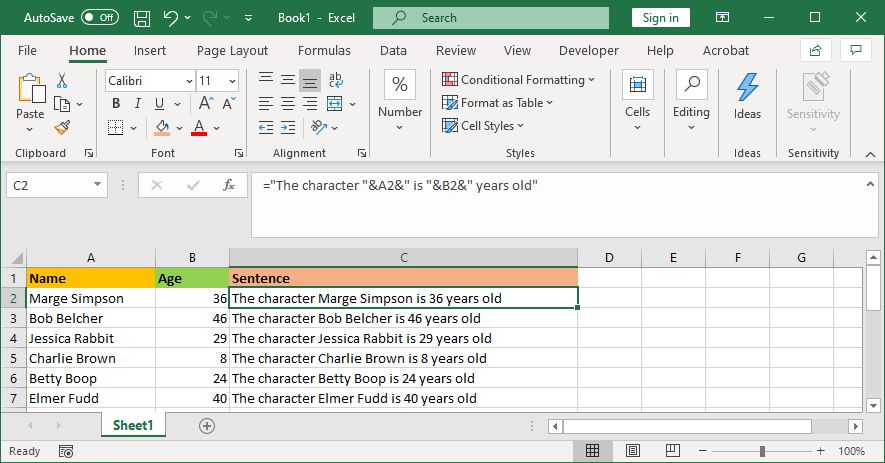
Celulele combinate nu trebuie să conțină exclusiv textul lor original. Puteți adăuga orice informație suplimentară doriți.
Să presupunem că celula A2 conține numele unei persoane (de exemplu, Marge Simpson), iar celula B2 conține vârsta acesteia (de exemplu, 36). Putem construi o frază care să spună „Personajul Marge Simpson are 36 de ani”.
Pentru a face acest lucru, formula ar fi: =”Personajul „&A2&” are „&B2&” de ani”
Textul suplimentar este inclus între ghilimele și urmat de un &. Nu este necesar să folosiți ghilimele atunci când vă referiți la o celulă. Nu uitați să includeți spațiile unde este necesar, de exemplu „Personajul ” cu un spațiu la final.
3. Cum să afișați corect numerele în celulele combinate
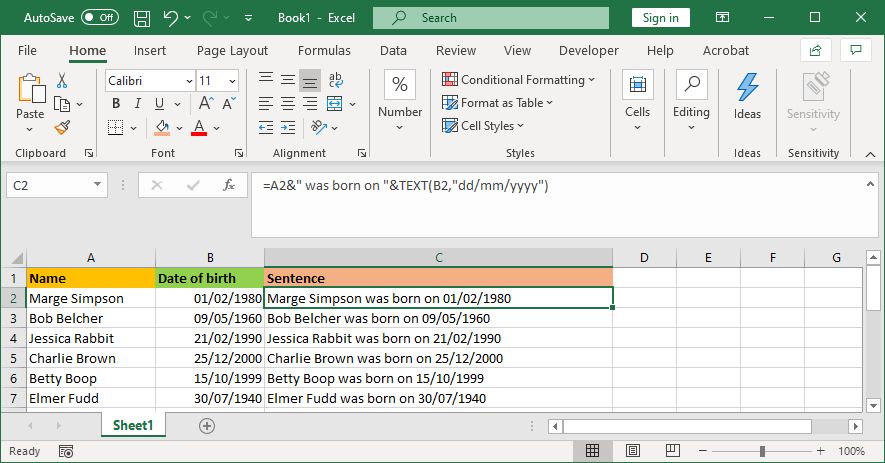
Dacă celulele originale conțin numere formatate, cum ar fi datele sau moneda, veți observa că celula combinată elimină formatarea.
Puteți rezolva această problemă folosind funcția TEXT, pe care o puteți utiliza pentru a defini formatul dorit.
Să presupunem că celula A2 conține numele unei persoane (de exemplu, Marge Simpson), iar celula B2 conține data nașterii acesteia (de exemplu, 01/02/1980).
Pentru a le combina, ați putea fi tentat să folosiți această formulă: =A2&” s-a născut pe „&B2
Cu toate acestea, rezultatul va fi: Marge Simpson s-a născut pe 29252. Acest lucru se întâmplă deoarece Excel convertește data de naștere formatată corect într-un număr simplu.
Aplicând funcția TEXT, puteți indica Excel-ului cum doriți să fie formatată celula combinată. Astfel: =A2&” s-a născut pe „&TEXT(B2,”dd/mm/yyyy”)
Este puțin mai complex decât exemplele anterioare, așadar haideți să analizăm formula Excel pas cu pas:
- =A2 – combină celula A2.
- &” s-a născut pe ” – adaugă textul „s-a născut pe” cu un spațiu la început și la final.
- &TEXT – adaugă ceva folosind funcția text.
- (B2,”dd/mm/yyyy”) – combină celula B2 și aplică formatul dd/mm/yyyy conținutului acelui câmp.
Puteți schimba formatul pentru orice număr necesar. De exemplu, $#,##0.00 va afișa moneda cu un separator de mii și două zecimale, # ?/? va transforma o zecimală într-o fracție, H:MM AM/PM va afișa ora și așa mai departe.
Puteți găsi mai multe exemple și informații despre pagina de asistență a funcției Microsoft Office TEXT.
Cum să eliminați formula din coloanele combinate
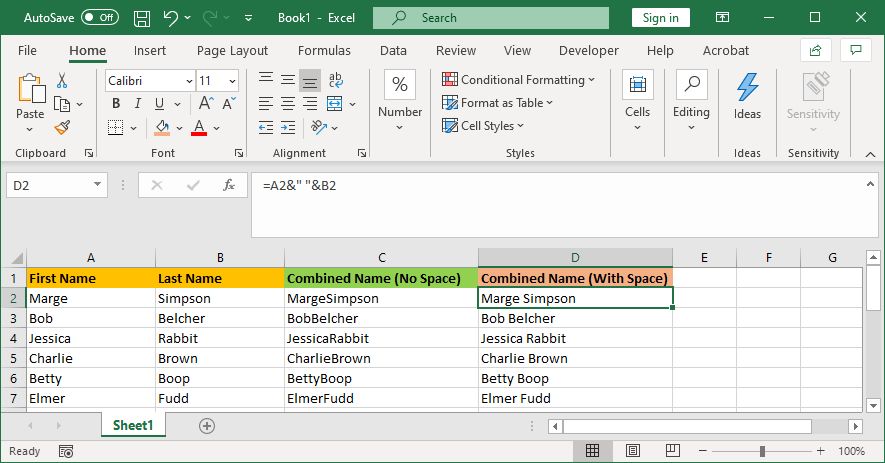
Dacă dați click pe o celulă din coloana combinată, veți observa că aceasta conține formula (de exemplu, =A2&” „&B2) și nu textul simplu (de exemplu, Marge Simpson).
Acest lucru nu este negativ. Înseamnă că de fiecare dată când celulele originale (de exemplu, A2 și B2) sunt modificate, celula combinată se va actualiza automat pentru a reflecta acele modificări.
Cu toate acestea, înseamnă că dacă ștergeți celulele sau coloanele originale, celulele combinate nu vor mai funcționa. Astfel, s-ar putea să doriți să eliminați formula din coloana combinată și să o transformați în text simplu.
Pentru a face acest lucru, dați click dreapta pe antetul coloanei combinate pentru a o selecta, apoi dați click pe Copiere.
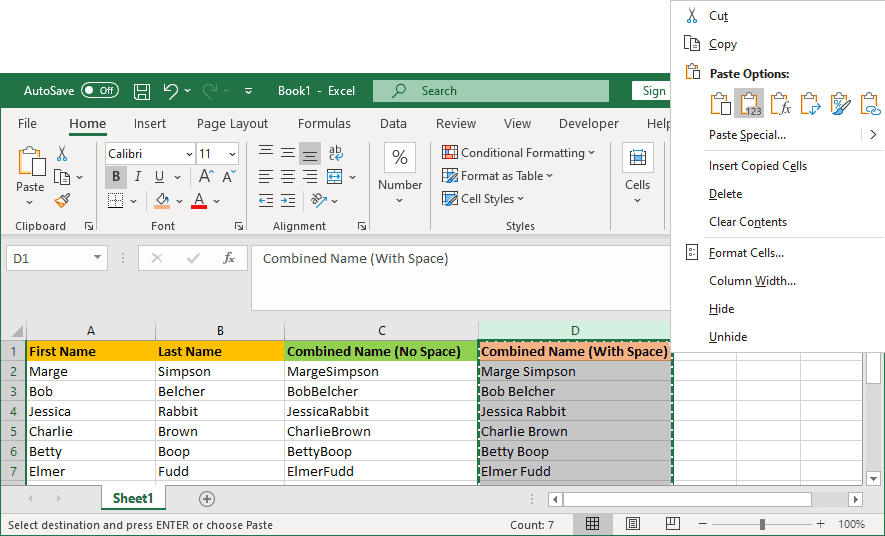
Apoi, dați click dreapta pe antetul coloanei combinate din nou; de data aceasta, sub Opțiuni de lipire, selectați Valori. Acum formula a dispărut, lăsând celule text simplu pe care le puteți edita direct.
Cum să îmbinați coloanele în Excel
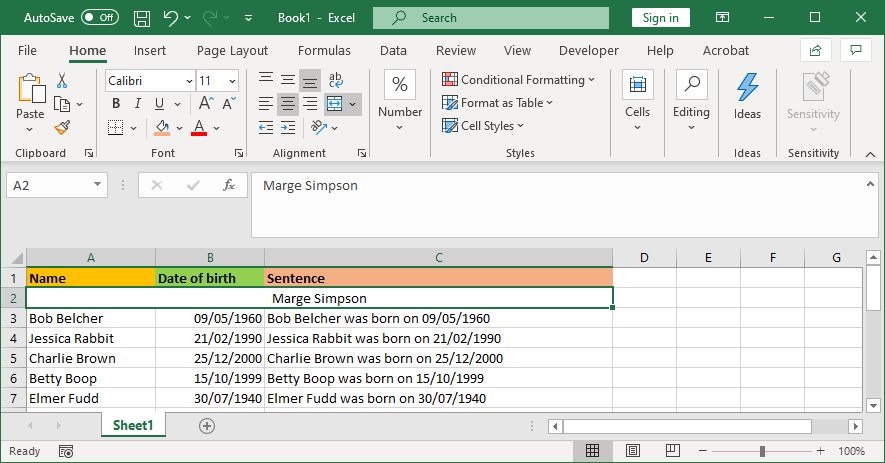
În loc să combinați coloanele în Excel, le puteți, de asemenea, îmbina. Acest lucru va transforma mai multe celule orizontale într-o singură celulă. Îmbinarea celulelor păstrează doar valorile din celula din stânga sus și elimină restul.
Pentru a face acest lucru, selectați celulele sau coloanele pe care doriți să le îmbinați. În panglică, în fila Acasă, dați click pe butonul Îmbinare și centrare (sau utilizați săgeata drop-down de lângă acesta pentru mai multe opțiuni).
Pentru mai multe informații despre acest subiect, citiți articolul nostru despre cum să îmbinați și să anulați îmbinarea celulelor în Excel. De asemenea, puteți îmbina foi și fișiere Excel întregi împreună.
Economisiți timp când utilizați Excel
Acum știți cum să combinați coloanele în Excel. Puteți economisi mult timp, deoarece nu mai este nevoie să le combinați manual. Acesta este doar unul dintre multele moduri în care puteți folosi formule pentru a accelera sarcinile comune în Excel.