Sistemul de operare macOS include o aplicație de gestionare foto extrem de performantă, alături de o aplicație de vizualizare a imaginilor capabilă să deschidă o varietate largă de formate, inclusiv imagini RAW. Cu toate acestea, dacă dorești să îmbini mai multe fotografii pe macOS, va fi necesară o aplicație specializată. Deși există o metodă alternativă, mai puțin eficientă și consumatoare de timp, folosind aplicația Preview, ideal ar fi să ai la îndemână o soluție mai simplă și mai rapidă. Am descoperit o aplicație potrivită pentru această sarcină: Tunacan, un instrument gratuit pentru macOS, specializat în asamblarea fotografiilor. Aplicația oferă achiziții în interior, care deblochează suportul pentru formate suplimentare, însă versiunea gratuită suportă formatele PNG și JPG, care ar trebui să acopere majoritatea cerințelor uzuale.
Unirea fotografiilor pe macOS
Descarcă Tunacan și apoi adaugă prin drag and drop fotografiile pe care vrei să le alături.
Imediat ce sunt încărcate, Tunacan va îmbina automat imaginile. Deși inițial ordinea fotografiilor este aleasă de aplicație, o poți ajusta cu ușurință. Trebuie doar să apeși pe butonul de închidere al imaginii pe care vrei să o elimini, apoi apasă butonul plus situat lateral, pe una dintre imaginile rămase, pentru a adăuga imaginea eliminată într-o altă poziție.
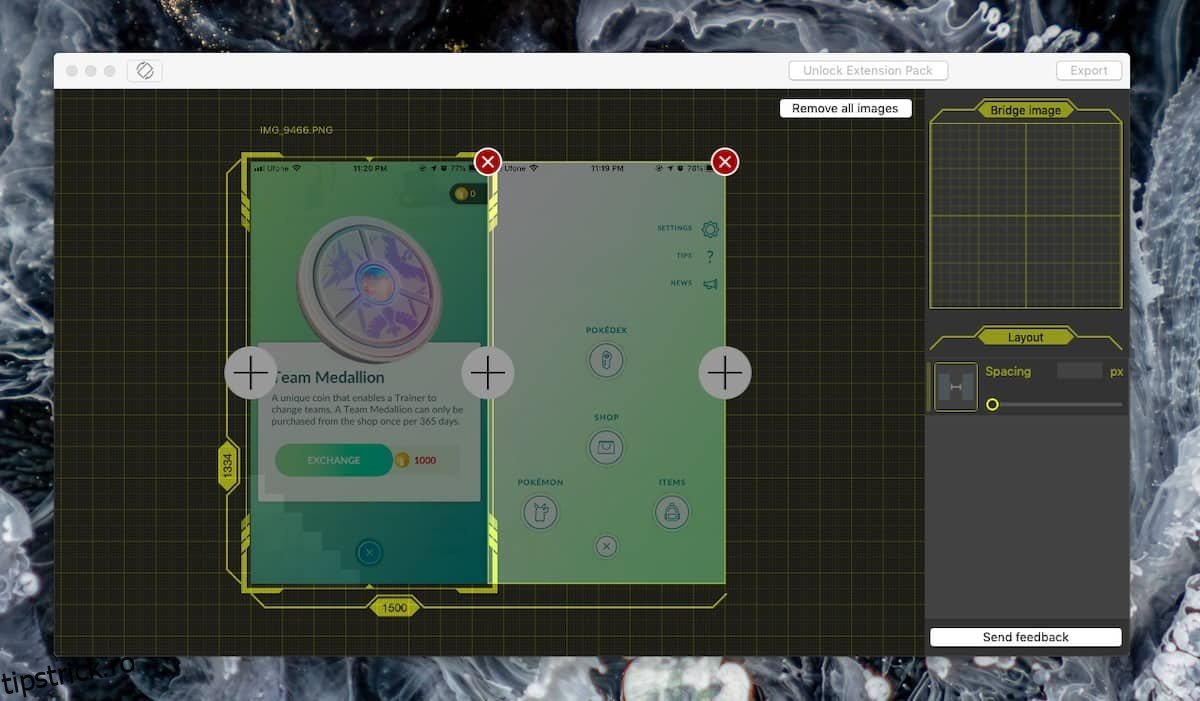
Odată ce ai aranjat imaginile în ordinea dorită, apasă butonul Export din partea superioară și salvează imaginea finală unde dorești. Aceasta nu va conține niciun fel de filigran. Aplicația se va asigura că toate imaginile sunt aliniate corespunzător și că nicio porțiune din ele nu este omisă.
Opțional, poți adăuga spații între imaginile unite, utilizând instrumentul dedicat din coloana din dreapta. Acesta permite fie ajustarea spațiului cu ajutorul unui glisor, fie introducerea unei valori numerice precise în pixeli. Modificările se vor reflecta în timp real în panoul de previzualizare.
Este important de reținut că spațiile vor fi transparente doar pentru imaginile PNG. În cazul imaginilor JPEG/JPG, care nu suportă transparența, spațiile vor fi umplute cu alb.
Deși Tunacan nu este singura aplicație care permite asamblarea fotografiilor pe macOS, multe dintre alternativele existente sunt contra cost și orientate către crearea de panorame. Pentru o sarcină simplă, precum alăturarea unor imagini, achiziționarea unor aplicații sofisticate și costisitoare, cum ar fi Photoshop de la Adobe, nu este necesară și este, practic, o exagerare.