Dacă ești un utilizator frecvent al platformei Kodi, probabil ai investit mult timp în personalizarea configurației. Adesea, mai ales când actualizezi un dispozitiv Kodi, trebuie să copiezi configurația, extensiile și setările Kodi în noul loc. Personalizarea Kodi exact așa cum îți dorești poate dura ore, chiar zile. Să înveți cum să clonezi dispozitivele Kodi poate fi extrem de util, mai ales dacă ai mai multe dispozitive Kodi acasă. După cum demonstrează instrucțiunile noastre de mai jos, nu este deloc dificil. Citește acest articol pentru a-ți maximiza experiența cu Kodi. Vei învăța, de asemenea, cum să transferi Kodi de pe un Firestick pe altul.
Cum să clonezi setările Kodi și să le transferi
Există multe motive pentru care ai putea dori să clonezi configurația Kodi.
- Poate vrei să te asiguri că toate televizoarele din casă au aceeași configurație.
- De asemenea, ai putea dori să clonezi configurația pe dispozitivul nou al unui prieten pentru a-l ajuta să o configureze.
- Poate ai cumpărat recent un televizor nou, mai performant, și vrei să muți setările tale pe el.
- În final, dacă ceva nu merge bine cu instalarea Kodi, este posibil să vrei să salvezi o copie a configurației ca rezervă.
Clonarea Kodi este ușoară datorită modului în care sunt stocate configurațiile, bazele de date, extensiile și setările. Configurația completă Kodi este păstrată în trei directoare: extensii, media și date utilizator. Directorul de date Kodi conține trei subdosare.
- Pentru a clona o instalare Kodi, este suficient să copiezi aceste trei directoare și să le muți pe dispozitivul țintă.
- Transferul datelor între computere este simplu.
Cu toate acestea, lucrurile pot deveni mai complicate când vine vorba de televizoare și dispozitive media. Multe dintre aceste obstacole pot fi depășite, iar noi îți vom arăta cum. Există mai multe metode prin care îți poți clona dispozitivul.
Notă: Toate metodele prezentate aici presupun că ai instalat deja și ai rulat Kodi pe dispozitivul țintă cel puțin o dată. De asemenea, presupun că dispozitivele sursă și destinație au aceeași versiune Kodi.
Pasul 1: Localizarea fișierelor de configurație pe dispozitivul sursă
Primul pas este să găsești dosarul de date Kodi pe computer. Locația lui diferă în funcție de sistemul de operare al dispozitivului. Mai jos vei găsi locațiile pe cele mai comune sisteme de operare.
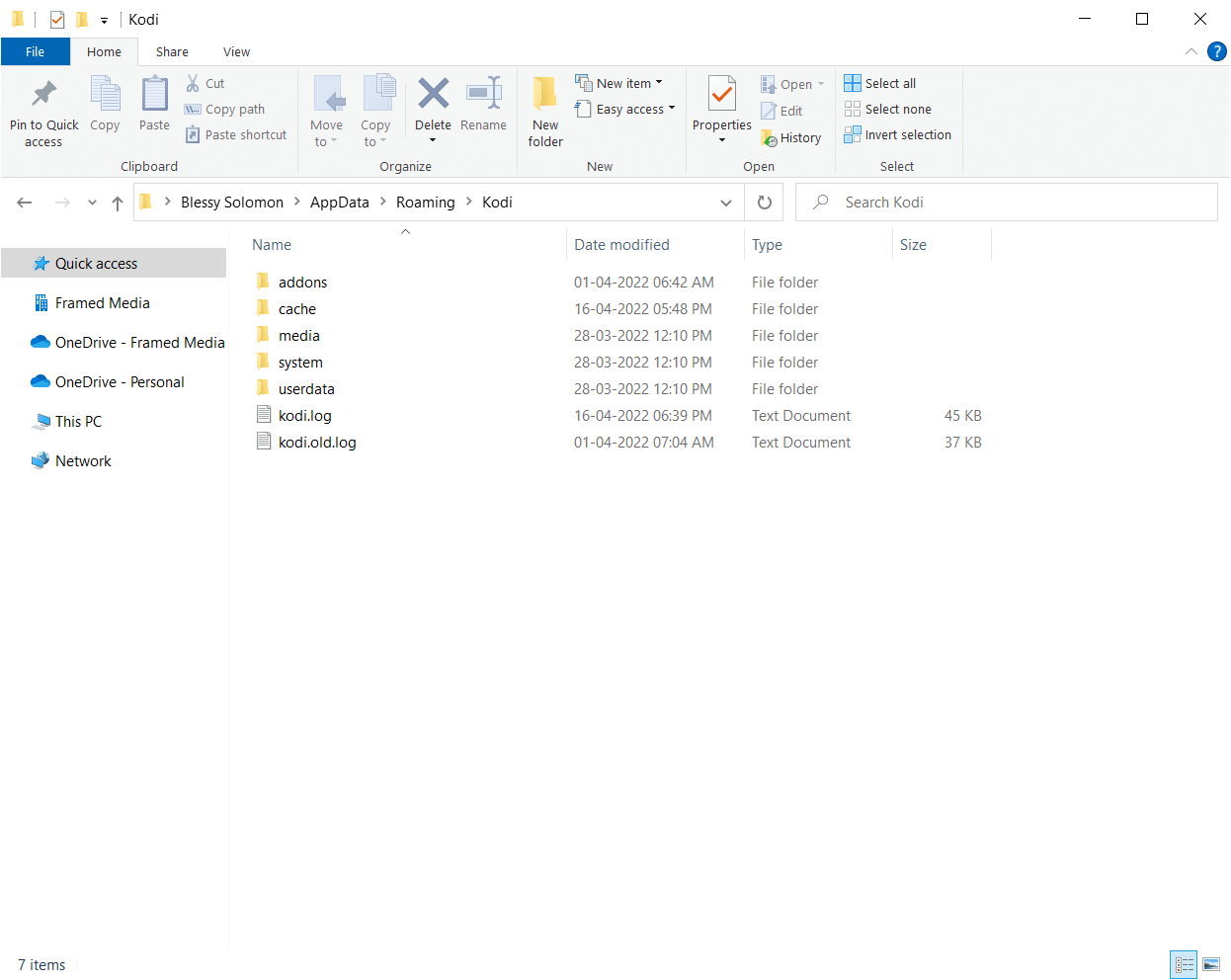
1. Pe Windows: Accesează următoarea cale:
Notă: Înlocuiește USERNAME cu numele tău de utilizator.
C:UsersUSERNAMEAppDataRoamingKodi
2. Pe Linux: Fișierele se află în dosarul ~/.kodi/.
3. Pe macOS: Pentru a găsi fișierele de configurare, navighează la următoarea locație:
Notă: Înlocuiește USERNAME cu numele tău de utilizator.
/Users/USERNAME/Library/Application Support/Kodi/
În macOS, conținutul acestui dosar este ascuns implicit. Pentru a-l vedea, urmează pașii de mai jos:
1. Deschide Terminalul și tastează comanda de mai jos pentru a naviga la dosarul menționat mai sus.
cd /Users/USERNAME/Library/Application Support/Kodi/
2. Apoi, pentru a afișa toate fișierele ascunse din dosar, tastează următoarea comandă:
chflags nohidden ~/Library
4. Pe iOS: Pentru a obține fișierele de configurare, accesează următoarea locație pe dispozitivul iOS. Reține că afișarea fișierelor ascunse pe iOS nu este ușoară. Prin urmare, transferul configurației Kodi pe un dispozitiv iOS este dificil. Există soluții, dar acestea nu sunt abordate aici. În unele cazuri, poate fi mai rapid să reinstalezi Kodi pe noul dispozitiv.
/private/var/mobile/Library/Preferences/Kodi/
5. Pe Android: Pentru a obține fișierele de configurare Kodi, navighează la următoarea cale pe dispozitivul Android:
Android/data/org.xbmc.kodi/files/.kodi/
Ca și pe iOS, aceste fișiere sunt ascunse. De obicei, această opțiune se află în meniul de opțiuni al aplicației de explorare a fișierelor.
6. Pe LibreELEC/OpenELEC: Iată calea către fișierele de configurare:
/storage/.kodi/
Pasul 2: Clonarea configurației Kodi
Acum, urmează metodele indicate pentru a clona configurația Kodi.
Metoda 1: Pe dispozitivul Android fără stocare externă
Spre deosebire de alte dispozitive similare, Fire TV Stick nu are port USB, ceea ce face imposibilă conectarea la un computer sau la alte dispozitive de stocare, cum ar fi un stick USB sau un hard disk extern USB. Singura opțiune pentru a copia Kodi de pe un Firestick pe altul este să folosești o conexiune Wi-Fi cu acces foarte limitat la rețeaua locală. Aceasta se poate realiza în două moduri. Ambele necesită instalarea aplicației ES File Explorer pe dispozitiv.
Opțiunea I: Instalează ES File Explorer
1. Apasă butonul Home de pe telecomandă pentru a ajunge la ecranul principal al Fire TV Stick.
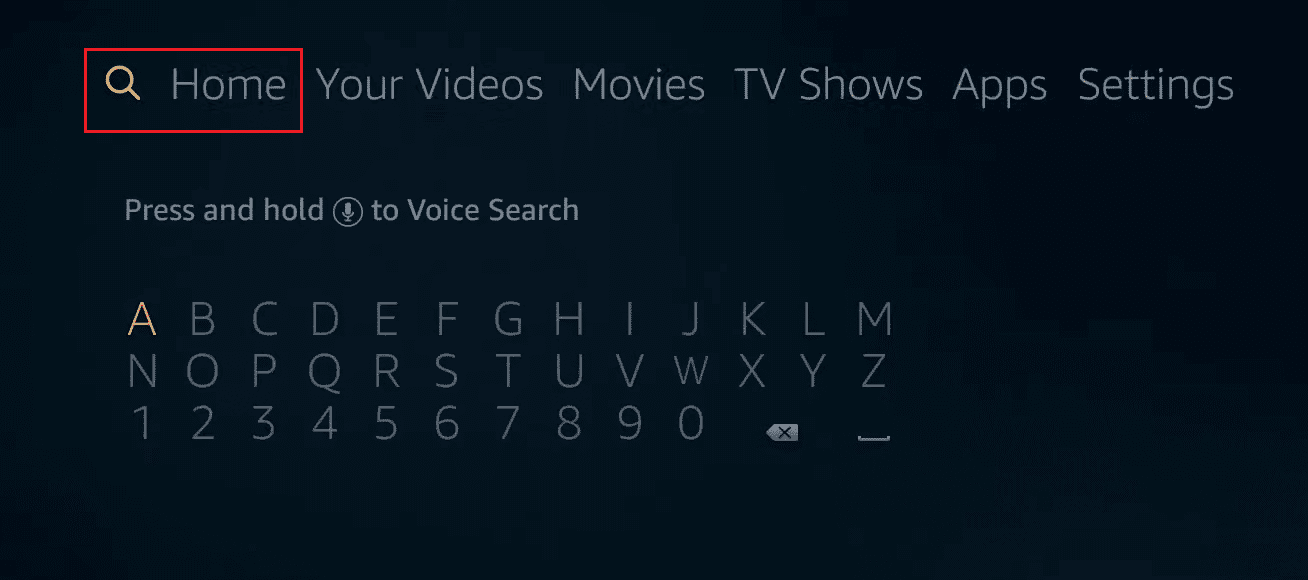
2. În partea de sus a ecranului principal, selectează Căutare.
3. Tastează „es” pe tastatura de pe ecran pentru a găsi ES File Explorer.
4. Alege ES File Explorer din rezultatele căutării.
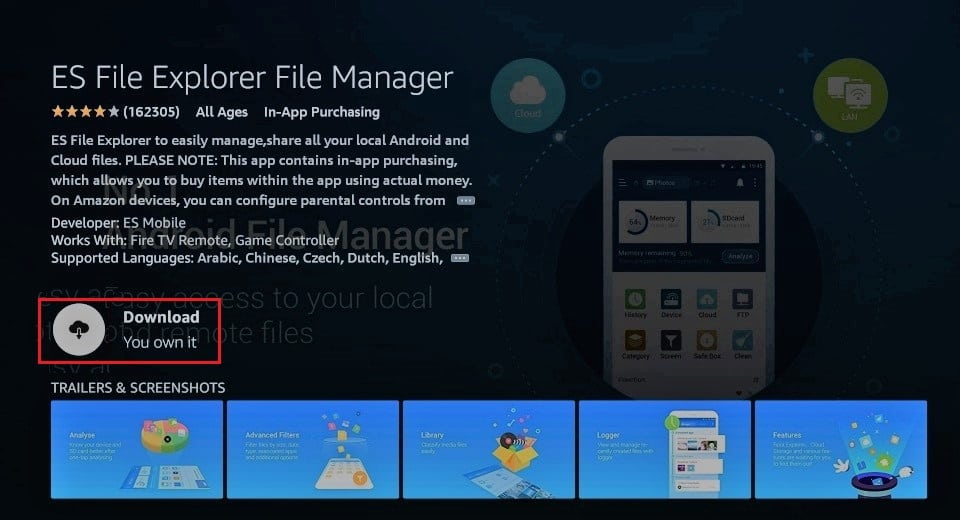
5. Pentru a începe descărcarea și instalarea ES File Explorer pe Fire TV Stick, selectează Descărcare.
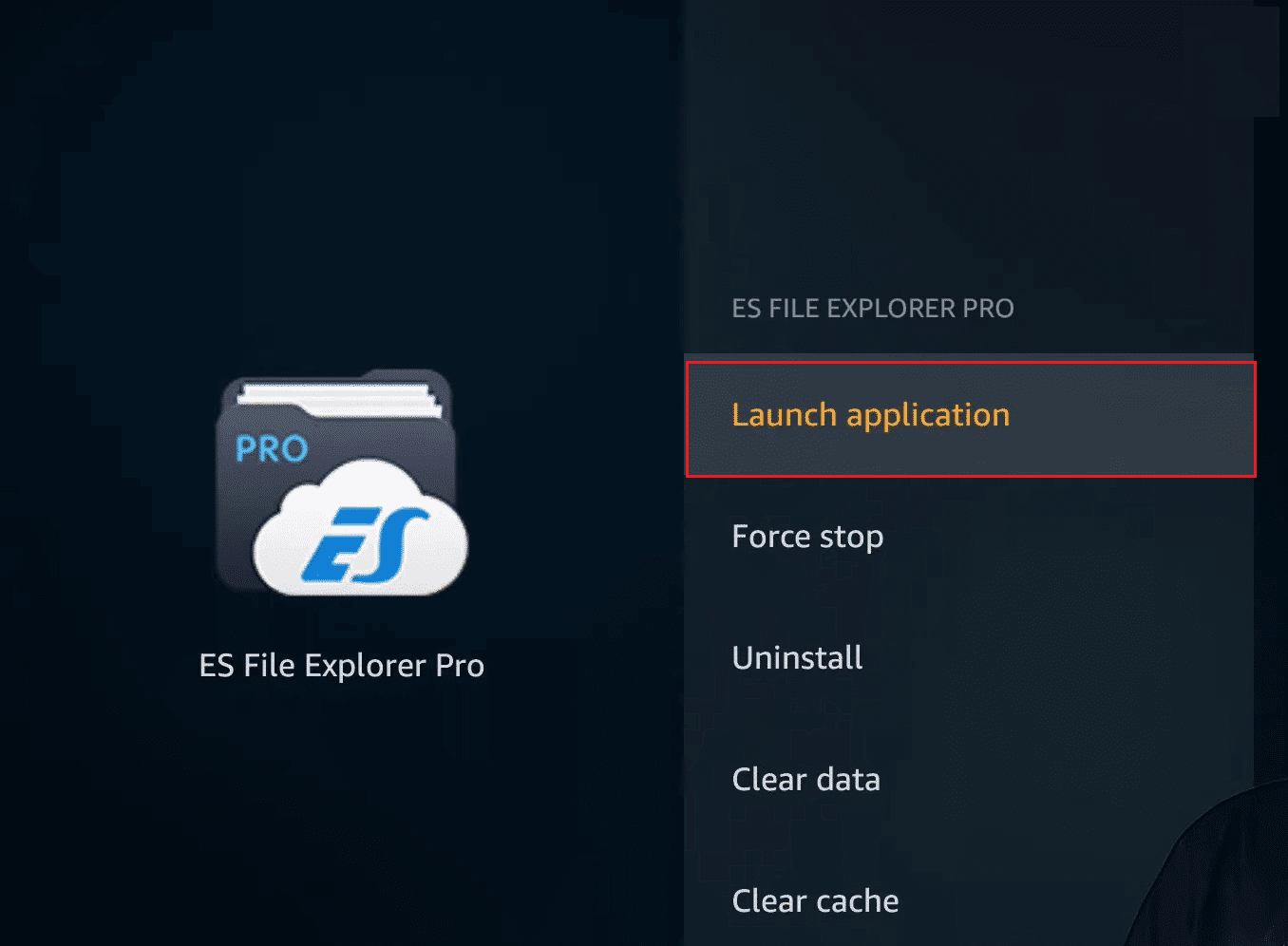
6. După finalizarea instalării, deschide ES File Explorer pe Fire TV Stick dând clic pe Deschidere.
Notă: Dacă ai un dispozitiv Android fără spațiu de stocare extern, poți descărca ES File Explorer din Google Play Store.
Acum, folosind ES File Explorer, poți copia Kodi de pe un Firestick pe altul.
Opțiunea II: Transfer direct prin rețeaua locală
Dacă ambele dispozitive sunt conectate la aceeași rețea locală și dosarul de date Kodi sursă este accesibil printr-o partajare în rețea, poți folosi această metodă pentru a clona Kodi prin rețeaua locală.
1. Deschide aplicația ES File Explorer pe dispozitivul destinație.
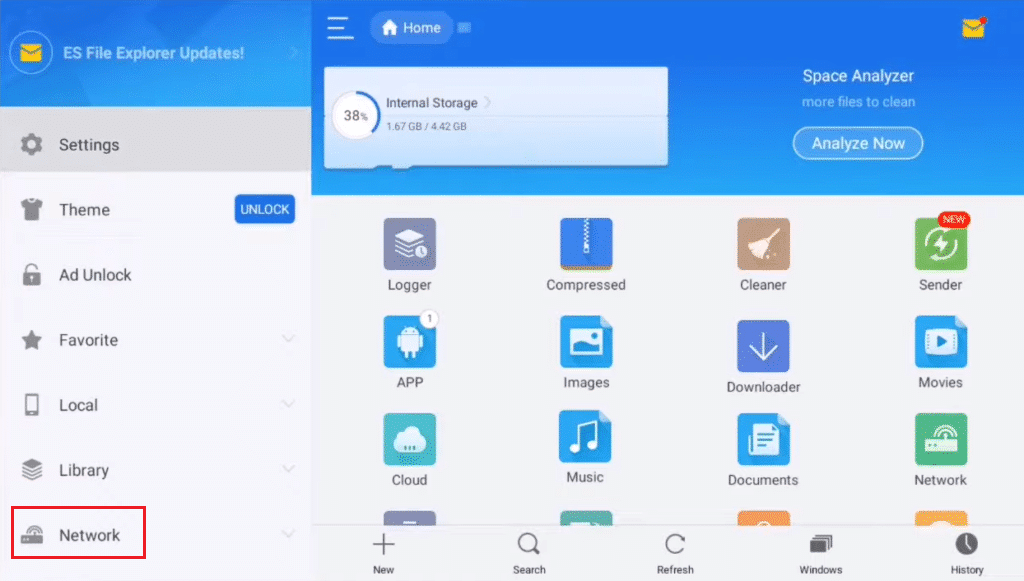
2. Selectează Rețea din meniul din stânga.
3. Apoi, selectează butonul Scanare sub LAN din partea dreaptă.
4. Accesează dosarul de date Kodi.
Notă: Dacă nu vezi calculatorul sursă sau partajarea sau nu poți accesa dosarul de date Kodi, verifică setările de partajare de pe calculatorul sursă. Unele modificări ale partajării pot dura câteva minute, așa că ai răbdare.
5. Ținând apăsat butonul Selectare de pe telecomandă, dă clic pe folderele extensii, media și date utilizator.
6. Acum, revino la meniul din stânga, derulează în jos și găsește și dă clic pe opțiunea Copiere.
7. Revino la fila Rețea din stânga.
8. Apoi, selectează Local și accesează Android/data/org.xbmc.kodi/files/.kodi/.
9. Aici, selectează butonul Lipire după ce ai ajuns.
10. În final, alege Suprascriere când ți se solicită să suprascrii fișierele existente.
Procesul de copiere poate dura câteva minute, în funcție de cantitatea de date pe care o trimiți. După finalizarea copiei, lansează Kodi pe dispozitivul țintă pentru a te asigura că totul funcționează corect.
Opțiunea III: Folosește Dropbox
Această metodă poate fi folosită pentru a te conecta la dispozitive din rețele diferite. Acestea pot fi chiar pe continente diferite. Tot ce este necesar este ca ambele dispozitive să aibă conexiune la internet pentru a clona Kodi. Urmează acești pași pentru a copia Kodi de pe un Firestick pe altul.
1. Deschide aplicația ES File Explorer pe Fire TV Stick (sau orice dispozitiv similar).
2. Alege Rețea din meniul din stânga, dar în loc de LAN, dă clic pe Cloud.
3. Apoi, selectează Add My Cloud Drive.
4. Selectează Dropbox din lista de alternative.
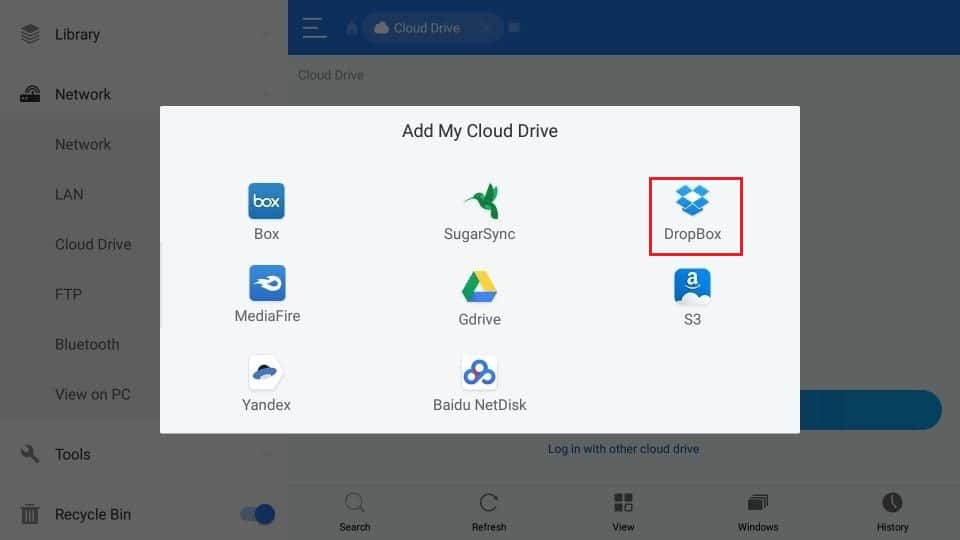
5. Introdu datele de conectare Dropbox pentru a te conecta la contul Dropbox.
6. După ce te-ai conectat la contul Dropbox, navighează la locația folderelor extensii, media și date utilizator.
7. Apasă butonul Selectare de pe telecomandă în timp ce dai clic pe cele trei dosare, așa cum ai făcut în metoda anterioară.
8. Selectează butonul Copiere.
9. Apoi, în partea stângă, revino la fila Rețea.
10. Alege Local și accesează Android/data/org.xbmc.kodi/files/.kodi/.
11. Acum, selectează butonul Lipire.
12. În final, selectează Suprascriere pentru a suprascrie fișierele existente.
Timpul necesar depinde de cantitatea de date și de viteza conexiunii la internet. Așteaptă-te să dureze puțin mai mult decât transferul direct descris anterior.
Metoda 2: Pe alte dispozitive
Dacă dispozitivul țintă este Android, poți folosi una dintre cele două metode descrise mai sus instalând ES File Explorer. Există mai multe metode de a clona setările Kodi pe alte dispozitive. Vom analiza cele mai frecvente metode.
Opțiunea I: Transfer direct prin rețeaua locală
Această abordare pentru copierea fișierelor pe un Fire TV Stick este identică cu ultima. În loc să folosești ES File Explorer, poți folosi exploratorul de fișiere al sistemului de operare țintă. Trebuie să cunoști atât sistemul de operare sursă, cât și cel destinație.
1. Pe dispozitivul țintă, deschide File Explorer.
Notă: În funcție de denumire, pe dispozitivul țintă poate fi Manager de fișiere.
2. Apoi, accesează rețeaua locală și caută dispozitivul sursă.
3. Navighează prin directoarele dispozitivului până când găsești dosarul de date Kodi, care conține extensiile, fișierele media și dosarele de date utilizator, și copiază-le.
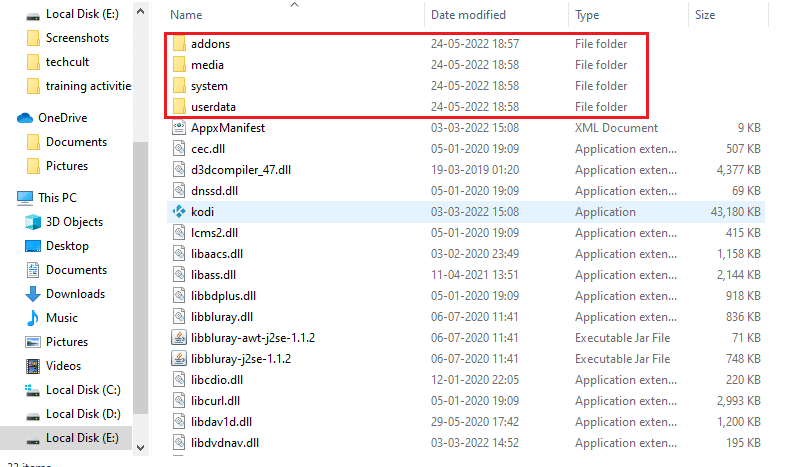
4. Revino la dosarul Kodi de pe dispozitivul local și lipește acolo cele trei dosare copiate.
Toate setările sursei ar trebui să fie disponibile când pornești Kodi pe dispozitivul țintă.
Opțiunea II: Folosește suporturi de stocare externe
Această abordare necesită un suport de stocare extern, cum ar fi un stick USB. Ambele stații de lucru trebuie să accepte stocare USB externă. Această abordare are avantajul de a permite ca dispozitivele sursă și destinație să nu fie aceleași. Poți urma acești pași pentru a copia Kodi de pe un Firestick pe altul.
1. Copiază cele trei dosare (extensii, media și date utilizator) de pe dispozitivul sursă pe stick-ul USB.
2. Acum, deconectează și reconectează stick-ul USB la dispozitivul țintă.
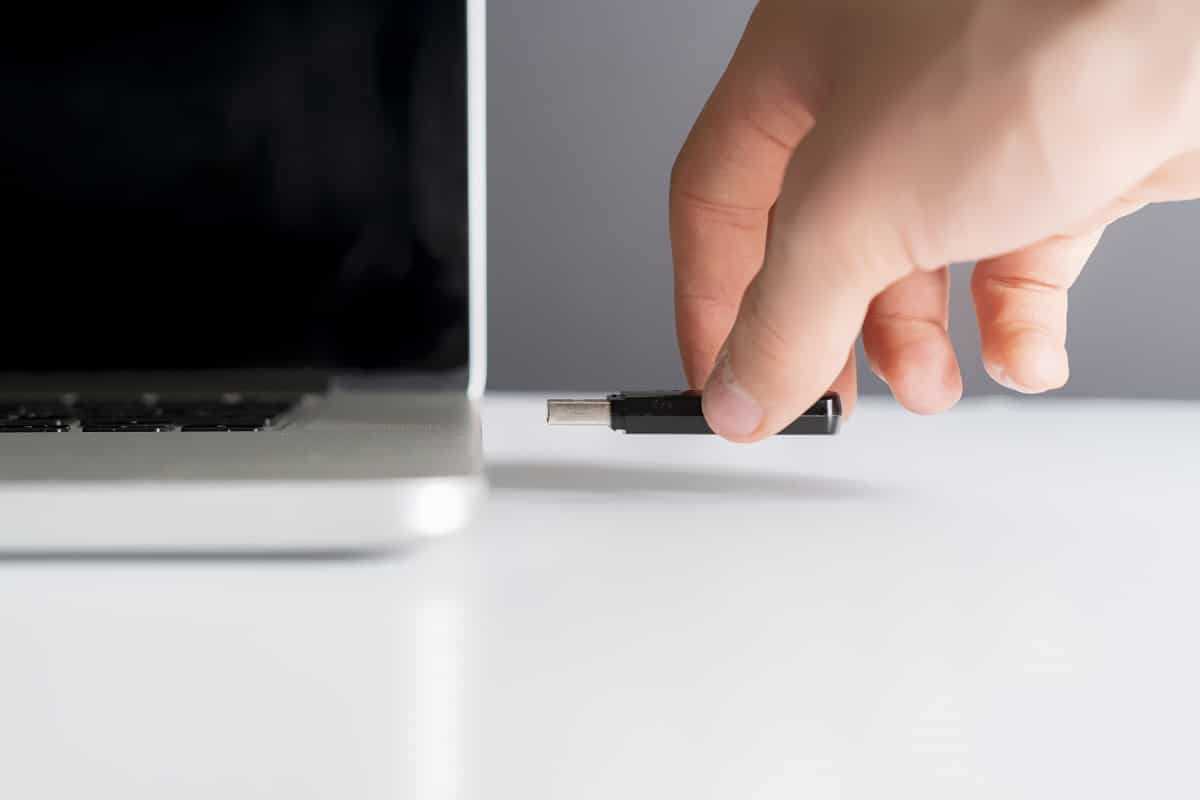
3. Apoi, copiază cele trei directoare de pe stick-ul USB în dosarul Kodi al dispozitivului țintă.
Acesta este modul în care poți clona fișierele de configurație Kodi folosind o unitate externă.
Sfat profesionist: Folosește VPN
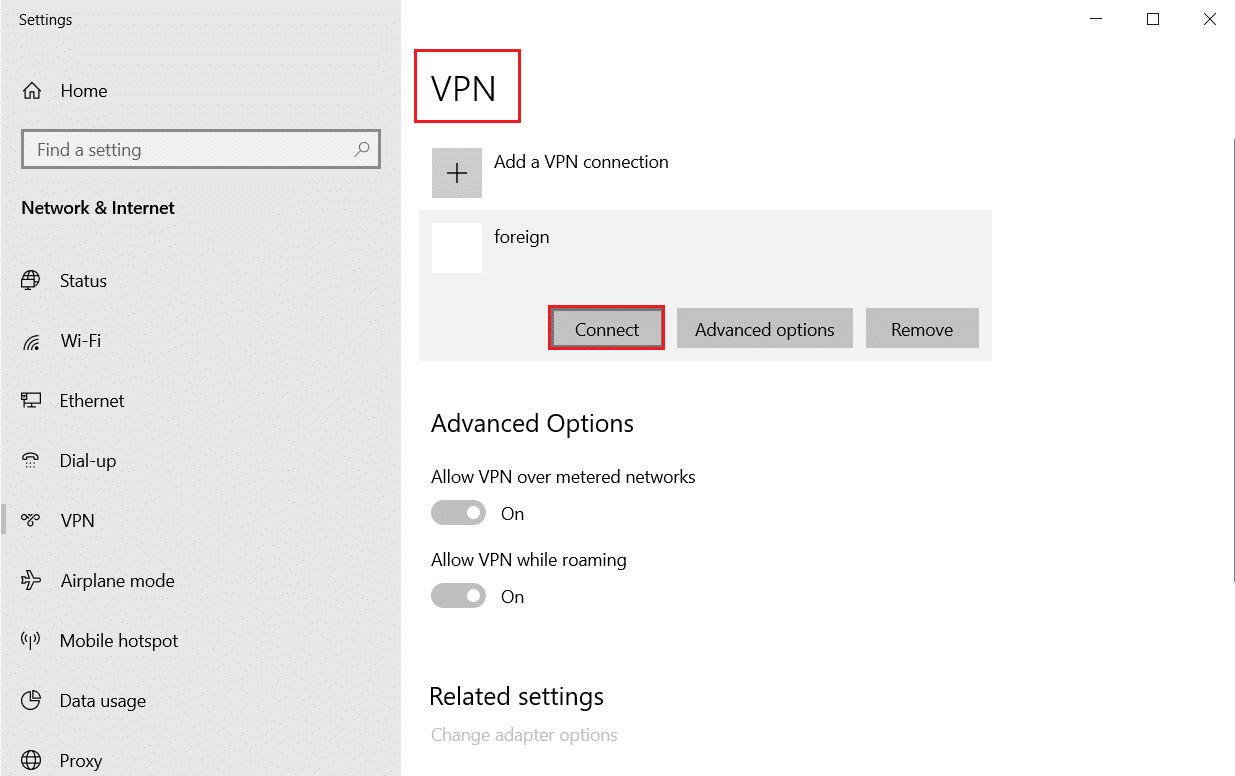
Furnizorii de servicii de internet sunt cunoscuți pentru faptul că monitorizează activitatea online a clienților lor. Fac acest lucru pentru a se asigura că nimeni nu încalcă termenii și condițiile. Atunci când cred că cineva face acest lucru, pot încetini serviciul, pot trimite notificări de încălcare a drepturilor de autor sau chiar pot opri complet serviciul. Când urmărești Premier League pe XBMC, poți întâmpina restricții și probleme de siguranță. Pe de altă parte, un VPN Kodi te poate ajuta cu aceste aspecte. Un VPN îți protejează confidențialitatea prin criptarea tuturor datelor care intră și ies din computer folosind algoritmi puternici care sunt aproape imposibil de spart. Furnizorul de servicii de internet nu va ști unde intri online sau ce faci. Un VPN îți va permite, de asemenea, să ocolești majoritatea restricțiilor regionale selectând servere poziționate corect. Dacă folosești un computer cu Windows 10 pentru a viziona programe pe Kodi, citește ghidul nostru despre Cum să configurezi un VPN pe Windows 10 pentru a folosi un VPN.
***
Sperăm că aceste informații ți-au fost utile și că ai reușit să clonezi configurația Kodi și să o transferi. Spune-ne care tehnică a fost cea mai utilă pentru a copia Kodi de pe un Firestick pe altul. Dacă ai întrebări sau comentarii, folosește formularul de mai jos. De asemenea, spune-ne ce vrei să înveți în continuare.