Protejează-te de înșelătoriile prin e-mail analizând anteturile
Tentativele de phishing și alte scheme frauduloase transmise prin e-mail sunt tot mai frecvente. O metodă eficientă de a depista e-mailurile suspecte este examinarea detaliată a antetului, care oferă informații despre expeditor. În acest articol, vom explica cum se realizează acest lucru în Outlook.
Outlook oferă o vizualizare simplă a antetului. Dacă ai nevoie de mai multe detalii, există un supliment gratuit care analizează anteturile, prezentând informațiile într-un format ușor de înțeles. Vom descrie ambele metode.
Vizualizarea de bază a antetului în Outlook
Pentru a accesa antetul unui e-mail, deschide mesajul în Outlook și navighează la Fișier > Proprietăți.
În fereastra Proprietăți, antetul este vizibil în câmpul „Antete Internet”, situat în partea de jos.
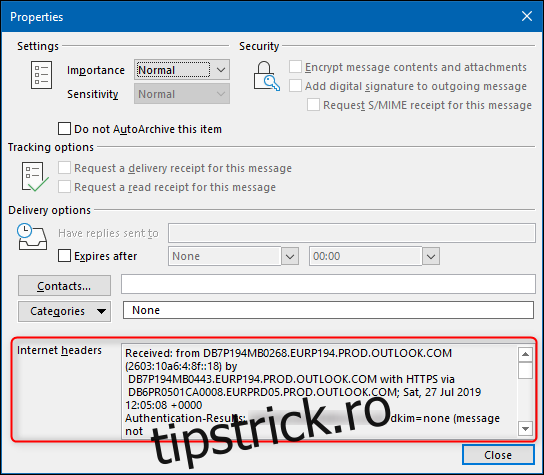
Textul din acest câmp nu este foarte extins, deci recomandăm selectarea și copierea întregului conținut într-un editor de text preferat pentru o vizibilitate îmbunătățită.
Totuși, antetul este un bloc mare de text, nu foarte ușor de citit, mai ales dacă nu ești obișnuit cu analiza anteturilor. Pentru o vizualizare mai clară, poți folosi un supliment gratuit.
Utilizarea suplimentului „Analizor Antet Mesaj”
Dacă nu ai mai instalat suplimente în Outlook, procesul este simplu și suplimentele sunt verificate de Microsoft, fiind sigure pentru utilizare. Am descris acest proces într-un alt articol.
Instalarea suplimentului pe versiunea desktop îl va adăuga automat și în aplicația web Outlook, permițându-ți să-l utilizezi și când accesezi Outlook dintr-un browser.
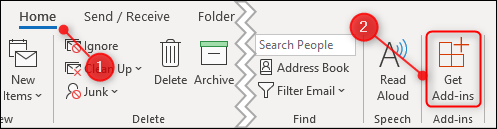
Pentru a începe, deschide Outlook și dă clic pe Acasă > Obține suplimente.
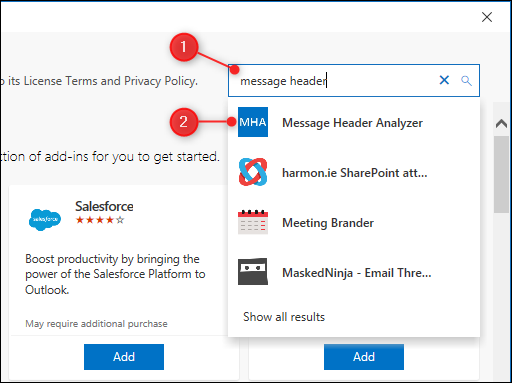
În câmpul de căutare din dreapta sus, tastează „antetul mesajului” și selectează suplimentul „Analizor antet mesajului”.
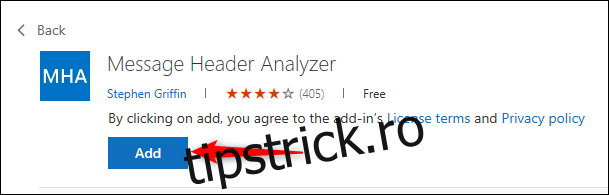
Dă clic pe butonul Adăugați pentru a instala suplimentul.
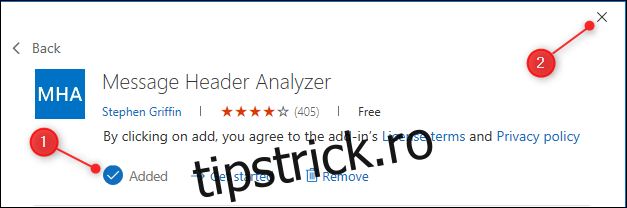
După instalare, butonul Adăugare se va schimba în „Adăugat”. Închide fereastra dând clic pe „X” din dreapta sus.
Când selectezi un e-mail în Outlook, va apărea un buton „Vizualizare antete” în bara de meniu.
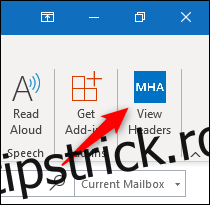
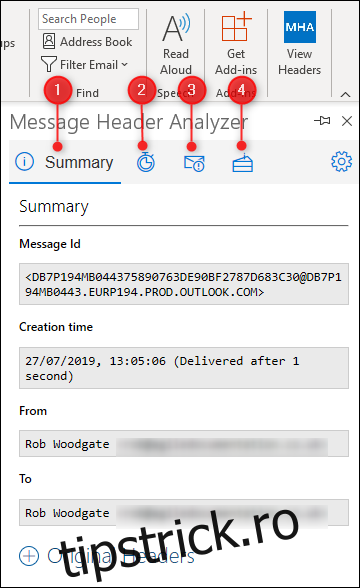
Dă clic pe acest buton pentru a vizualiza anteturile e-mailului selectat. Suplimentul include următoarele file:
- Rezumat: Informații generale (aceasta este fila implicită).
- Primit: Detalii despre originea și momentul primirii mesajului.
- Antispam: Informații furnizate de scanarea antispam Microsoft Exchange Online Protection.
- Altele: Toate celelalte elemente ale antetului, grupate pe secțiuni.
Un avantaj major este că, atunci când există pagini web relevante pentru un anumit element din antet, „Analizor Antet Mesaj” include un link direct. Acesta poate include linkuri către specificația exactă de e-mail, cum ar fi Autentificare-Rezultate, sau informații Microsoft despre elemente antispam adăugate e-mailurilor care trec prin Exchange.