Recomandări esențiale
- Personalizează aspectul barei de activități din Windows 10, poziționând pictogramele în centru, pentru un design plăcut, fără a instala programe suplimentare.
- Urmează instrucțiunile simple pentru a centra pictogramele, accesând setările barei de activități printr-un clic dreapta pe aceasta.
- Pentru a extinde opțiunile de personalizare, Taskbar X sau Stardock Start11 oferă stiluri diverse pentru pictograme și o experiență similară cu meniul de start din Windows 11.
Bara de activități Windows este un instrument excelent pentru accesul rapid la aplicații și servicii vitale, precum Bluetooth. În mod normal, Windows 10 afișează pictogramele sistemului în partea dreaptă, lăsând spațiul din mijloc pentru aplicațiile favorite. Dacă ai doar câteva pictograme, le poți centra pentru un aspect mai echilibrat.
Acest ghid îți va arăta cum să centrezi pictogramele din bara de activități Windows 10 fără a utiliza software extern.
De ce să centrezi pictogramele din bara de activități Windows 10?
Nu există multe motive practice pentru a muta pictogramele în centrul barei de activități. Principalul motiv este estetica, creând o aparență mai curată și organizată în Windows 10. Microsoft pare să fie de acord cu această idee, deoarece meniul Start și pictogramele din Windows 11 sunt centrate în mod implicit.
Pe lângă performanțele unui computer puternic, mulți utilizatori apreciază și aspectul vizual. În plus, dacă alternezi între Mac și Windows, coerența poziției pictogramelor (Dock în Mac) poate fi utilă.
Cum îmi centrez pictogramele din bara de activități?
În mod implicit, pictogramele Windows 10 sunt aliniate la stânga. Poți ajusta setările barei de activități pentru a le muta în centru.
- Fă clic dreapta pe bara de activități din Windows 10.
- Alege „Setările barei de activități” și dezactivează opțiunea „Blocare bară de activități”.
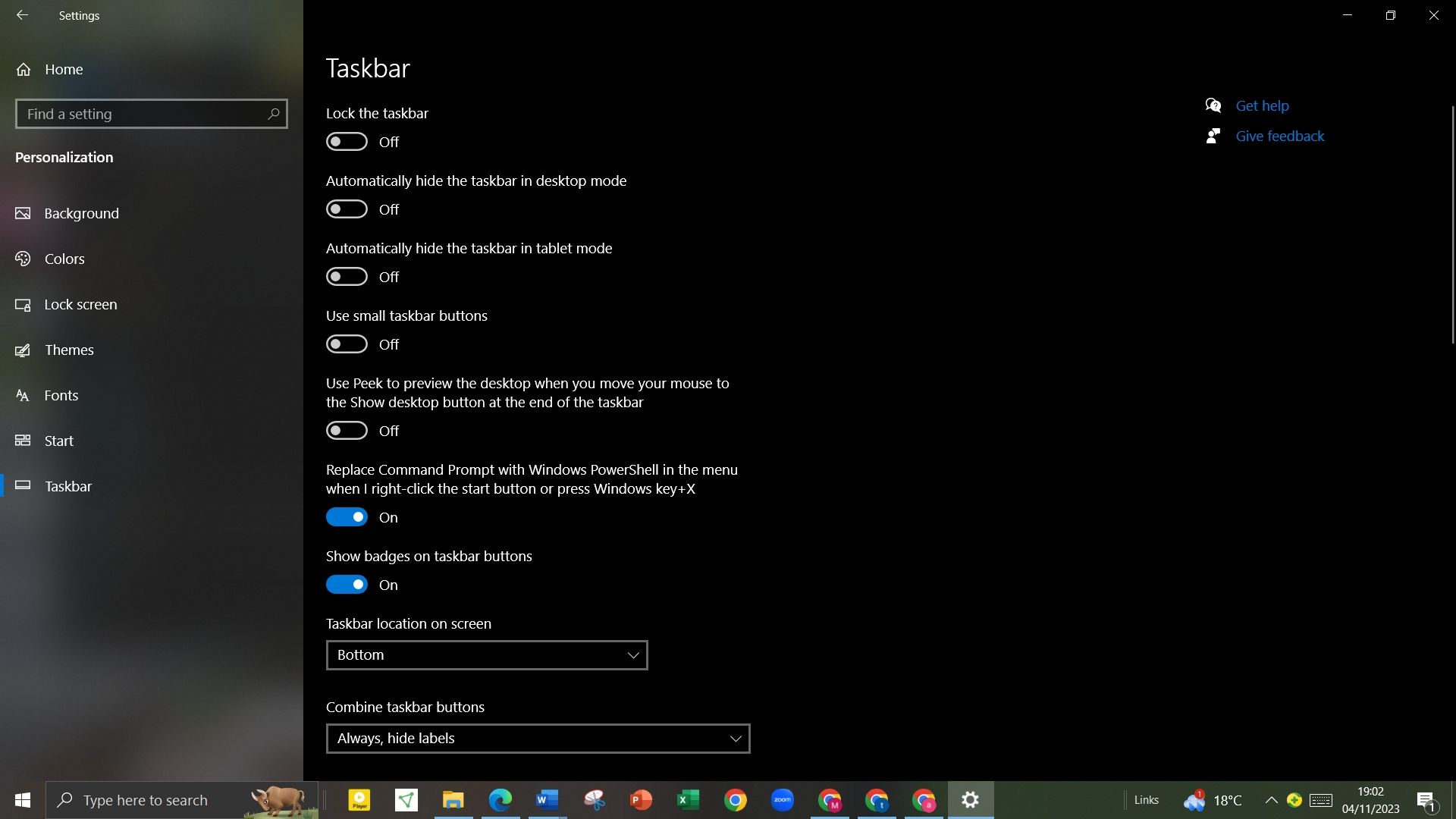
- În secțiunea „Locația barei de activități de pe ecran”, selectează „Jos”.
- La „Combinați pictogramele din bara de activități”, alege „Întotdeauna, ascundeți etichetele”.
- Din nou, fă clic dreapta pe bara de activități, selectează „Bare de instrumente” și activează „Linkuri”.
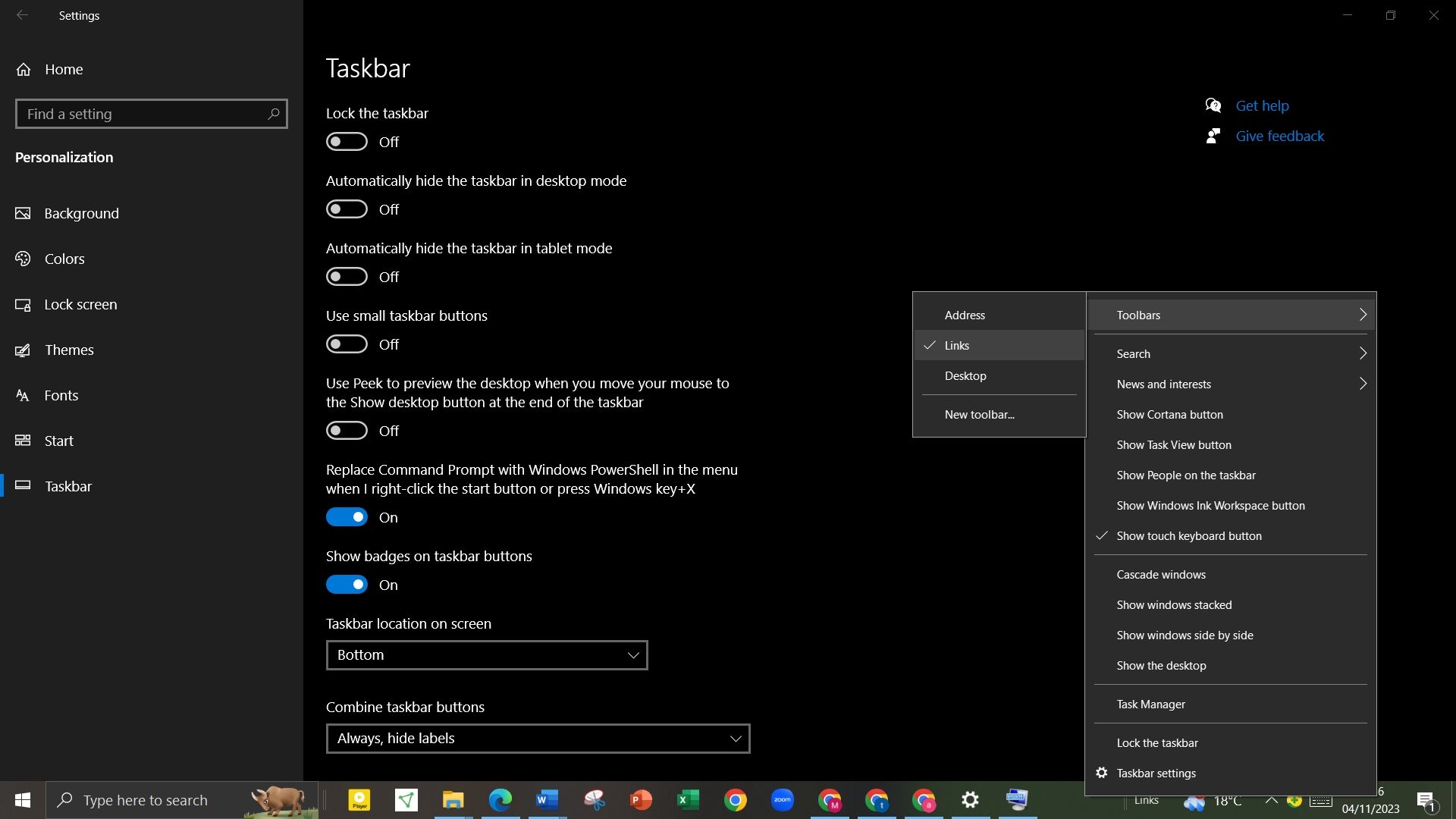
- După ce activezi secțiunea „Linkuri”, apar două linii verticale. Trage linia verticală din dreapta secțiunii „Linkuri” spre stânga, dincolo de pictograme și de linia verticală din stânga.
- Pictogramele din bara de activități vor apărea în partea dreaptă a acesteia. Trage linia verticală de lângă pictograme pentru a le poziționa în centrul barei.
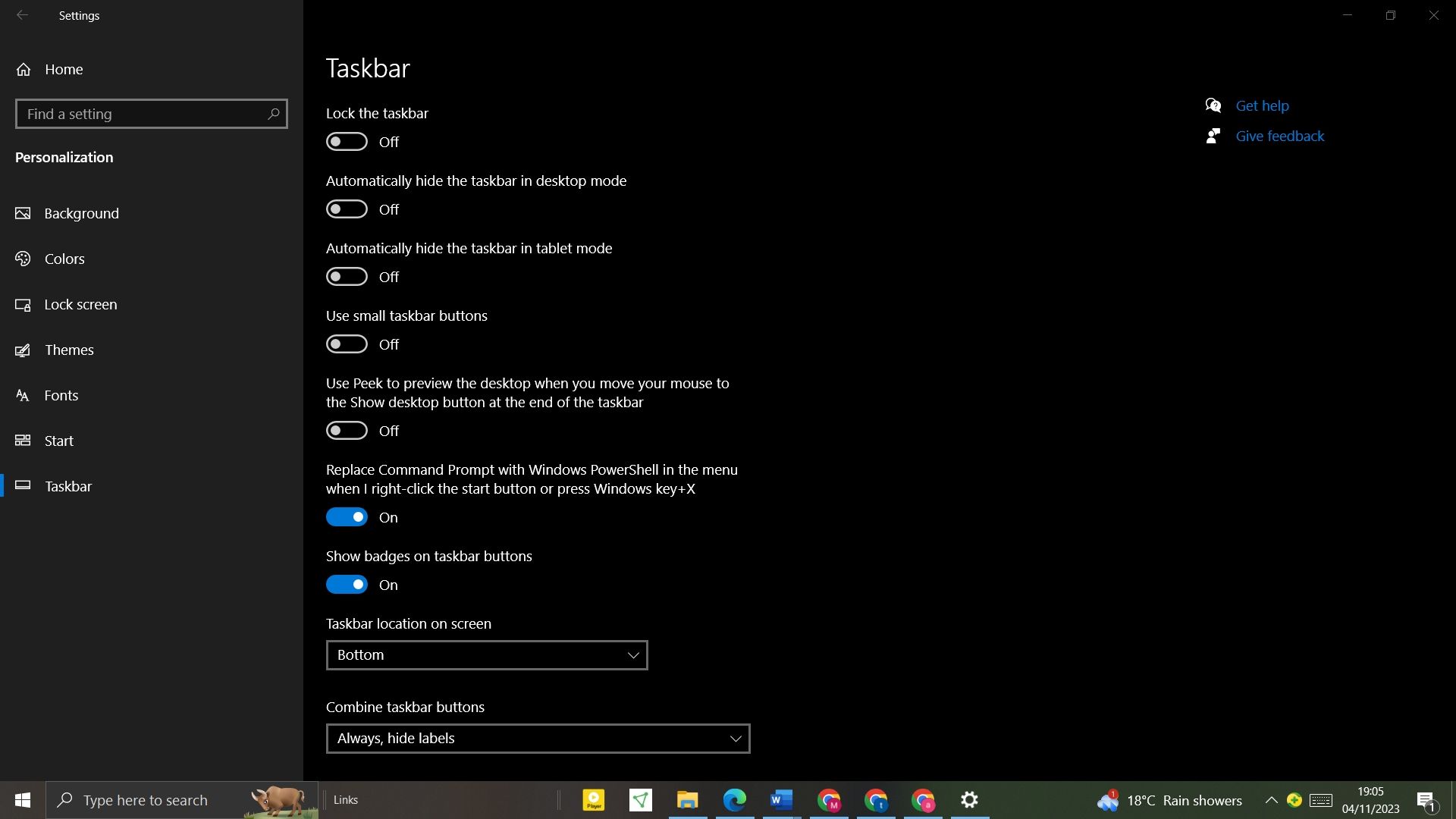
- După ce ai centrat pictogramele, fă clic dreapta pe bara de activități și alege „Blocare bară de activități”.
Pentru o personalizare mai avansată, poți utiliza Taskbar X pentru a schimba stilul pictogramelor, animațiile și multe altele. Dacă vrei o experiență similară cu meniul de start din Windows 11, poți folosi Stardock Start11.
Deși nu este gratuit, Start11 oferă acces facil la noul meniu de start chiar dacă PC-ul tău nu îndeplinește cerințele minime pentru Windows 11. Dacă îți place să experimentezi, există modalități de a ocoli aceste cerințe minime, permițându-ți să folosești meniul de start fără un instrument terț.
Personalizează poziția pictogramelor din bara de activități Windows 10
În mod obișnuit, pictogramele din bara de activități Windows 10 sunt aliniate la stânga, majoritatea utilizatorilor păstrând această setare. Cu toate acestea, le poți centra pentru un aspect mai plăcut, fără a utiliza programe suplimentare. Aceeași metodă poate fi folosită pentru a muta pictogramele spre dreapta, aproape de bara de sistem.