Un computer Windows permite conectarea mai multor dispozitive audio simultan. Acestea pot include dispozitive cablate, cum ar fi boxe externe, sau dispozitive fără fir, de pildă căști Bluetooth. În mod implicit, Windows oferă posibilitatea de a schimba dispozitivul de redare audio direct din bara de sistem. De asemenea, se pot ajusta nivelurile de volum pentru fiecare aplicație în parte. Cu toate acestea, sistemul nu permite atribuirea unui anumit dispozitiv audio unei aplicații specifice.
Dacă dorim ca anumite aplicații, ca de exemplu playerul VLC, să ruleze sunetul prin boxele încorporate, iar altele, precum Groove, să folosească căștile, avem nevoie de o aplicație auxiliară, numită Audio Router.
Audio Router este o aplicație care permite direcționarea fluxului audio de la o aplicație către un anumit dispozitiv de ieșire. A fost prezentată anterior și oferă flexibilitate sporită în gestionarea sunetului.
Cum să aloci un dispozitiv audio unei aplicații
Pentru a aloca corect un dispozitiv audio unei aplicații, trebuie mai întâi să ne asigurăm că toate dispozitivele audio sunt conectate și recunoscute de Windows ca entități separate. Pentru a verifica, dă clic pe pictograma de sunet din bara de sistem. Fiecare dispozitiv audio ar trebui să apară individual (de exemplu, boxele și căștile Bluetooth ar trebui să apară ca dispozitive diferite).
Dacă un dispozitiv audio nu apare în listă, dă clic dreapta pe pictograma difuzorului din bara de sistem și alege „Sunet”. În fereastra care se deschide, verifică dacă toate dispozitivele audio pe care dorești să le utilizezi sunt activate.
Apoi, descarcă și rulează aplicația Audio Router (o poți descărca de pe GitHub). Deschide aplicațiile cărora vrei să le aloci un dispozitiv audio, asigură-te că redau sunet, apoi treci la interfața Audio Router.
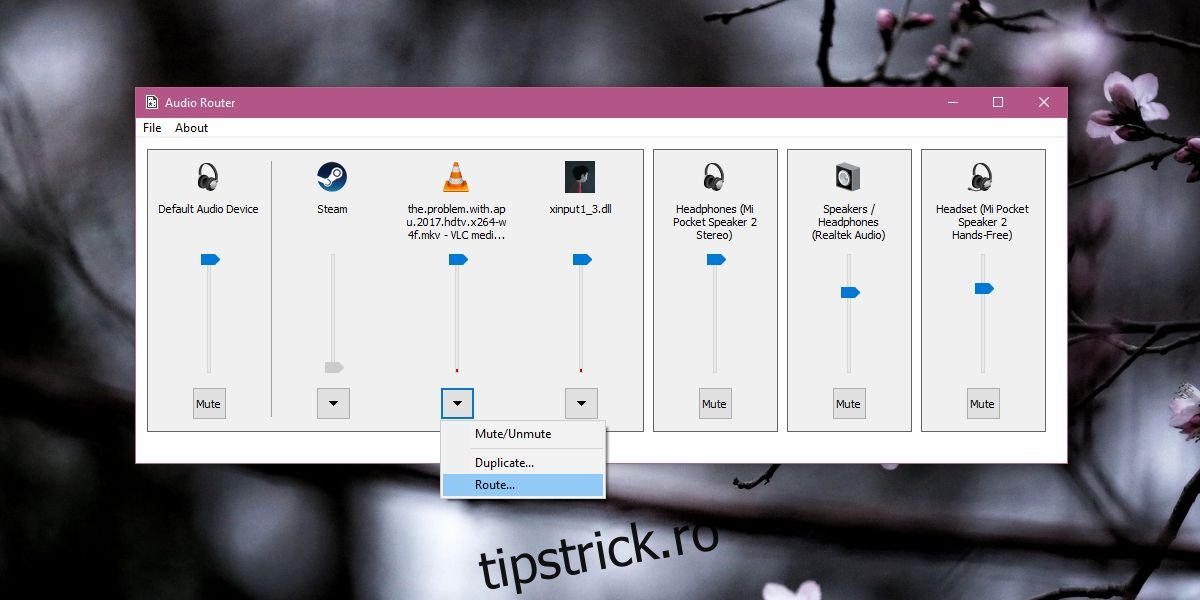
În dreptul aplicației căreia vrei să îi aloci un dispozitiv audio, dă clic pe butonul săgeată și selectează opțiunea „Rută” din meniu.
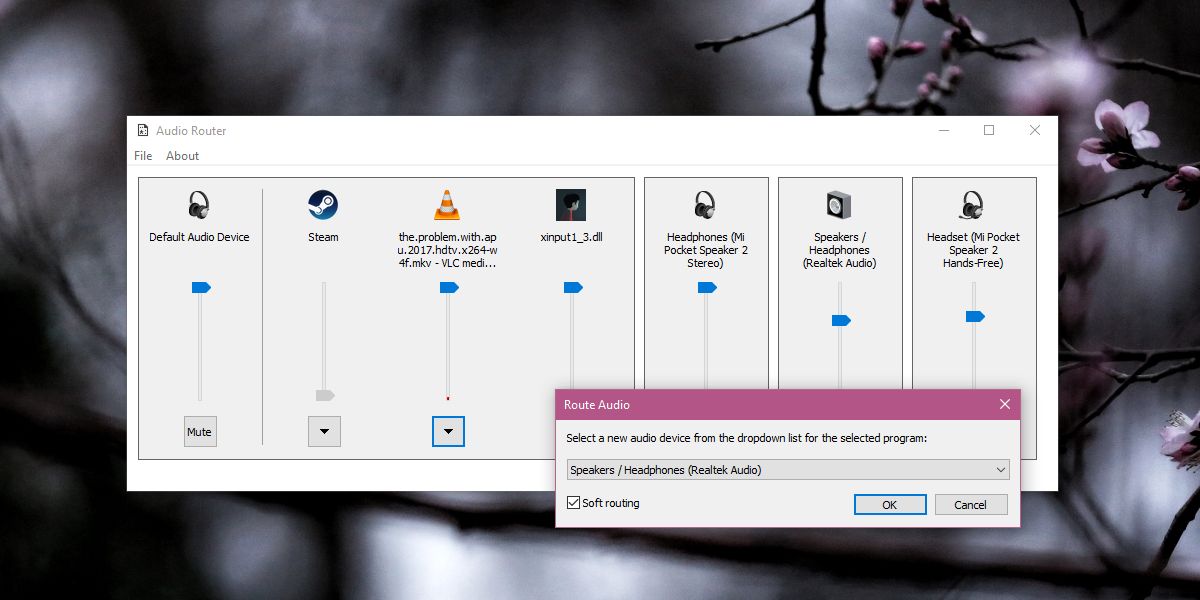
Se va deschide o fereastră mai mică, unde vei putea selecta dispozitivul prin care aplicația respectivă va reda sunetul. Se recomandă să activezi opțiunea „Rutare soft” pentru a evita eventualele probleme. Repetă acești pași pentru fiecare aplicație căreia dorești să îi aloci un dispozitiv audio diferit.
Limitări și aspecte de reținut
Se pare că această aplicație nu este compatibilă cu aplicațiile UWP (Universal Windows Platform). Testele efectuate cu aplicațiile Groove și TV & Movies din Windows 10 au generat erori. Pentru aplicațiile desktop, funcționează corect, dar aplicația Audio Router trebuie să rămână deschisă. Nu există o opțiune pentru salvarea preferințelor, deci alocările trebuie configurate de fiecare dată când se dorește direcționarea sunetului către dispozitive diferite.
Un aspect pozitiv este că, după actualizarea Windows 10 Spring Creators, un sistem similar va fi integrat în sistemul de operare. În acest caz, probabil că nu va mai fi nevoie să utilizăm Audio Router, iar opțiunile de ieșire audio și preferințele vor putea fi salvate.