Eliminarea aplicațiilor în Windows 10 este un proces destul de simplu. Utilizatorii pot dezinstala programe fie prin intermediul aplicației Setări, fie folosind Panoul de control. Totuși, este important de reținut că unele aplicații, în special cele instalate din Microsoft Store, pot fi dezinstalate doar prin aplicația Setări sau din meniul Start. Pentru a efectua aceste modificări, este necesar să aveți privilegii de administrator.
În plus, există posibilitatea de a ascunde aplicațiile din lista de dezinstalare, prevenind astfel eliminarea lor neintenționată. Această acțiune poate fi realizată prin modificarea registrului sistemului sau prin utilizarea unei aplicații dedicate, cum ar fi „Ascundere din lista de dezinstalare”.
Această metodă se aplică exclusiv aplicațiilor desktop tradiționale, nu și aplicațiilor UWP (Universal Windows Platform).
Cum să ascundeți aplicațiile din lista de dezinstalări
Pentru a ascunde aplicațiile din lista de dezinstalare vizibilă în aplicația Setări și în Panoul de control, folosind registrul, parcurgeți următorii pași: Deschideți Editorul de Registru și navigați la următoarea locație:
HKEY_LOCAL_MACHINE\Software\Microsoft\Windows\CurrentVersion\Uninstall
Fiecare cheie din această locație reprezintă o aplicație instalată pe computerul dvs. Selectați cheia corespunzătoare aplicației pe care doriți să o ascundeți și ștergeți-o. Este crucial să faceți o copie de rezervă a acestei chei înainte de a o șterge, deoarece veți avea nevoie de ea pentru a restaura aplicația în listă dacă doriți să o faceți vizibilă din nou.
Alternativ, o metodă mai accesibilă de a ascunde și afișa aplicațiile din lista de dezinstalare este utilizarea aplicației Hide from Uninstall List.
După descărcarea și rularea aplicației cu drepturi de administrator, veți vedea o listă cu aplicațiile instalate. Selectați aplicațiile pe care doriți să le ascundeți și faceți clic pe butonul „fantomă” din partea superioară a interfeței. Pentru a face o aplicație vizibilă din nou, selectați-o și faceți clic pe butonul „ochi”.
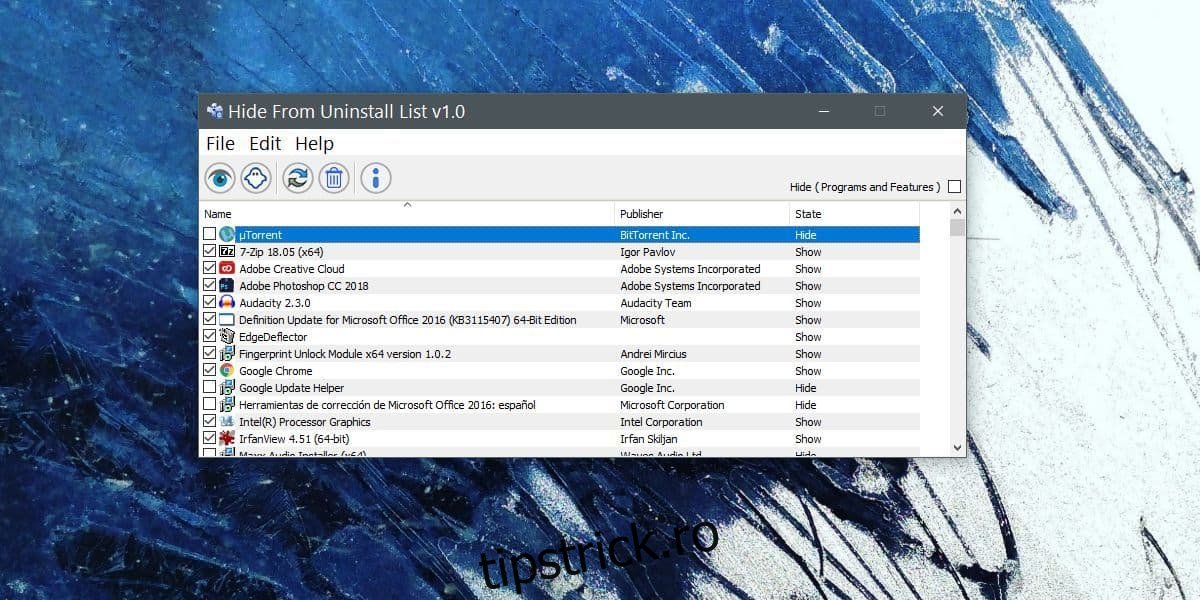
Această aplicație este preferabilă pentru că facilitează gestionarea listei de dezinstalare din două motive principale. În primul rând, anularea modificărilor nu necesită intervenții complexe în registrul sistemului, eliminând necesitatea de a importa sau exporta date. În al doilea rând, identificarea aplicațiilor este mult mai ușoară. În registrul sistemului, numele cheilor nu sunt întotdeauna intuitive și este necesar să analizați valorile șirurilor pentru a identifica corect aplicația dorită. O identificare greșită, deși nu este catastrofală, poate crea dificultăți la restaurare și identificarea aplicației ascunse.
Ascunderea unei aplicații din lista de dezinstalare nu va împiedica accesul utilizatorilor la aceasta. Dacă scopul dvs. este de a restricționa accesul, trebuie să limitați drepturile de acces pentru alți utilizatori direct din contul de administrator. În cazul aplicațiilor care permit acest lucru, este indicat să le instalați doar pentru utilizatorii cărora le acordați dreptul de utilizare.