Gestionarea poziționării textului în Microsoft Word
În Microsoft Word, alinierea textului se realizează într-un mod extrem de facil. Bara de instrumente „Acasă” conține butoane special concepute pentru a permite alinierea textului la stânga, la dreapta, centrat sau justificat. Această funcționalitate este utilă atunci când trebuie respectate anumite cerințe academice, când se dorește un aspect îngrijit al documentului sau când se introduce text în diverse limbi. Alinierea textului poate fi ajustată independent pentru fiecare paragraf. Deși gestionarea alinierii textului este simplă, alinierea textului în interiorul tabelelor poate fi mai complexă. Deși există butoane dedicate pentru aceasta, modul lor de funcționare nu este întotdeauna intuitiv.
Alinierea textului în interiorul tabelelor
Atunci când se creează un tabel și se introduce text în diferitele celule, acesta este, în mod implicit, aliniat la stânga. Singura excepție este atunci când se scrie într-o limbă care se citește de la dreapta la stânga, caz în care textul este aliniat automat la dreapta.
În cazul celulelor tabelelor, trebuie luate în considerare două tipuri de aliniere: alinierea orizontală (stânga, dreapta sau centru), care se referă la poziționarea textului față de marginile laterale ale celulei, și alinierea verticală (sus, centru sau jos), care se referă la poziționarea textului față de marginile superioare și inferioare ale celulei. Implicit, textul este aliniat în partea stângă-sus a celulei.
Pentru a modifica alinierea textului, faceți clic în interiorul celulei dorite. Această acțiune va activa două file care oferă opțiuni de personalizare a tabelului. Accesați fila „Aspect” unde veți găsi secțiunea de instrumente dedicată alinierii.
Secțiunea „Aliniere” include nouă butoane, care permit ajustarea poziției textului în tabelele Microsoft Word. De la stânga la dreapta și de sus în jos, aceste butoane permit alinierea textului în următoarele moduri: sus-stânga, sus-centru, sus-dreapta; apoi, centru-stânga, centru-centru, centru-dreapta; și în final, jos-stânga, jos-centru, jos-dreapta.
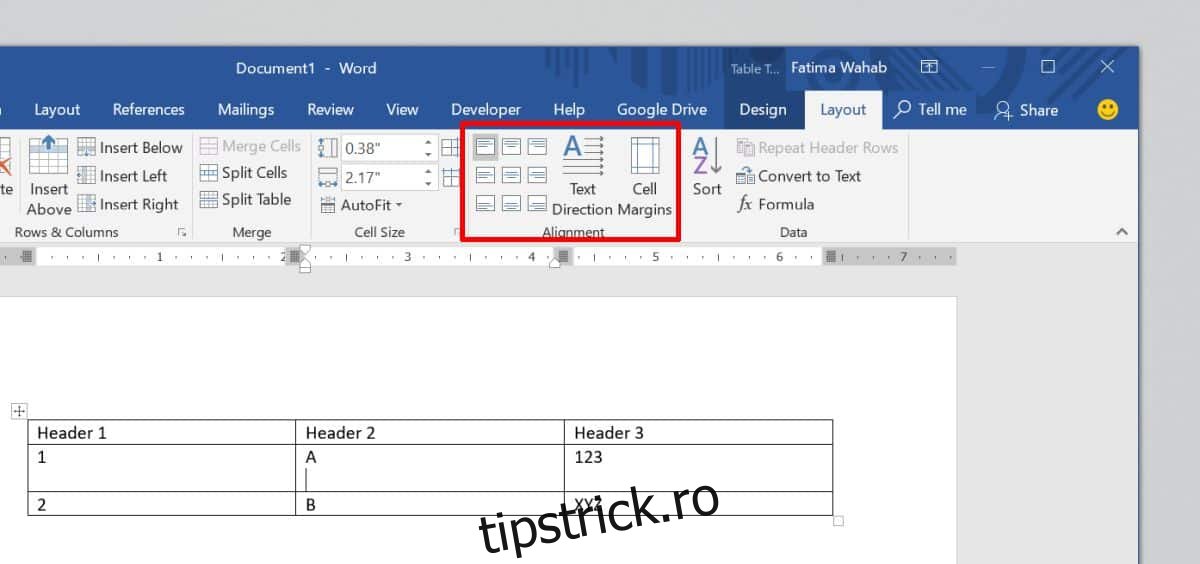
Deși aceste setări ar putea părea complicate, ele reflectă de fapt faptul că o celulă este, în esență, divizată în nouă zone distincte, iar butoanele de aliniere permit poziționarea textului în funcție de aceste zone. Dacă tot textul are dimensiuni similare, tabelele vor avea un aspect ordonat, iar alinierea nu va reprezenta o problemă. Însă, dacă dimensiunile textului diferă, de exemplu, unele celule conținând mult text, iar altele doar câteva cuvinte, alinierea corespunzătoare devine esențială pentru a asigura o mai bună lizibilitate a tabelului.
Este important să rețineți că alinierea unui tabel este diferită de alinierea textului în interiorul celulelor acestuia.