Te-ai confruntat vreodată cu frustrarea de a încerca să muți o imagine sau un tabel într-un document Microsoft Word, doar pentru a vedea cum totul se dereglează? Această problemă este frecventă și poate transforma un document perfect formatat într-un haos. Pentru a evita aceste neplăceri, este esențial să utilizezi funcțiile de tăiere și lipire, alături de instrumentele de aliniere dedicate. Mai jos, vom explica cum poți alinia eficient tabelele și imaginile în Microsoft Word.
Alinierea tabelelor
Pentru a introduce un tabel, mai întâi creează-l în document. Apoi, fă clic dreapta în interiorul oricărei celule a tabelului, indiferent dacă aceasta conține sau nu date. Din meniul contextual, alege opțiunea „Proprietăți tabel”. Fereastra „Proprietăți tabel” conține mai multe file dedicate alinierii și altor aspecte ale tabelului. Asigură-te că te afli în fila „Tabel” și nu în celelalte file, precum „Rând”, „Coloană” sau „Celulă”.
În cadrul filei „Tabel”, găsești o secțiune dedicată alinierii. Aici, poți alege modul în care dorești să poziționezi tabelul. Dacă tabelul este mic și vrei ca textul să înconjoare tabelul, în loc să apară doar după el, navighează la secțiunea „Împachetare text” și selectează opțiunea „În jur”. Apoi, fă clic pe butonul „Poziționare” pentru a ajusta poziția tabelului în inchi. De asemenea, poți încerca să tragi tabelul și să-l plasezi manual, dar de cele mai multe ori această metodă duce la rezultate nedorite.
Alinierea imaginilor
Pentru imagini, există opțiuni similare de aliniere. Implicit, atât tabelele, cât și imaginile, urmează alinierea textului care le precede. Mai mult, împachetarea textului este setată inițial la „În linie cu textul”, ceea ce înseamnă că niciun element nu se va suprapune peste altul.
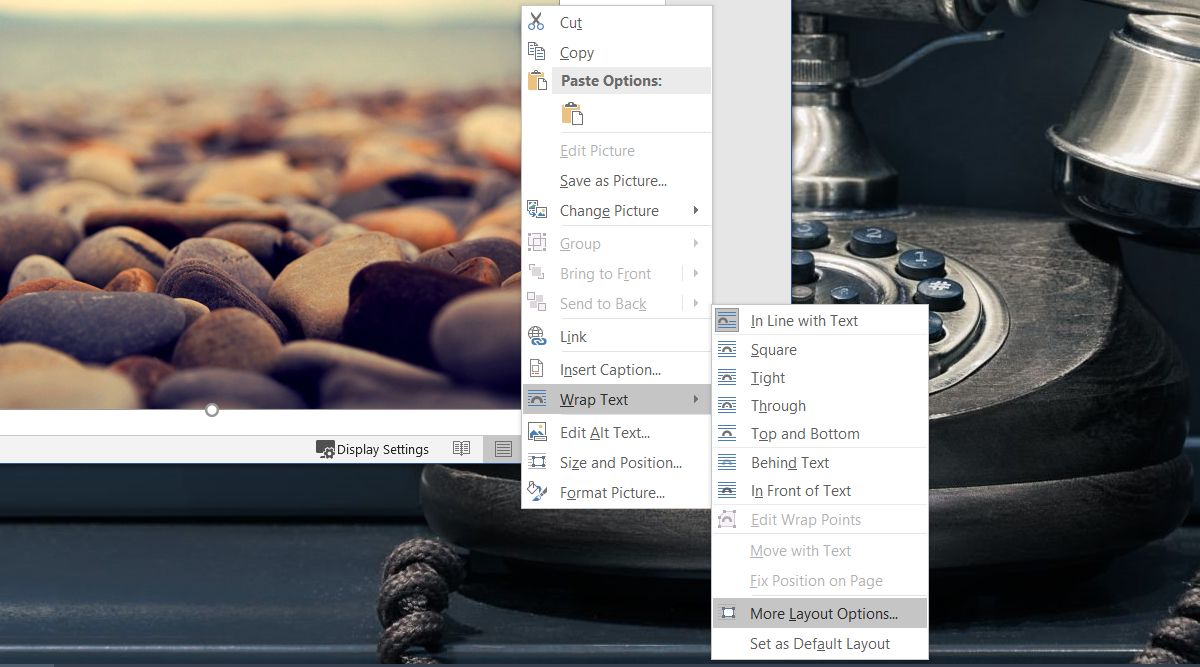
După ce ai inserat o imagine, fă clic dreapta pe ea și alege „Împachetare text” > „Mai multe opțiuni de aspect” din meniul contextual.
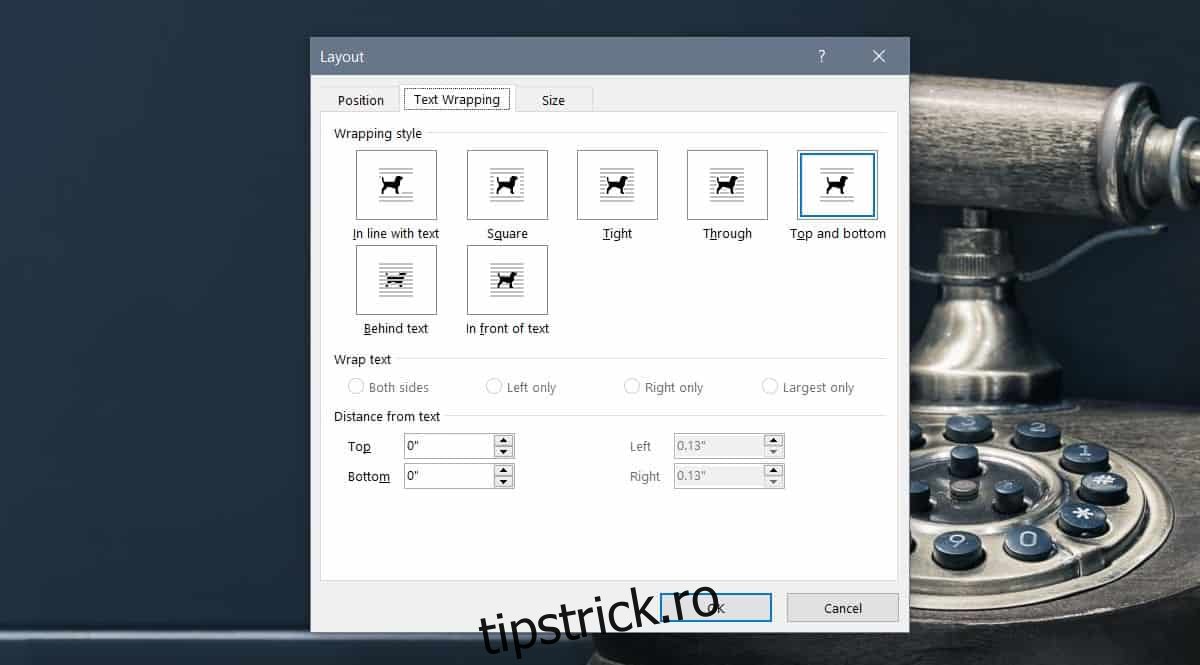
Se va deschide fereastra „Aspect”. Pentru a evita alinierea cu textul, alege o altă opțiune decât „În linie cu textul”. Nu folosi „În spatele textului” decât dacă vrei un filigran și evită „În fața textului”, care va bloca vizibilitatea textului. Celelalte opțiuni îți permit să muți imaginea liber.
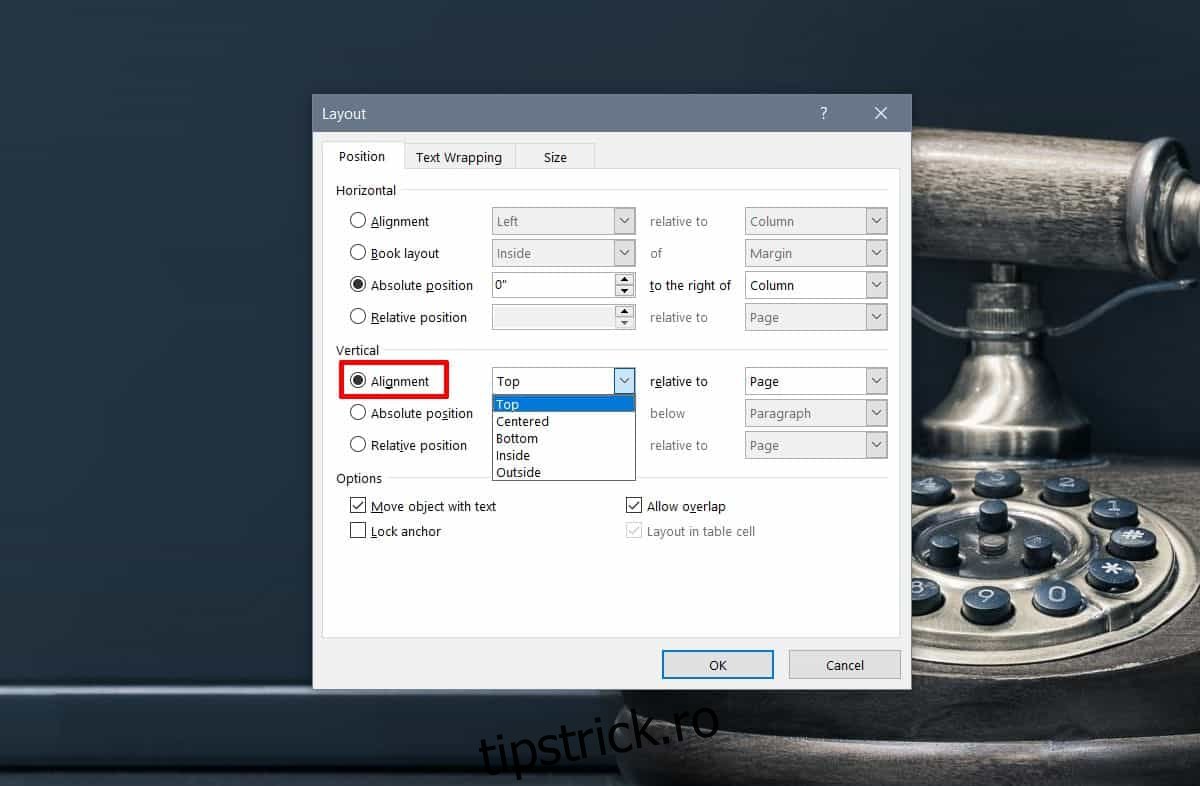
Pentru alinierea la stânga sau la dreapta a unei imagini, trebuie să accesezi fila „Poziție”. Aici, poți seta alinierea orizontală și verticală. Alege opțiunea de aliniere dorită și deschide meniul derulant. Selectează modul în care dorești să poziționezi imaginea. Alinierea poate fi raportată la pagină, la marginile de sus sau de jos, sau la linia curentă.