Personalizarea culorii meniului Start în Windows 10
Începând cu actualizarea din octombrie 2020, Windows 10 utilizează implicit o temă deschisă, care elimină culorile de accent din bara de activități și din meniul Start. Totuși, dacă dorești să utilizezi o culoare personalizată pentru meniul Start, există o metodă simplă pentru a o selecta în setările sistemului. În continuare, îți vom explica cum să faci acest lucru.
În primul rând, deschide aplicația „Setări”. Poți face acest lucru apăsând pe pictograma roată dințată, localizată în meniul „Start”. Alternativ, poți folosi combinația de taste Windows + I.
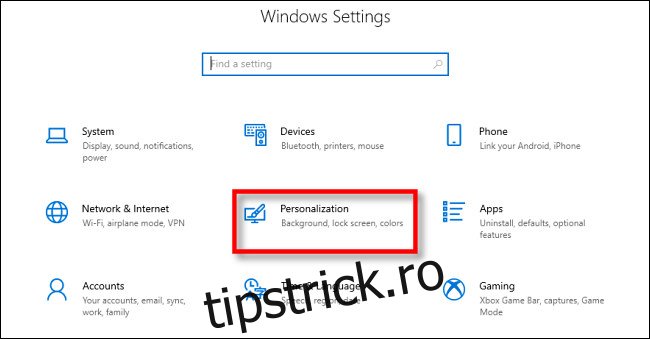
Odată deschisă fereastra „Setări”, alege opțiunea „Personalizare”.
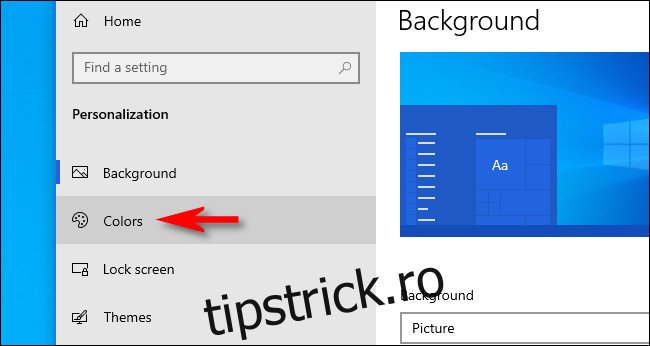
În cadrul setărilor de „Personalizare”, din bara laterală, selectează „Culori”.
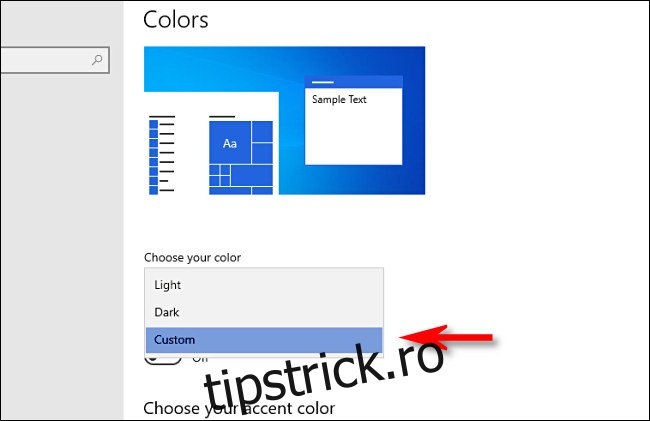
În secțiunea „Culori”, identifică meniul derulant „Alegeți culoarea”. Aici, selectează opțiunea „Personalizat”.
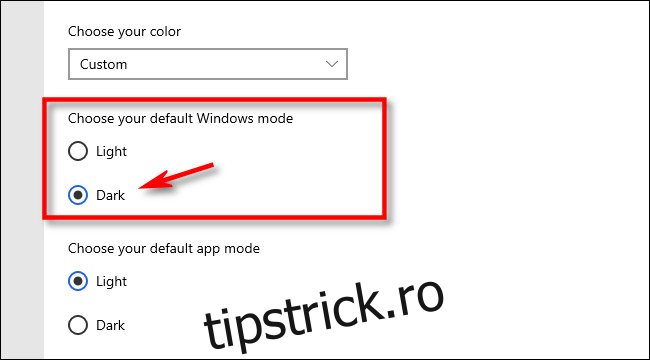
După ce ai selectat „Personalizat” din meniul de culori, vor apărea două opțiuni noi. La secțiunea „Alegeți modul implicit Windows”, selectează „Întunecat”.
Acest mod întunecat este esențial pentru a putea modifica culoarea meniului Start. Totuși, deoarece ai ales schema de culori „Personalizată”, ești liber să utilizezi aplicațiile în modul „Luminos”, dacă dorești. Prin urmare, la secțiunea „Alegeți modul implicit de aplicație”, alege opțiunea („Luminos” sau „Întunecat”) care ți se potrivește cel mai bine.
Apoi, derulează în jos pe pagina „Culori” până când găsești secțiunea „Alegeți culoarea de accent”.
Dacă dorești ca nuanța să se sincronizeze automat cu imaginea de fundal de pe desktop, bifează opțiunea „Alege automat o culoare de accent din fundalul meu”. Altfel, selectează o culoare din grila afișată, pe care dorești să o folosești pentru meniul Start și bara de activități. Ai, de asemenea, posibilitatea de a selecta o culoare personalizată, folosind butonul „Culoare personalizată” aflat sub grilă.
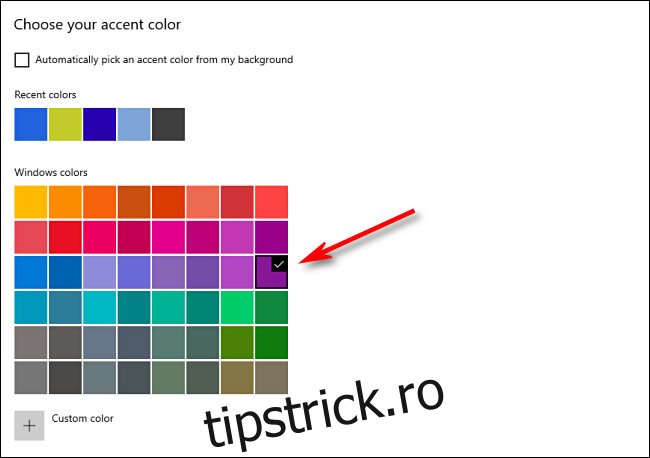
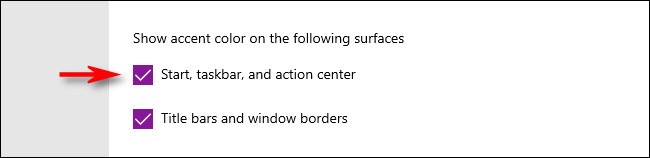
În continuare, identifică secțiunea „Afișați culoarea de accent pe următoarele suprafețe” și bifează căsuța de lângă „Start, bara de activități și centrul de acțiuni”.
(Dacă opțiunea „Start, bara de activități și centrul de acțiuni” este dezactivată, asigură-te că ai selectat „Întunecat” ca mod implicit Windows, așa cum s-a explicat anterior. Această funcție nu va opera în modul „Luminos”.)
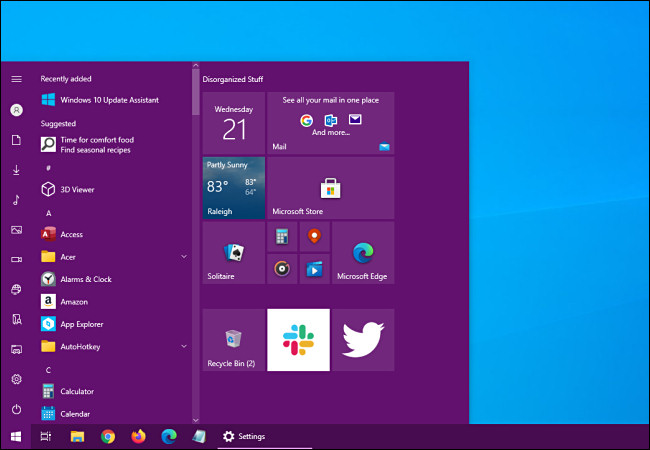
De acum înainte, de fiecare dată când deschizi meniul Start, vei observa că acesta are culoarea de accent pe care ai selectat-o.
Excelent! Dacă, la un moment dat, vrei să revii la tema standard Windows 10, accesează Setări > Personalizare > Culori și selectează „Luminos” din meniul derulant „Alegeți culoarea”. Distrează-te explorând opțiunile de personalizare Windows!