Utilizatorii aleg temele Rainmeter în funcție de informațiile pe care le prezintă, de modul în care datele sunt afișate și de impactul vizual asupra desktopului lor. Temele Rainmeter nu sunt concepute explicit pentru configurații cu mai multe monitoare. Deși poți plasa o temă pe orice ecran, afișarea temelor Rainmeter pe mai multe monitoare necesită un mic artificiu. Procesul nu este altceva decât crearea unei copii a unui folder.
Afișarea Temelor Rainmeter pe Mai Multe Monitoare
În primul rând, selectează temele Rainmeter pe care intenționezi să le folosești pe mai multe monitoare. Dacă ai activat mai multe teme distincte, identifică exact denumirile celor pe care vrei să le extinzi pe toate ecranele.
În Exploratorul de fișiere, navighează la următoarea adresă:
C:UtilizatoriNumeleTăuDeUtilizatorDocumenteRainmeterSkins
Aici, creează o copie a tuturor directoarelor de teme pe care dorești să le utilizezi pe mai multe desktopuri. Opțional, poți redenumi copia cu un identificator distinctiv, care să indice că este un duplicat al unei teme separate. Acest lucru nu va afecta funcționalitatea sistemului tău.
Închide și repornește aplicația Rainmeter.
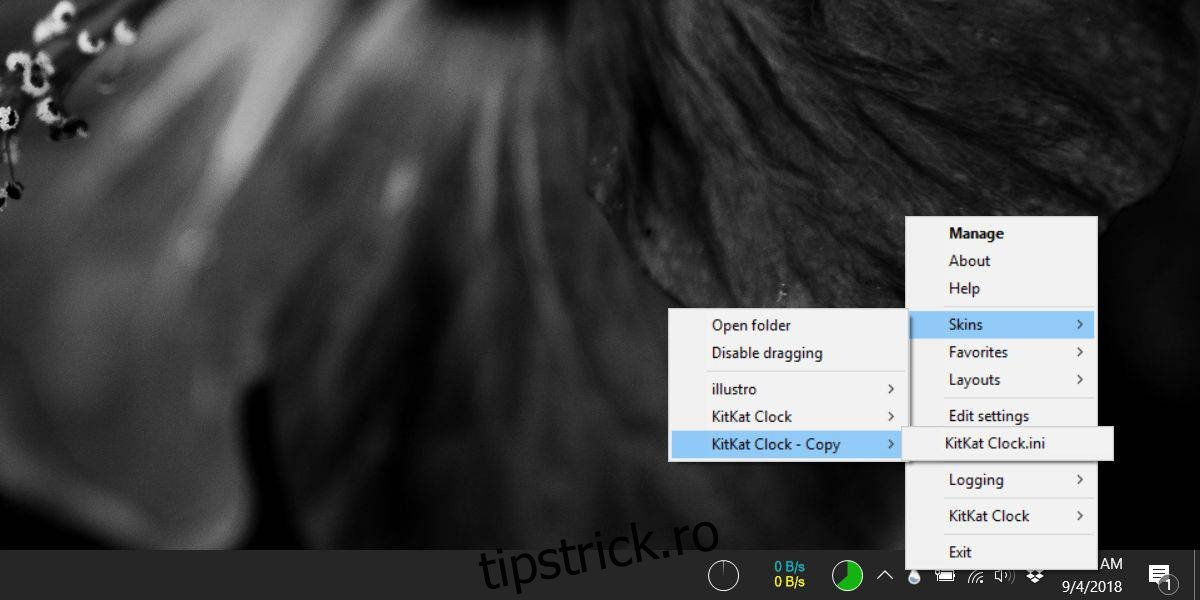
După repornire, fă clic dreapta pe pictograma Rainmeter și alege opțiunea „Skins”. Vei observa că, pe lângă toate temele instalate inițial, apare și copia pe care ai creat-o anterior. Activează tema și vei avea practic două instanțe ale acesteia în funcțiune.
Acum poți poziționa diferitele elemente ale temei pe diverse monitoare.
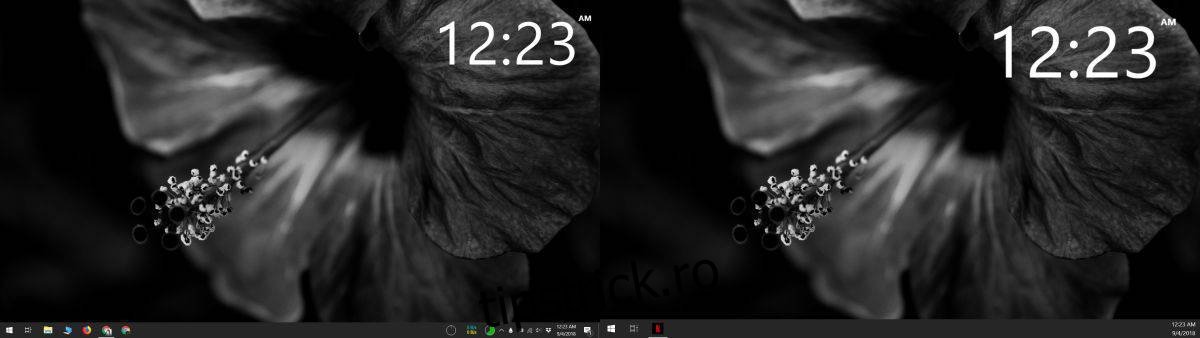
Poți repeta acest proces pentru oricâte monitoare utilizezi. Singura limită este dată de numărul de ecrane pe care le poate gestiona sistemul tău, însă temele pot fi replicate în mod repetat.
În cazul în care ai nevoie de variații ale aceleiași teme, indiferent de motiv, poți aplica aceeași metodă pentru a le obține. Bineînțeles, tema în sine trebuie să includă opțiuni de personalizare pe care le poți activa. Acest procedeu va duplica tema exact așa cum este, fără a modifica aspectul sau funcționalitatea acesteia.
Dacă ai modificat manual o temă și apoi ai copiat folderul corespunzător, modificările vor fi preluate deoarece fișierul INI este identic. Însă, dacă ai făcut modificări în fișierul INI al unei teme după ce ai creat o copie, aceste modificări nu vor fi aplicate și va trebui să le faci din nou în fișierul INI al temei copiate.
Desigur, această abordare va implica o taxă de performanță. Dacă sistemul tău nu are suficiente resurse pentru a rula mai multe teme, performanța va fi afectată. Fiecare copie a unei teme este echivalentă cu rularea unei noi instanțe a acesteia pe sistemul tău.