Aspecte esențiale de reținut
- macOS Sonoma vă oferă posibilitatea de a integra widget-uri utile direct pe ecranul principal al Mac-ului, afișând informații valoroase și oferind funcții interactive.
- Integrarea widget-urilor este simplă. Puteți să le mutați prin drag and drop din Centrul de notificări sau să utilizați navigatorul de widget-uri inclus.
- Aveți libertatea de a modifica aspectul widget-ului, de a alege poziția acestuia pe ecran și de a personaliza datele pe care le afișează.
V-ați dorit vreodată să aveți widget-uri practice chiar pe desktop-ul Mac-ului dumneavoastră? macOS Sonoma transformă această dorință în realitate. Nu doar că puteți vizualiza rapid informațiile importante, dar puteți și interacționa cu aceste widget-uri. Vă vom prezenta cum să le adăugați cu ușurință.
Dacă widget-ul pe care-l căutați se află deja în Centrul de notificări, pur și simplu trageți-l și poziționați-l pe desktop. Alternativ, puteți face click dreapta pe fundalul ecranului și să selectați opțiunea „Editați widget-uri” pentru a accesa navigatorul de widget-uri.
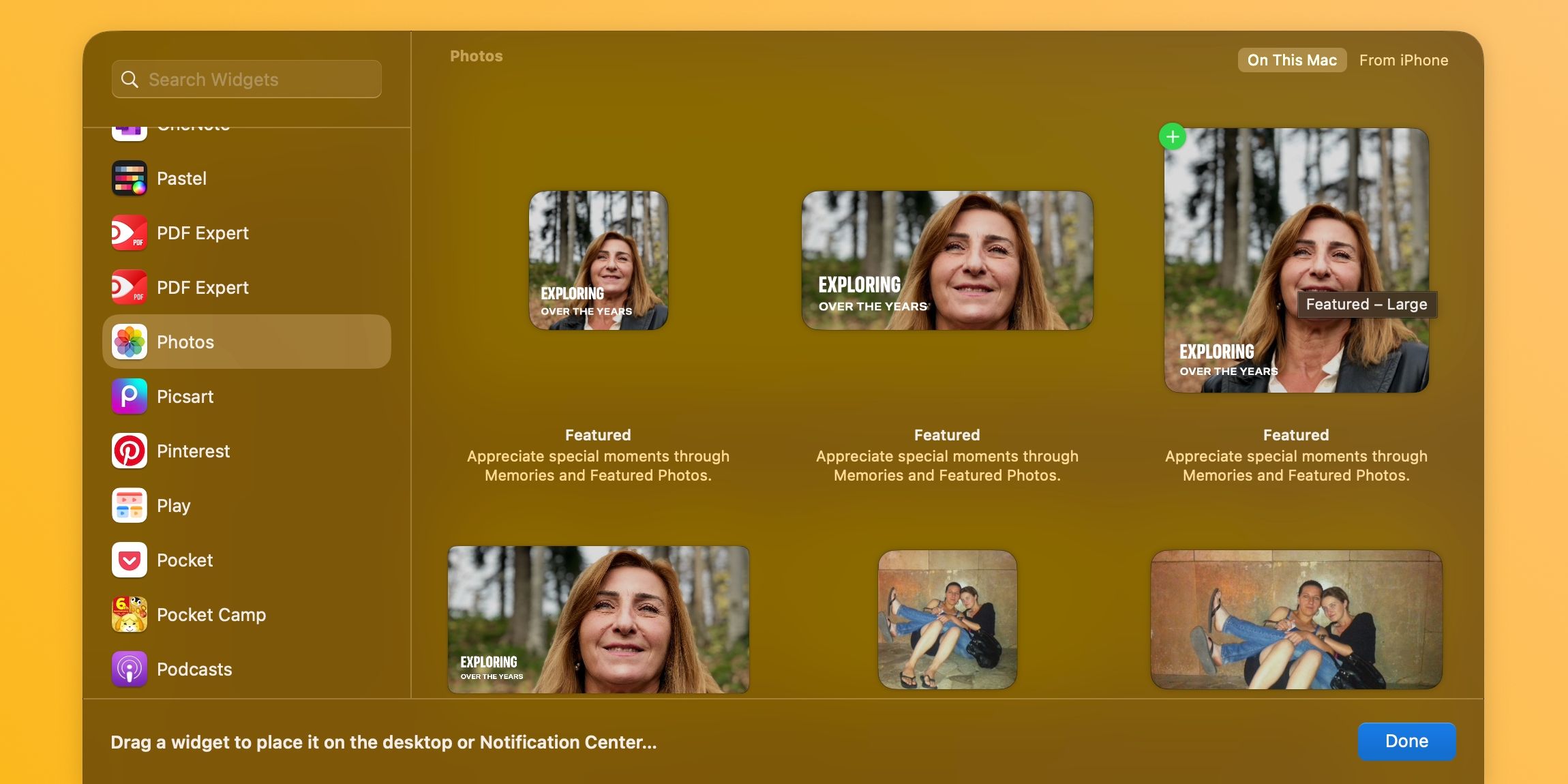
Alegeți o aplicație din lista „Toate widget-urile” sau utilizați funcția de căutare, apoi dați click pe dimensiunea preferată a widget-ului din dreapta pentru a-l adăuga imediat pe desktop. Dacă un widget provine de pe iPhone, acesta va fi etichetat „iPhone” în colțul din dreapta sus al browserului.
Pentru a utiliza widget-urile interactive de pe iPhone, este esențial ca telefonul să ruleze iOS 17 sau o versiune superioară, să fie conectat la același cont iCloud ca Mac-ul și să aibă instalată aplicația specifică widget-ului.
Pentru a poziționa un widget manual, mutați-l cu drag and drop în locația dorită. Adăugați mai multe widget-uri, apoi finalizați procesul dând click pe butonul „Terminat” din colțul dreapta jos.
Pentru a elimina un widget de pe desktop-ul Mac-ului, dați click dreapta pe widget și selectați „Eliminați widget-ul”. Dacă doriți să eliminați mai multe widget-uri, dați click dreapta pe fundalul ecranului sau pe un widget și selectați „Editați widget-uri”. Apoi, apăsați butonul minus (-) din colțul stânga sus al fiecărui widget.
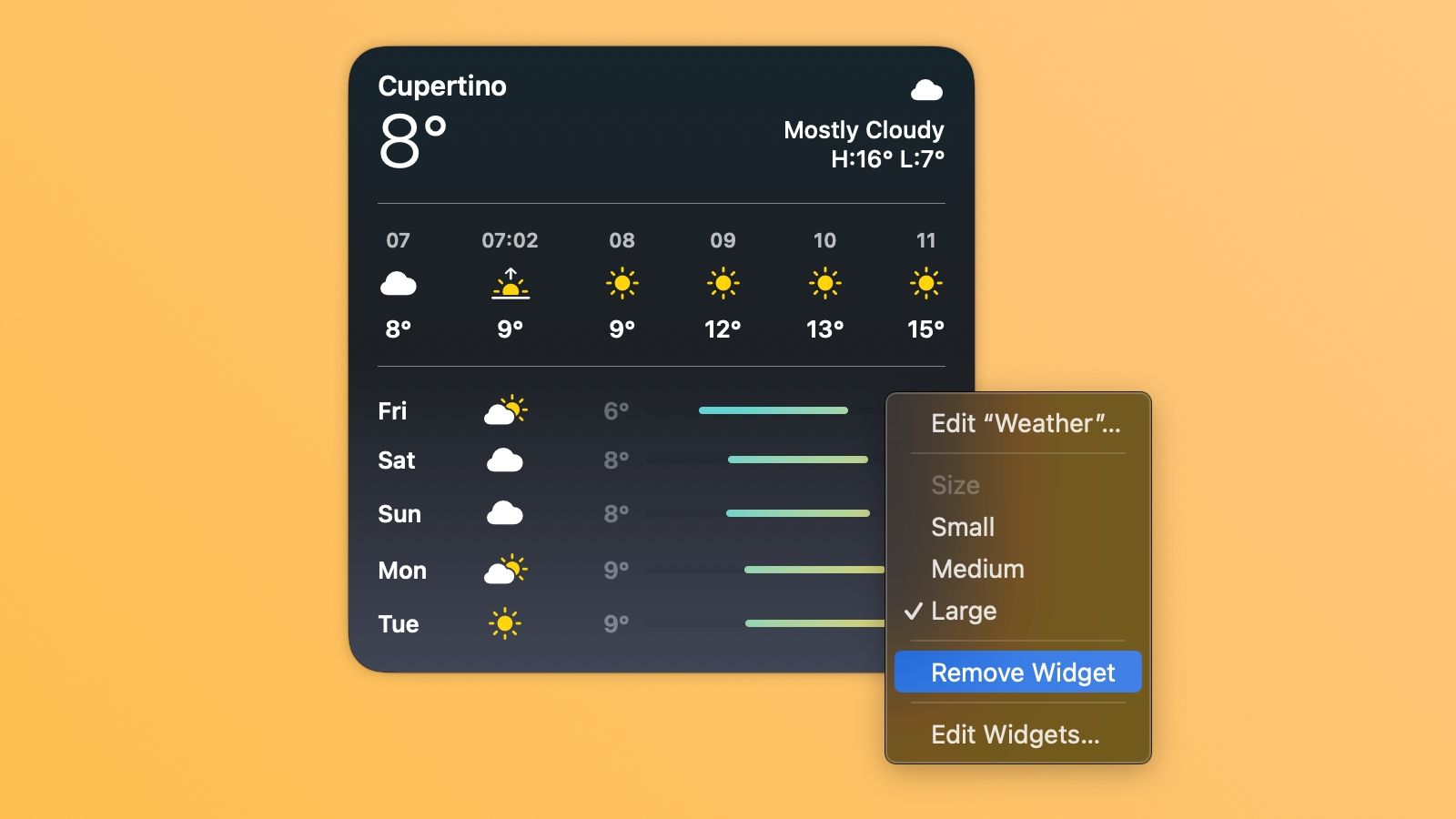
Ștergerea unui widget de pe ecranul principal nu va dezinstala aplicația sau nu va șterge datele sale.
Pentru a configura setările generale ale widget-urilor, faceți click pe sigla Apple din bara de meniu și selectați „Setări sistem”. Apoi, alegeți „Desktop și Dock” din bara laterală și navigați la secțiunea „Widget-uri” din partea dreaptă.
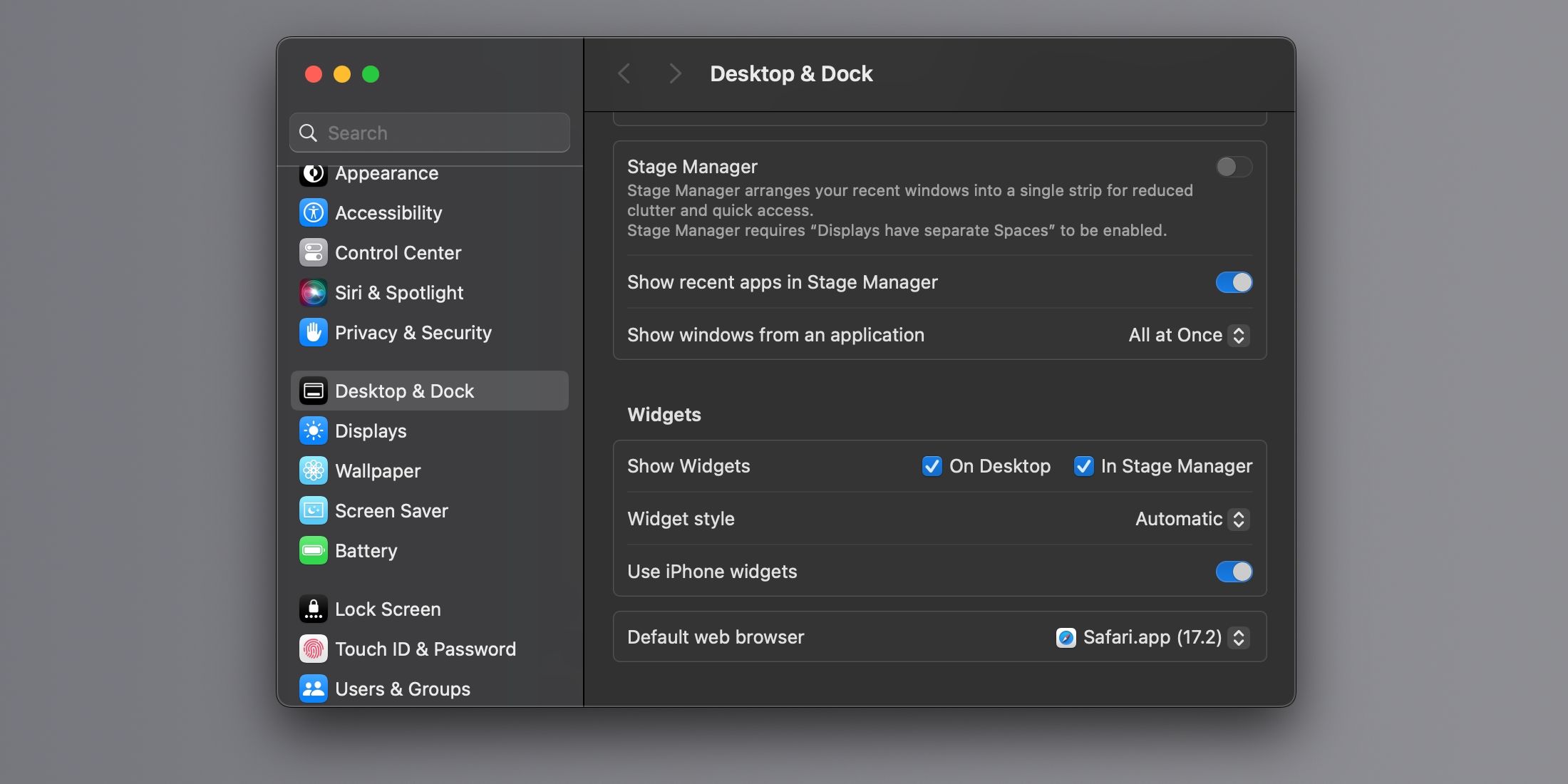
De aici, puteți configura locul în care apar widget-urile, alegeți stilul lor și puteți activa sau dezactiva widget-urile de pe iPhone pentru Mac.
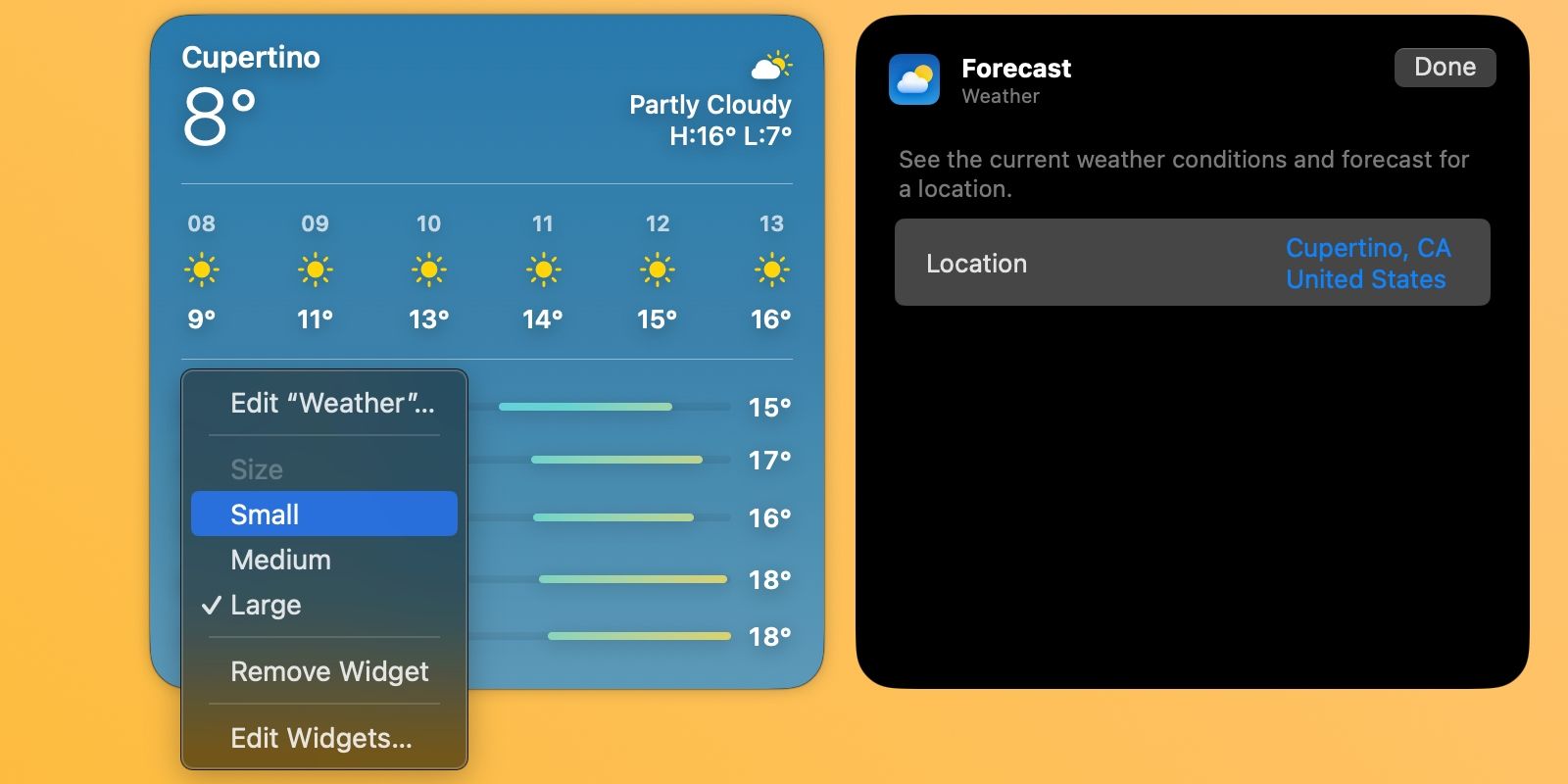
Unele widget-uri, cum ar fi cele pentru Calendar și Meteo, vă permit să modificați informațiile afișate, cum ar fi selectarea unui oraș pentru prognoza meteo. Astfel, pentru a configura setările individuale ale unui widget, faceți click dreapta pe un widget de pe desktop și alegeți „Editați [Numele Widget-ului]”. De asemenea, puteți selecta „Mic”, „Mediu”, „Mare” sau „Extra Mare” pentru a modifica dimensiunea widget-ului.
Widget-urile interactive se pot număra printre cele mai utile caracteristici ale macOS Sonoma, dar nu sunt lipsite de imperfecțiuni. De exemplu, acestea apar în toate spațiile de lucru și nu pot fi limitate la un anumit spațiu. În plus, widget-urile de pe iPhone necesită adesea deschiderea aplicației corespondente pe iPhone înainte de a putea fi utilizate în macOS.
Totuși, widget-urile pot economisi semnificativ timp și pot crește productivitatea. Merită să le încercați, mai ales dacă vă plac cele de pe iPhone și nu ați testat încă echivalentele lor pe Mac.