Deși iOS 14 a introdus widget-uri puternice pentru ecranul de start al iPhone-ului, iPad-ul cu iPadOS 14 nu a beneficiat de aceleași facilități. Cu toate acestea, există o metodă alternativă pentru a adăuga widget-uri pe ecranul de start al iPad-ului.
Este posibil ca Apple să adauge în viitor funcționalitatea widget-urilor de pe iPhone și pe iPad, printr-o actualizare iPadOS. Până atunci, o soluție viabilă este plasarea widget-urilor în secțiunea „Astăzi”, menținând o zonă dedicată acestora pe ecranul de start în modul peisaj. Iată cum se configurează:
Începe prin a deschide aplicația „Setări”, identificată prin pictograma unei rotițe gri.
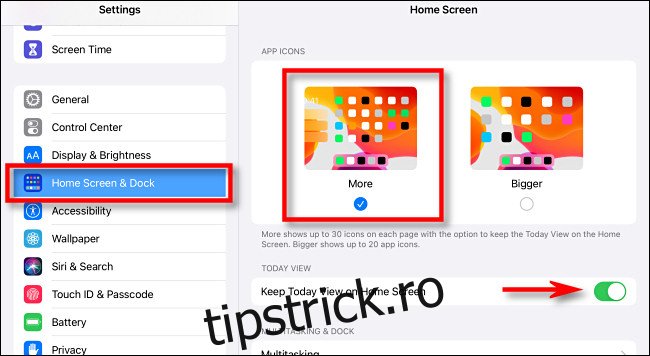
În meniul „Setări”, accesează secțiunea „Ecran principal și Dock”. În cadrul acestei secțiuni, la rubrica „Icoane aplicații”, alege opțiunea „Mai multe” (în cazul în care este selectat „Mai mare”, nu vei putea afișa secțiunea „Astăzi” pe ecranul de start).
În pasul următor, activează comutatorul „Păstrați vizualizarea Astăzi pe ecranul de pornire”. Această acțiune îți va permite plasarea widget-urilor în secțiunea „Astăzi”, direct pe ecranul de start.
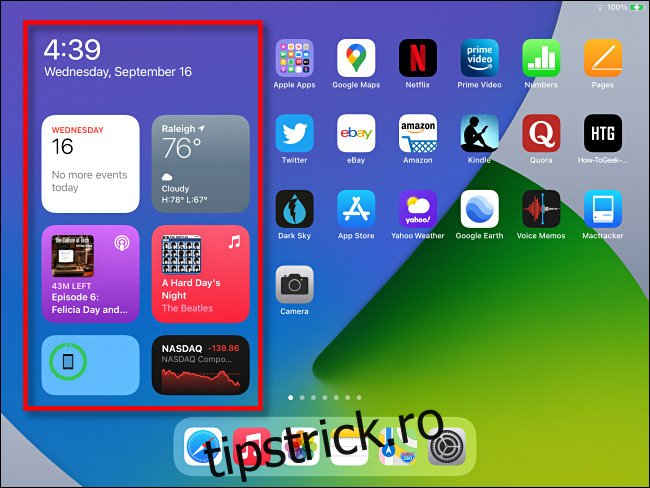
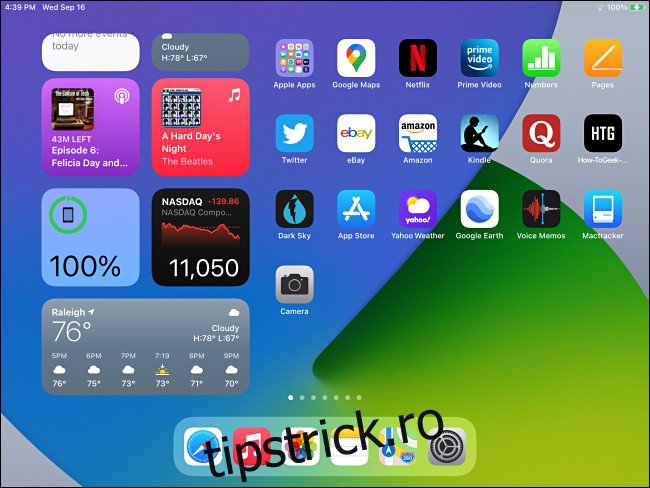
Acum, revino la ecranul de start, asigurându-te că dispozitivul este în modul peisaj (adică, cu latura lungă a iPad-ului orientată orizontal). Vei observa secțiunea „Astăzi” în partea stângă a ecranului, iar pictogramele aplicațiilor în dreapta.
Important de reținut: widget-urile din secțiunea „Astăzi” vor fi vizibile pe ecranul de start doar în modul peisaj. Dacă schimbi în modul portret, secțiunea „Astăzi” va dispărea. (Cu toate acestea, poți accesa secțiunea „Astăzi” printr-o glisare rapidă spre dreapta).
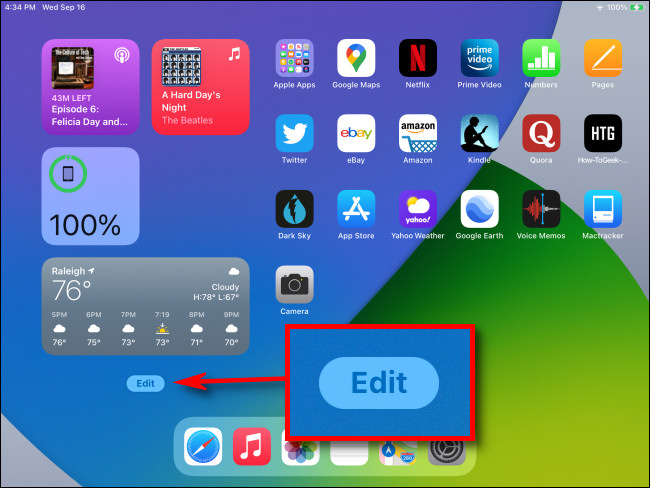
Pentru a adăuga widget-uri în secțiunea „Astăzi”, glisează în sus pe aceasta până când apare butonul „Editați”, situat în partea de jos a ecranului. Atinge-l.
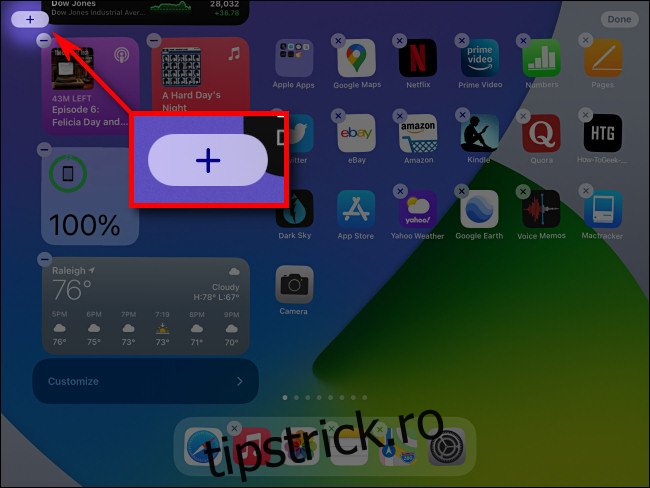
Pictogramele vor începe să se agite. Pentru a adăuga un widget nou, apasă butonul plus (+) din colțul stânga sus al ecranului.
Va apărea un panou de selecție a widget-urilor în jumătatea dreaptă a ecranului. Folosește acest panou pentru a naviga prin lista de widget-uri disponibile. Odată ce ai găsit widget-ul dorit, atinge-l și trage-l în zona „Astăzi”, apoi ridică degetul.
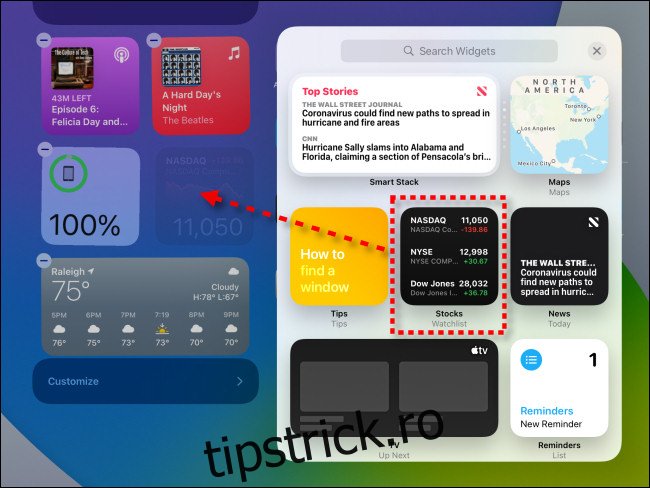
Poți adăuga mai multe widget-uri și le poți aranja după preferințe, trăgându-le pe ecran cu degetul. Când ai terminat, apasă butonul „Terminat” din colțul dreapta sus al ecranului.
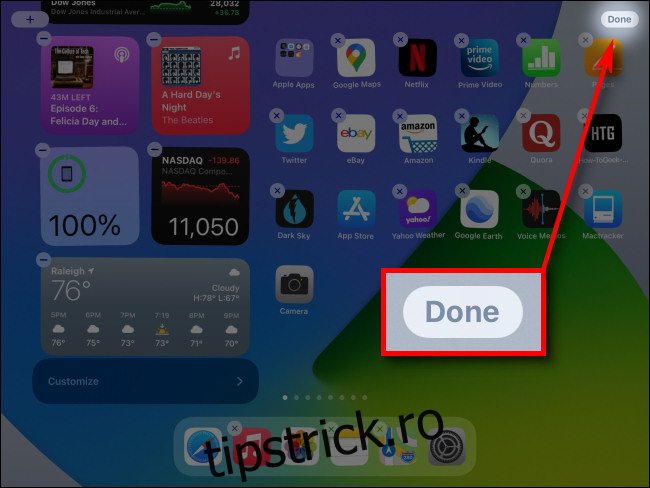
Acum ești gata! Ecranul de start va reveni la afișajul normal, cu widget-urile configurate în secțiunea „Astăzi” exact acolo unde le-ai poziționat.
Dacă dorești să elimini anumite widget-uri, apasă din nou butonul „Editați” din partea de jos a secțiunii „Astăzi” și trage widget-urile în afara zonei „Astăzi”. Distracție plăcută!
Sperăm ca o versiune viitoare a sistemului iPadOS să ofere suport pentru widget-uri similare cu cele de pe iPhone, oferindu-ți posibilitatea de a personaliza ecranul de start exclusiv cu widget-uri, dacă dorești. Însă, până atunci, aceasta este cea mai bună metodă de a obține widget-uri pe ecranul de start al iPad-ului.