Personalizarea ecranului de blocare pe iPhone cu iOS 16: Ghid detaliat pentru adăugarea de widget-uri
Un argument major în comparația dintre Android și iOS a fost întotdeauna posibilitatea extinsă de personalizare oferită de Android. Însă, Apple a recunoscut această cerință și a început să se apropie de flexibilitatea oferită de Android. Odată cu iOS 15, am văzut personalizarea ecranului de start pe iPhone, iar acum, iOS 16 extinde posibilitățile prin personalizarea ecranului de blocare. Acum, ecranul de blocare al iPhone-ului tău poate afișa mai multe informații decât simplul ceas și notificările, datorită widget-urilor. Dacă ai instalat versiunea beta a iOS 16 pe iPhone, urmează acest ghid pentru a învăța cum să adaugi widget-uri pe ecranul de blocare.
În iOS 16, widget-urile nu mai sunt limitate la o pagină dedicată. Acum, poți adăuga widget-uri deasupra și sub ceasul de pe ecranul de blocare. În cele ce urmează, vom explica funcționalitatea acestor widget-uri, apoi vom detalia pașii pentru adăugarea și eliminarea lor în iOS 16. Să începem!
Cum funcționează widget-urile pentru ecranul de blocare pe iPhone?
Prin introducerea widget-urilor pe ecranul de blocare în iOS 16, Apple îți oferă posibilitatea de a accesa informații importante dintr-o singură privire. Poți urmări scorurile sportive în timp real, numărul de pași parcurși și chiar să verifici condițiile meteo actuale. Cu toate acestea, este important de reținut că aceste widget-uri nu sunt interactive, spre deosebire de cele de pe ecranul de pornire. Atingerea unui widget de pe ecranul de blocare te va direcționa către aplicația corespunzătoare.
Deși lipsa interactivității poate fi considerată un dezavantaj, mulți utilizatori vor aprecia posibilitatea de a personaliza ecranul de blocare și de a avea acces rapid la informații utile. În continuare, vei învăța cum să personalizezi widget-urile ecranului de blocare pe un iPhone cu iOS 16.
Adăugarea de widget-uri sub ceas pe ecranul de blocare al iPhone
După cum am menționat anterior, poți adăuga widget-uri atât deasupra, cât și sub ceasul de pe ecranul de blocare. În prima etapă, vom personaliza panoul principal de widget-uri, care este afișat sub oră.
Notă: Testele au fost realizate pe un iPhone 13 Pro cu iOS 16 developer beta 3 și un iPhone XR cu iOS 16 public beta.
1. Deblochează iPhone-ul cu Face ID sau Touch ID, fără a merge la ecranul de pornire. Apoi, apasă lung pe imaginea de fundal a ecranului de blocare. Pentru a personaliza ecranul de blocare existent, apasă „Personalizați” în partea de jos. Pentru a crea un ecran de blocare nou, apasă butonul albastru „+” din dreapta jos.
2. Apasă caseta dreptunghiulară goală, afișată sub ceas pe ecranul de blocare. Acest lucru va afișa panoul cu widget-uri disponibile.
Notă: În versiunile beta anterioare, iOS 16 afișa un buton „+” sub ceas pentru a indica locul unde pot fi adăugate widget-urile. Aceasta era o implementare mai intuitivă, fiind neclar motivul pentru care Apple a renunțat la ea.
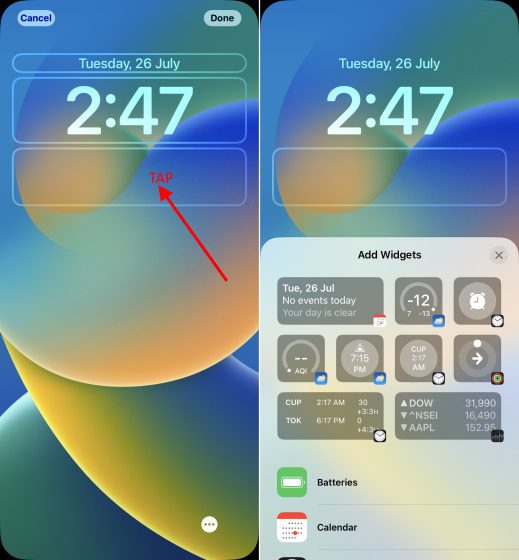
3. Panoul de widget-uri afișează sugestii în partea superioară, urmate de lista aplicațiilor pentru care sunt disponibile widget-uri pentru ecranul de blocare în iOS 16. Deocamdată, există o varietate de widget-uri pentru aplicațiile native Apple, iar mai multe widget-uri de la terțe părți sunt așteptate odată cu lansarea oficială a sistemului.
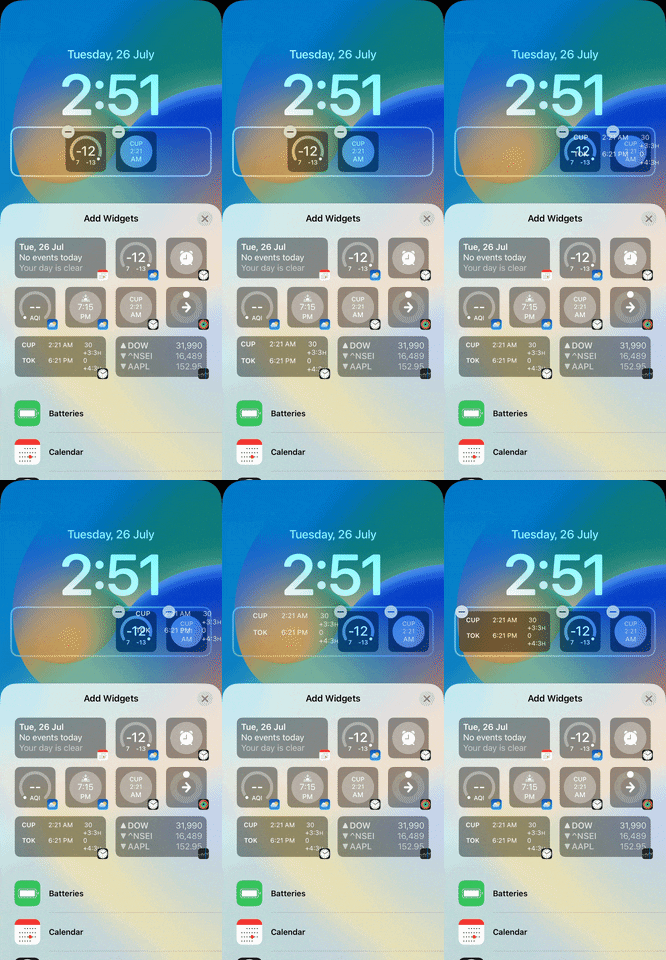
4. Există două metode de a adăuga widget-uri pe ecranul de blocare iOS 16: fie apeși direct pe widget, care va apărea în panoul de sub ceas, fie, pentru un control mai precis, glisezi widget-ul în cadrul dreptunghiular. De asemenea, poți apăsa lung pe un widget pentru a-i schimba poziția.
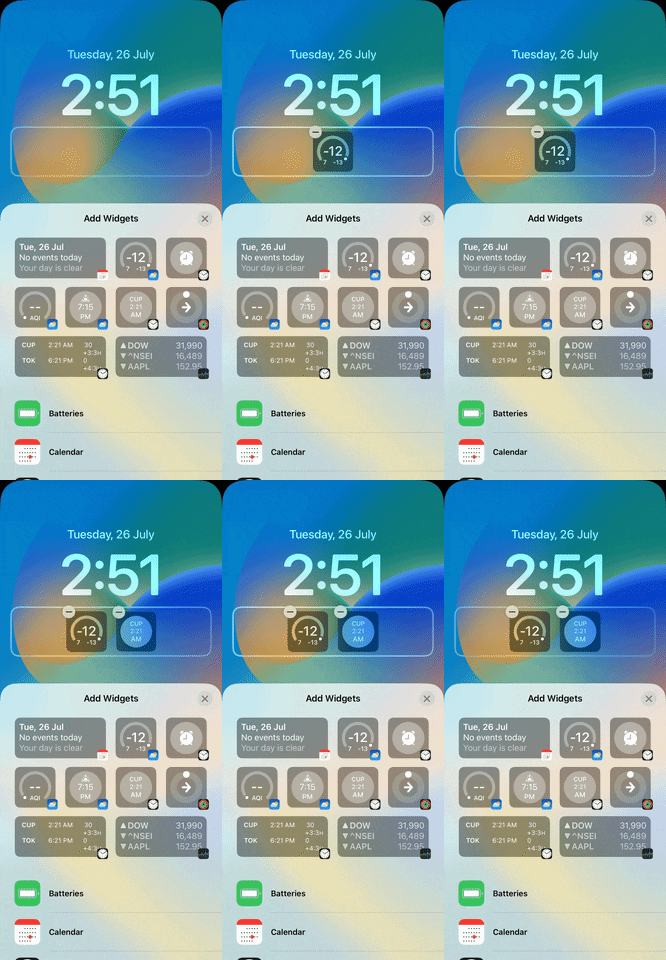
După adăugarea widget-ului, poți să îl muți în interiorul casetei dreptunghiulare pentru a-i schimba poziția.
5. Este important să reții că există o limită a numărului de widget-uri pe care le poți include sub ceas. Apple permite următoarele combinații: până la 4 widget-uri pătrate (1×1), 2 widget-uri pătrate (1×1) și un widget dreptunghiular (1×2) sau două widget-uri dreptunghiulare (1×2). Vezi combinațiile de mai jos:
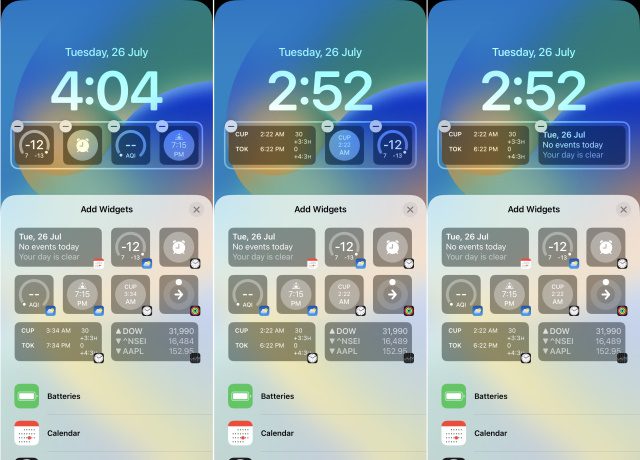 De la stânga la dreapta: 4 widget-uri pătrate, 2 widget-uri pătrate și un widget dreptunghiular, și două widget-uri dreptunghiulare
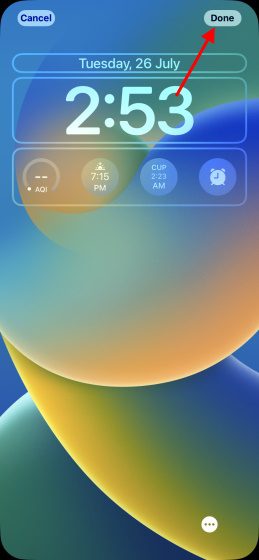
6. După ce ai configurat widget-urile, apasă „Terminat” în colțul din dreapta sus pentru a salva modificările.
Adăugarea de widget-uri deasupra ceasului pe ecranul de blocare al iPhone
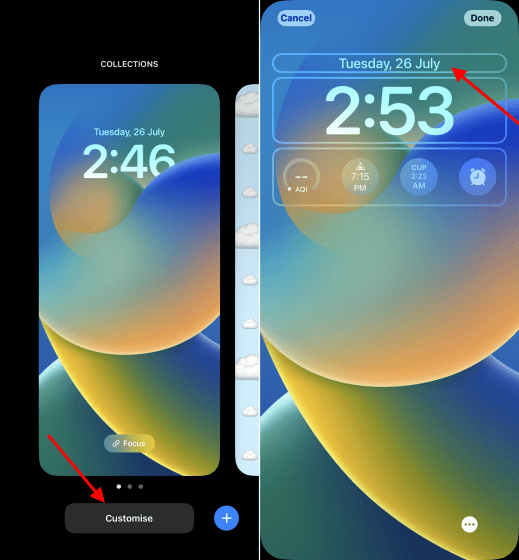
Pe lângă widget-urile de sub oră, poți adăuga și un widget unic în panoul zi/dată, deasupra ceasului. Procesul este similar: apasă lung pe fundalul ecranului de blocare pentru a personaliza aspectul acestuia. Urmează acești pași:
1. În timp ce personalizezi ecranul de blocare în iOS 16, apasă secțiunea zi/dată de deasupra ceasului pentru a deschide panoul de widget-uri.
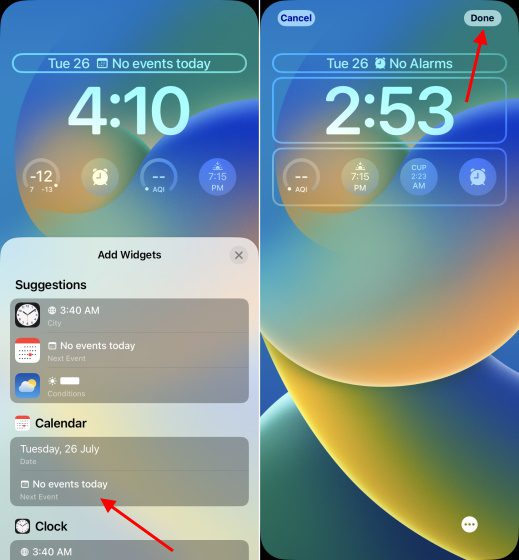
2. Alege un widget și apasă-l pentru a-l adăuga în secțiunea zi/dată. La final, apasă „Terminat” pentru a confirma selecția.
Cum să schimbi/elimini widget-urile de pe ecranul de blocare al iPhone
Procesul de eliminare sau înlocuire a widget-urilor este foarte simplu. Pentru a elimina sau schimba un widget, urmează acești pași:
1. Deblochează iPhone-ul cu autentificare biometrică (Face ID sau Touch ID). Apoi, apasă lung pe ecranul de blocare pentru a accesa caruselul ecranelor de blocare.
2. Apasă „Personalizați” sub ecranul de blocare dorit și apasă cadrul widget-urilor de sub sau deasupra ceasului.
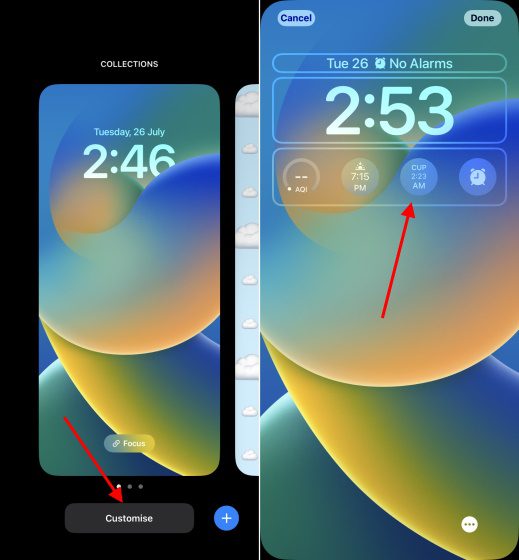
3. Apasă butonul „-” din stânga sus a widget-ului pe care dorești să îl elimini.
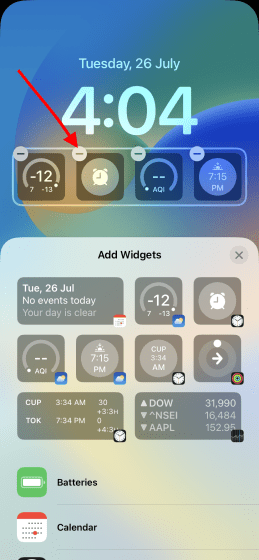
Pentru a schimba widget-ul de lângă data, apasă pe el și selectează noul widget.
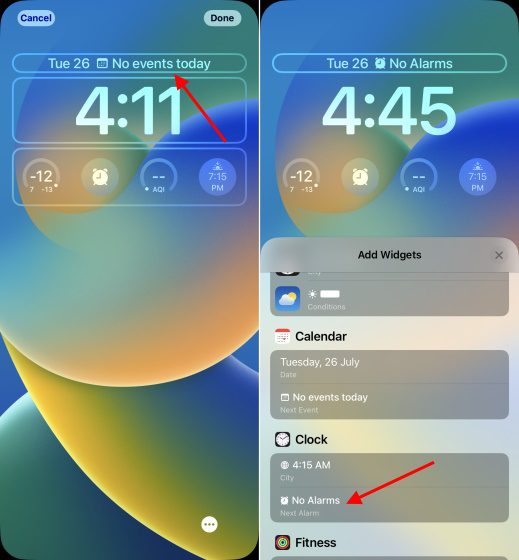
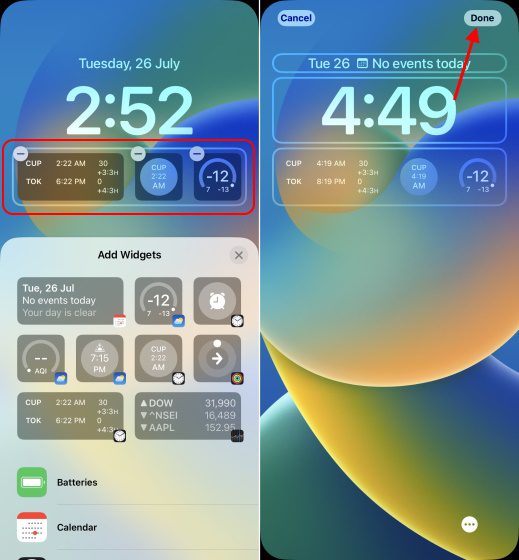
4. Pentru a adăuga un alt widget, apasă noul widget în panoul de widget-uri sau glisează-l în poziția dorită.
5. După ce ai terminat modificările, apasă „Terminat” pentru a confirma.
Lista widget-urilor disponibile pentru ecranul de blocare pe iPhone
În această secțiune, am enumerat toate widget-urile disponibile pentru ecranul de blocare, împărțite în funcție de poziția lor: deasupra sau sub ceas.
Widget-uri utilizabile deasupra ceasului:
- Calendar
- Zi, Data și Luna (implicit, nu poate fi eliminat)
- Următorul eveniment
- Ceas
- Ceasul Mondial – Oraș unic
- Următoarea alarmă
- Fitness
- Activitate (afișează caloriile consumate)
- Mementouri
- Stocuri
- Vreme
- Evenimentele Lunii
- Evenimentele Soarelui
- Condiții (vremea curentă)
- Locație
- Ploaie
- Calitatea aerului (AQI)
- Index UV
- Vânt
Widget-uri utilizabile sub ceas:
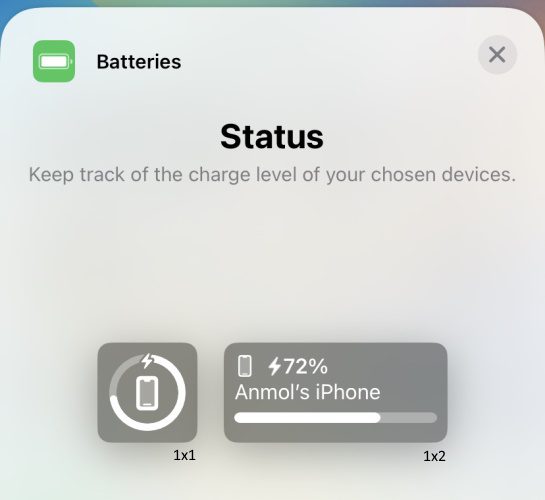
- Baterie
- Indicator încărcare baterie 1×1
- Indicator încărcare baterie 1×2
- Calendar
- Următorul eveniment 1×1
- Următorul eveniment 1×2
- Ceas
- Ceas Mondial 1×1 – Oraș unic (analogic)
- Ceas Mondial 1×2 – Oraș unic
- Ceas Mondial 1×2
- Următoarea alarmă 1×1
- Următoarea alarmă 1×2
- Ceas Mondial 1×1 – Oraș unic (digital)
- Fitness
- Activitate 1×1 (afișează caloriile consumate)
- Activitate 1×2 (afișează caloriile consumate)
- Acasă
- Rezumat 1×2
- Climă 1×2
- Senzor climă 1×1
- Securitate 1×1
- Accesoriu securitate 1×1
- Lumini 1×2
- Știri
- Cele mai importante povești 1×2
- Mementouri
- Stocuri
- Listă de urmărire 1×2 (urmărește mai multe acțiuni)
- Simbol 1×1 (urmărește o acțiune/piață)
- Simbol 1×2 (urmărește o acțiune/piață)
- Vreme
- Evenimente lunare 1×2
- Evenimente solare 1×1
- Condiții 1×2
- Ploaie 1×1
- Temperatură 1×1
- Calitatea aerului 1×1
- Index UV 1×1
- Vânt 1×1
Întrebări frecvente:
Câte widget-uri pot fi adăugate sub oră pe ecranul de blocare?
În secțiunea principală de widget-uri, poți adăuga până la patru widget-uri sub ceas. Poți folosi combinații de 4 widget-uri pătrate mici, 2 widget-uri pătrate și 1 dreptunghiular, sau 2 widget-uri dreptunghiulare.
Câte widget-uri pot fi adăugate deasupra orei pe ecranul de blocare?
Poți adăuga un singur widget deasupra orei, lângă widget-ul implicit cu data.
Sunt interactive widget-urile de pe ecranul de blocare?
Nu, widget-urile de pe ecranul de blocare nu sunt interactive. Atingerea unui widget te va redirecționa către aplicația corespunzătoare.
Pot adăuga widget-uri de la terți pe ecranul de blocare?
Da, în funcție de disponibilitate. Apple a lansat API-ul WidgetKit pentru a permite dezvoltatorilor să creeze widget-uri pentru ecranul de blocare. Prin urmare, în viitor, vei avea o gamă mai largă de widget-uri disponibile.
Adăugând widget-uri, poți face ca ecranul de blocare al iPhone-ului să fie mai util, accesând rapid informații importante. Deși momentan există doar câteva widget-uri disponibile, numărul lor va crește odată cu lansarea de widget-uri de la terțe părți. Până atunci, te poți bucura de widget-urile disponibile pentru aplicațiile native în iOS 16. Spune-ne părerea ta despre personalizarea ecranului de blocare și widget-uri în secțiunea de comentarii. În cazul în care întâmpini erori sau ai întrebări, echipa noastră îți va oferi asistență.