Comanda terminalului `sudo` este fundamentală pentru majoritatea utilizatorilor de Linux, indiferent de nivelul lor de experiență. Aceasta permite executarea comenzilor cu permisiuni de superutilizator (root), fără a necesita autentificarea directă în contul root. Este o facilitate extrem de practică, simplificând sarcinile administrative și oferind o alternativă mai rapidă față de logarea și delogarea din contul root. În plus, `sudo` contribuie la o securitate sporită a sistemelor Linux.
De obicei, `sudo` este un element de bază, fiind configurat automat în timpul instalării unei distribuții Linux, devenind imediat operațional.
Instalarea Sudo
Deși poate părea surprinzător, nu toate distribuțiile Linux vin cu `sudo` preconfigurat. În unele cazuri, s-ar putea să nici nu fie instalat. În astfel de situații, va trebui să efectuați instalarea manuală. Procesul este destul de simplu și compatibil cu majoritatea sistemelor bazate pe Linux. Puteți consulta Pkgs.org pentru a găsi pachetele necesare pentru instalarea `sudo` pe distribuția dvs. Linux. Alternativ, puteți utiliza comenzile specifice distribuției dvs., prezentate mai jos.
Notă: instrucțiunile de instalare de mai jos sunt destinate distribuțiilor Linux unde `sudo` nu este instalat implicit sau nu este complet configurat.
Debian
su -
apt-get install sudo
Arch Linux
su -
pacman -S sudo
Fedora
su -
dnf install sudo
OpenSUSE
su -
zypper install sudo
Gentoo/Funtoo
su -
emerge app-admin/sudo
Gestionarea Utilizatorilor Sudo Prin Grupuri
Cea mai eficientă metodă de a administra utilizatorii cu acces `sudo` este crearea unui grup dedicat, căruia i se atribuie permisiuni `sudo`, și apoi adăugarea utilizatorilor în acest grup. De obicei, această configurare implică adăugarea utilizatorilor în grupul „wheel” sau, alternativ, grupul „sudo”.
Grupul specific poate varia în funcție de distribuția Linux. Pentru a identifica grupul utilizat de sistemul dvs., rulați comanda `cat` pentru a citi conținutul fișierului `/etc/sudoers/`.
su -
cat /etc/sudoers | more
Căutați linia care afirmă: „Permite membrilor grupului sudo să execute orice comandă”. Imediat sub ea, ar trebui să apară una dintre aceste două linii:
%sudo ALL=(ALL:ALL) ALL
sau
%wheel ALL=(ALL:ALL) ALL
Rețineți numele grupului (fie „wheel”, fie „sudo”) care apare la începutul liniei. Apoi, adăugați utilizatorul dorit la acest grup pentru a-i acorda permisiuni `sudo`.
su –
usermod -a -G sudo yourusername
sau
usermod -a -G wheel yourusername
Repetați acest proces pentru fiecare utilizator căruia doriți să îi oferiți acces `sudo`.
Acordarea Accesului Sudo Direct Prin Fișierul Sudoers
O altă metodă pentru a permite utilizatorilor să folosească `sudo` este specificarea directă a acestora în fișierul `/etc/sudoers`. Această abordare este mai complexă decât cea anterioară, dar preferabilă dacă nu doriți să gestionați permisiunile prin intermediul grupurilor. Pentru a începe, deschideți un terminal și autentificați-vă ca root folosind comanda `su`.
su -
Acum că aveți acces root, trebuie să editați fișierul `/etc/sudoers`. Este esențial ca această operațiune să fie realizată cu comanda `visudo`. Editarea directă a fișierului `/etc/sudoers` poate cauza probleme grave. În schimb, folosiți:
EDITOR=nano visudo
Folosind variabila `EDITOR`, specificăm `nano` ca editor de text, în loc de `vi`, care este cel implicit. Acum, navigați în fișier până la secțiunea „Specificații privilegii utilizator”. Sub linia corespunzătoare utilizatorului root, adăugați o nouă linie pentru utilizatorul dumneavoastră:
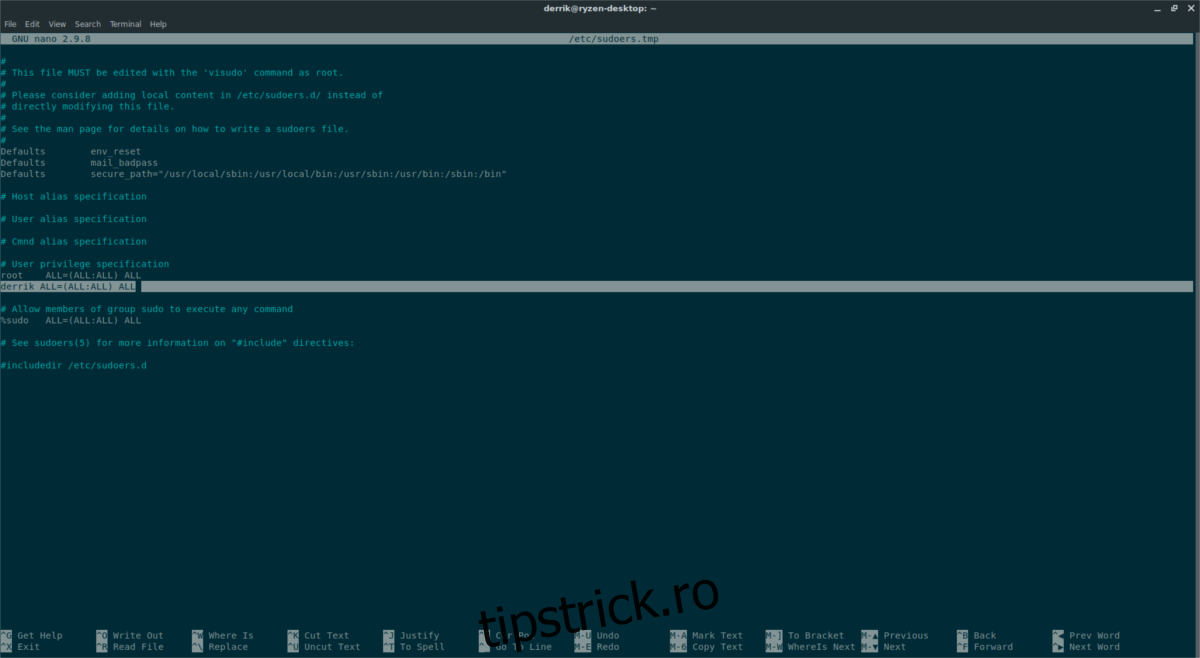
username ALL=(ALL:ALL) ALL
Salvați modificările folosind Ctrl + O și închideți editorul cu Ctrl + X. De acum înainte, utilizatorul specificat ar trebui să poată folosi comenzi cu `sudo`.
Utilizarea Sudo Fără Parolă
Funcționalitatea `sudo` fără parolă permite utilizatorilor să execute comenzi `sudo` fără a introduce parola. Activarea acestei opțiuni se realizează prin modificarea fișierului `/etc/sudoers`. Unele distribuții Linux oferă suport nativ pentru această funcție, în timp ce altele nu o menționează explicit.
Pentru a determina dacă fișierul `/etc/sudoers` al sistemului dumneavoastră suportă această opțiune, rulați comanda `cat`:
cat /etc/sudoers/ | more
Mai întâi, deschideți fișierul `/etc/sudoers` și comentați linia:
%sudo ALL=(ALL:ALL) ALL
sau
%wheel ALL=(ALL:ALL) ALL
Comentarea acestor linii dezactivează solicitarea parolei la folosirea comenzii `sudo`. Apoi, căutați secțiunea corespunzătoare folosirii `sudo` fără parolă. Eliminați caracterul `#` de la începutul liniei relevante. Salvați modificările cu Ctrl + O și închideți editorul cu Ctrl + X. După salvare, funcția `sudo` fără parolă ar trebui să fie activată pe sistemul dumneavoastră Linux.
Dezactivarea Sudo Pentru Anumiți Utilizatori
Cea mai eficientă metodă de a restricționa accesul la comanda `sudo` pentru anumiți utilizatori este să-i adăugați individual în fișierul `/etc/sudoers`, așa cum am arătat mai sus. Dacă preferați să gestionați privilegiile `sudo` prin intermediul grupurilor, o metodă de a împiedica anumiți utilizatori să acceseze comanda este eliminarea lor din grupul `sudo`. Pentru a face acest lucru, rulați:
su -
gpasswd -d sudo username
sau
gpasswd -d wheel username
După ce un utilizator este eliminat din grupul `sudo`, el nu va mai putea utiliza această comandă pentru a efectua operațiuni cu privilegii de superutilizator.