Google Sheets îți oferă posibilitatea de a insera rapid rânduri sau coloane într-un tabel existent, facilitând o organizare mai eficientă a datelor. Indiferent dacă ai nevoie de un singur rând sau de zece, fie deasupra, fie în lateral, îți vom arăta cum să faci aceste modificări în Google Sheets.
Cum să adaugi rânduri sau coloane
Deschide browserul web și accesează pagina principală Google Sheets. Selectează tabelul în care dorești să inserezi noi rânduri sau coloane.
Apoi, dă clic pe celula adiacentă locului unde vrei să introduci o coloană sau un rând. Din bara de instrumente, alege opțiunea „Inserare”.
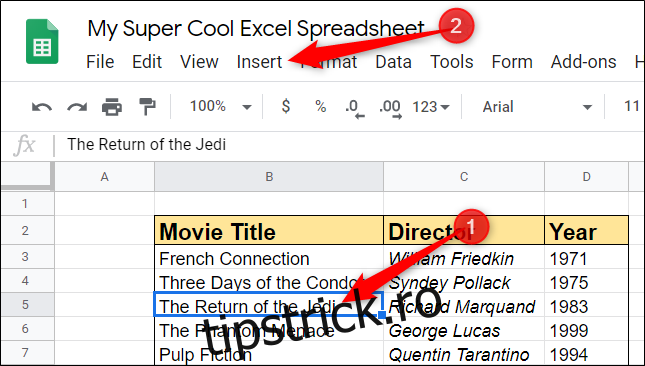
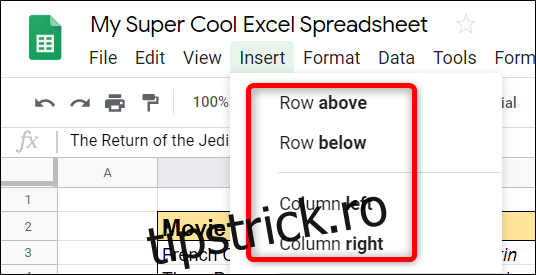
În meniul Inserare, vei găsi diverse opțiuni pentru inserarea de rânduri și coloane în foaia ta de calcul. Poți adăuga rânduri deasupra sau dedesubtul celulei selectate, sau coloane în stânga sau în dreapta acesteia.
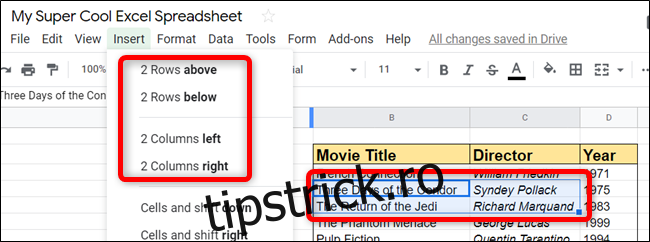
Pentru a insera mai multe rânduri sau coloane simultan, marchează numărul de celule corespunzător. De exemplu, selectează două celule verticale pentru a adăuga două rânduri, sau două celule orizontale pentru a adăuga coloane.
Poți insera rânduri și coloane și prin meniul contextual, accesibil cu clic dreapta. Alege celula dorită, dă clic dreapta pe selecție și apoi selectează „Inserează rânduri” sau „Inserează coloane”.
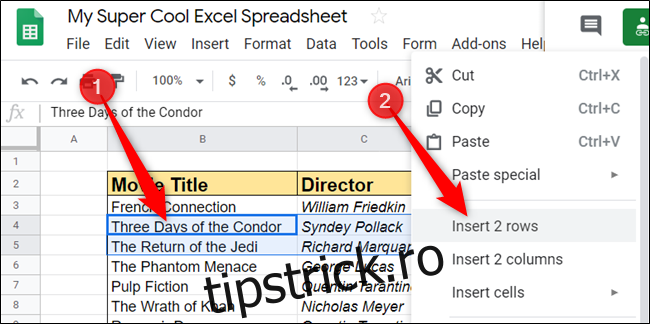
Implicit, rândurile sunt inserate deasupra, iar coloanele în stânga selecției atunci când folosești meniul contextual.
Google Sheets include și scurtături de la tastatură, facilitând adăugarea de rânduri sau coloane fără a folosi mouse-ul. Selectează celula, apoi apasă combinația de taste corespunzătoare.
Google a implementat scurtături diferite în funcție de browser. Dacă folosești Chrome pe Windows, Linux sau Chrome OS, folosește scurtăturile dedicate. Pentru alte browsere, folosește comenzile alternative:
Alt+I, apoi R (Chrome) sau Alt+Shift+I, apoi R (Alte browsere): Inserează rânduri deasupra.
Alt+I, apoi W (Chrome) sau Alt+Shift+I, apoi W (Alte browsere): Inserează rânduri dedesubt.
Alt+I, apoi C (Chrome) sau Alt+Shift+I, apoi C (Alte browsere): Inserează coloane în stânga.
Alt+I, apoi O (Chrome) sau Alt+Shift+I, apoi O (Alte browsere): Inserează coloane în dreapta.
Dacă utilizezi macOS, folosește următoarele scurtături pentru a adăuga rânduri sau coloane:
Ctrl+Opțiune+I, apoi R: Inserează rânduri deasupra.
Ctrl+Opțiune+I, apoi W: Inserează rânduri dedesubt.
Ctrl+Opțiune+I, apoi C: Inserează coloane în stânga.
Ctrl+Opțiune+I, apoi O: Inserează coloane în dreapta.
Astfel, Google Sheets va introduce rândurile sau coloanele în tabelul tău.
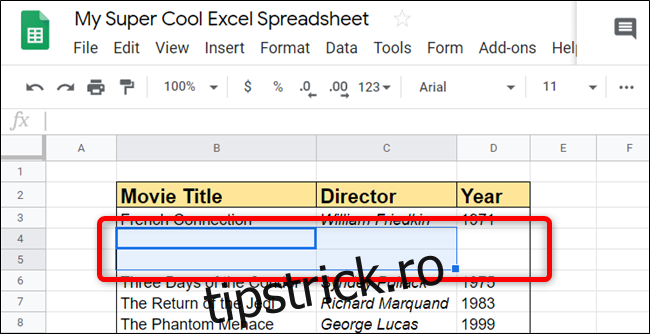
Cum să elimini rânduri sau coloane
Deschide Google Sheets în browser și alege tabelul din care vrei să elimini o coloană sau un rând.
Selectează o celulă din rândul sau coloana pe care dorești să o ștergi, dă clic dreapta și apoi alege opțiunea „Șterge rândul” sau „Șterge coloana”.
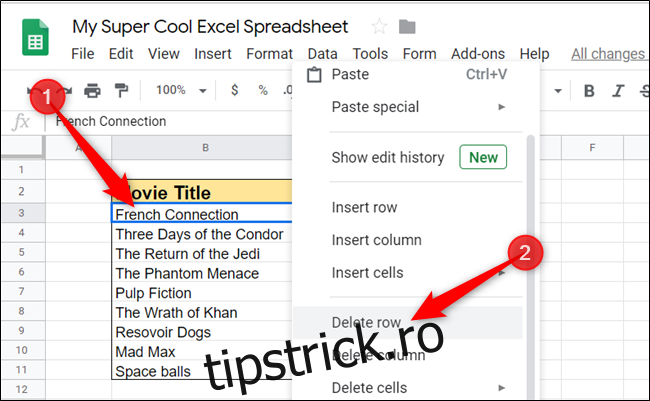
Pentru a elimina mai multe rânduri sau coloane simultan, evidențiază-le și apoi dă clic dreapta pentru a le șterge.
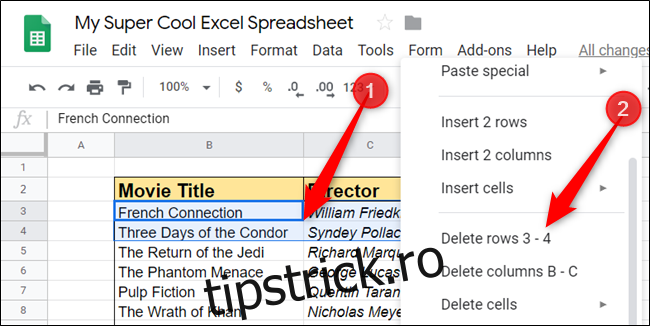
În Google Sheets, poți folosi scurtături de la tastatură pentru a elimina rânduri și coloane, dacă preferi să nu folosești mouse-ul. Selectează celulele din rândul sau coloana pe care dorești să o elimini și apoi apasă combinația de taste corespunzătoare.
Iată scurtăturile de la tastatură dedicate pentru Windows, Linux și Chrome OS:
Alt+E, apoi D (Chrome) sau Alt+Shift+E, apoi D (Alte browsere): Șterge rândurile.
Alt+E, apoi E (Chrome) sau Alt+Shift+E, apoi E (Alte browsere): Șterge coloanele.
Pentru utilizatorii macOS, aceste comenzi rapide sunt:
Ctrl+Opțiune+E, apoi D: Șterge rândurile.
Ctrl+Opțiune+E, apoi E: Șterge coloanele.
Indiferent de metoda aleasă, folosind meniul Inserare, meniul contextual sau scurtături de la tastatură, adăugarea și ștergerea rândurilor și coloanelor este un proces simplu și rapid.