Modalități Eficiente de a Adăuga Prefixuri și Sufixe în Excel
În foile de calcul Excel, adăugarea rapidă a prefixelor și sufixelor la un număr mare de celule poate fi realizată cu ajutorul unor funcții avansate, economisind timp și efort.
Cum Adăugăm Prefix și Sufix la o Întreagă Coloană în Excel
Dacă gestionați o foaie de lucru vastă în Microsoft Excel și este necesar să introduceți prefixe sau sufixe, renunțând la munca manuală, această secțiune vă va ghida să adăugați rapid și simplu aceste elemente la toate celulele dorite.
Atunci când lucrați cu tabele mari, introducerea unui sufix sau prefix la fiecare celulă separat poate fi o activitate lungă și obositoare.
Există câteva metode rapide și simple pentru a realiza acest lucru, reducând semnificativ efortul manual necesar.
Vom analiza trei moduri distincte de a adăuga sufixe și prefixe într-o foaie de calcul Excel.
- Folosirea operatorului „&”.
- Utilizarea funcției de concatenare.
- Aplicarea formatării celulelor.
Utilizarea Operatorului „&” pentru Adăugarea Prefixelor și Sufixelor
În Excel, operatorul ampersand (&) permite combinarea unuia sau mai multor șiruri de text într-un singur element textual.
Să vedem un exemplu de utilizare a operatorului „&” pentru a adăuga un prefix.
Adăugarea Prefixului folosind Operatorul „&”
După cum se vede în exemplul de mai jos, coloana B conține o listă de nume.
Pentru a adăuga prefixul „Dl.” înaintea fiecărui nume, mergeți în celula C5, introduceți formula: = „Dl.” & B5 și apăsați tasta Enter.
Această operațiune va adăuga prefixul „Dl.” la celula respectivă.
Este o metodă intuitivă și ușor de aplicat.
Pentru a extinde acest prefix la întreaga coloană, trageți colțul celulei C5 în jos, adăugând astfel prefixul la toate celulele.
În doar câteva secunde, ați adăugat un prefix la toate celulele. „Dl.” poate fi înlocuit cu orice prefix doriți.
Adăugarea Sufixului folosind Operatorul „&”
Să analizăm acum cum să folosim operatorul „&” pentru a adăuga un sufix.
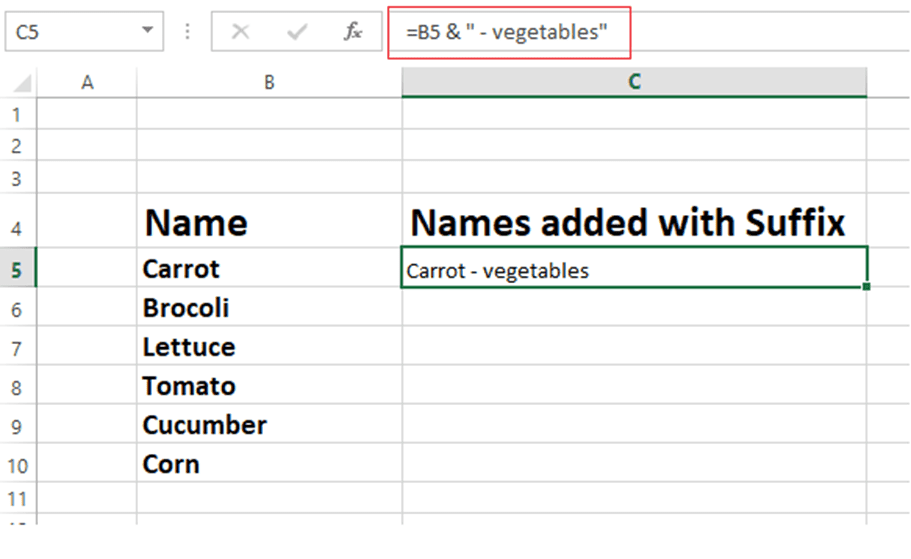
În exemplul următor, coloana B conține nume de legume, iar obiectivul este să adăugăm sufixul „- legume” la toate celulele.
Mergeți în celula C5, introduceți formula =B5 & „- legume” și apăsați Enter.
Această acțiune va adăuga sufixul „- legume” la celula C5.
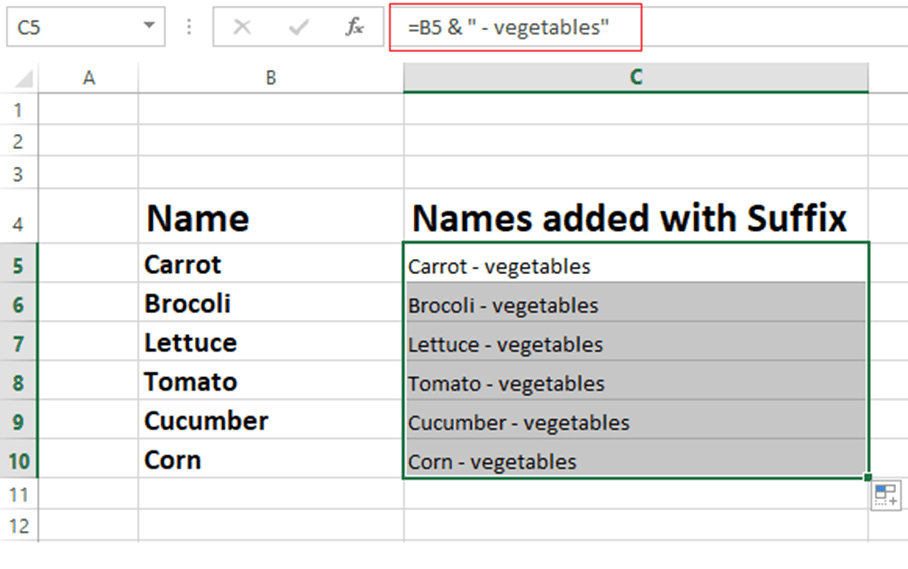
Trageți de colțul celulei C5 în jos pentru a aplica sufixul la toate celulele. Astfel, sufixul va fi aplicat întregii coloane.
Ați adăugat cu succes un sufix la toate celulele în câteva secunde. Similar prefixelor, orice sufix poate fi folosit în locul lui „- legume”.
Adăugarea Prefixelor și Sufixelor folosind Funcția CONCATENATE
Funcția „CONCATENATE” din Microsoft Excel oferă o altă metodă rapidă și simplă de a adăuga prefixe și sufixe la mai multe celule. Această funcție combină două sau mai multe șiruri de text într-unul singur.
Iată un exemplu de utilizare a funcției „CONCATENATE” pentru adăugarea unui prefix:
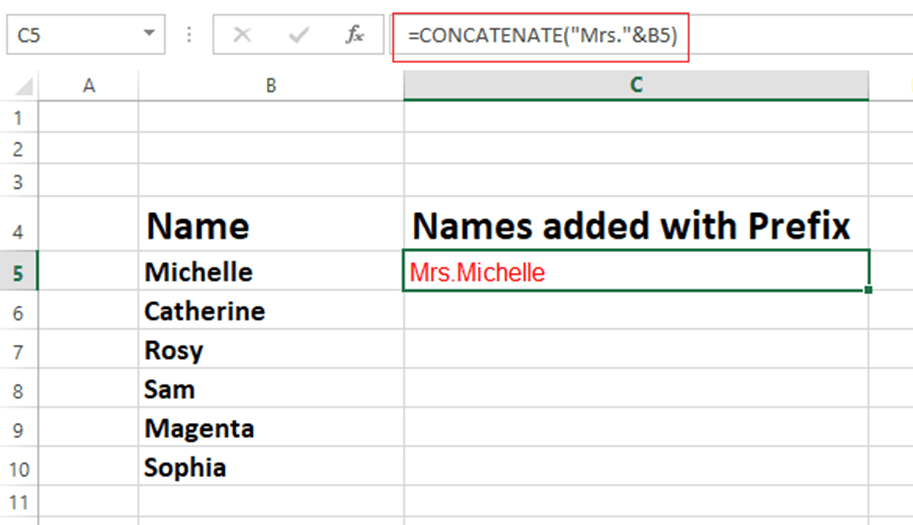
Să adăugăm prefixul „Dna.” folosind funcția CONCATENATE, așa cum este demonstrat în exemplul de mai jos:
Mergeți în celula unde doriți să adăugați prefixul, introduceți formula =CONCATENATE(„Dna.”, B5) și apăsați Enter. Această operație va adăuga prefixul „Dna.” la celula respectivă.
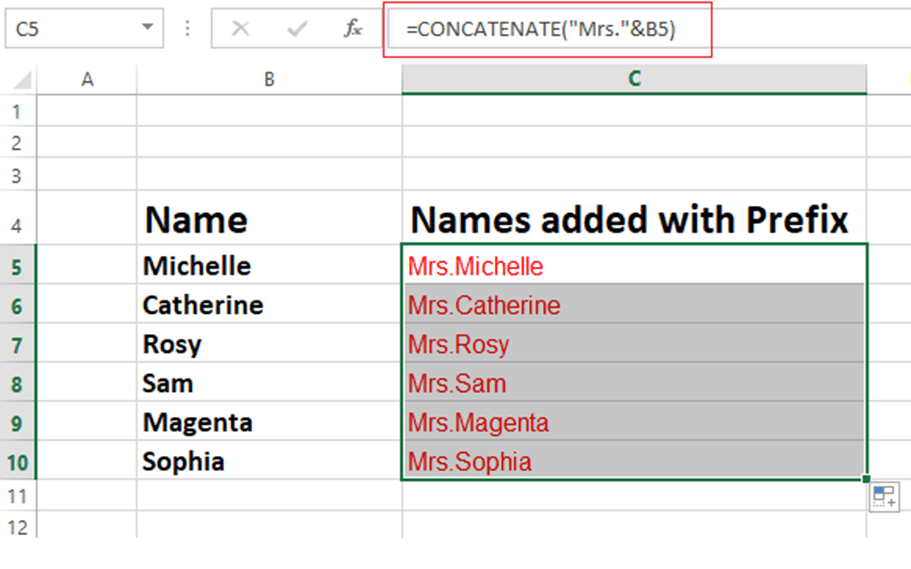
Pentru a extinde prefixul „Dna.” la toate celulele, trageți de colțul celulei C5, aplicând prefixul întregii coloane.
În câteva secunde, ați adăugat prefixe la fiecare celulă.
Adăugarea unui Sufix folosind Funcția CONCATENATE
Să vedem rapid cum folosim funcția „CONCATENATE” pentru a adăuga sufixul „Dr.”.
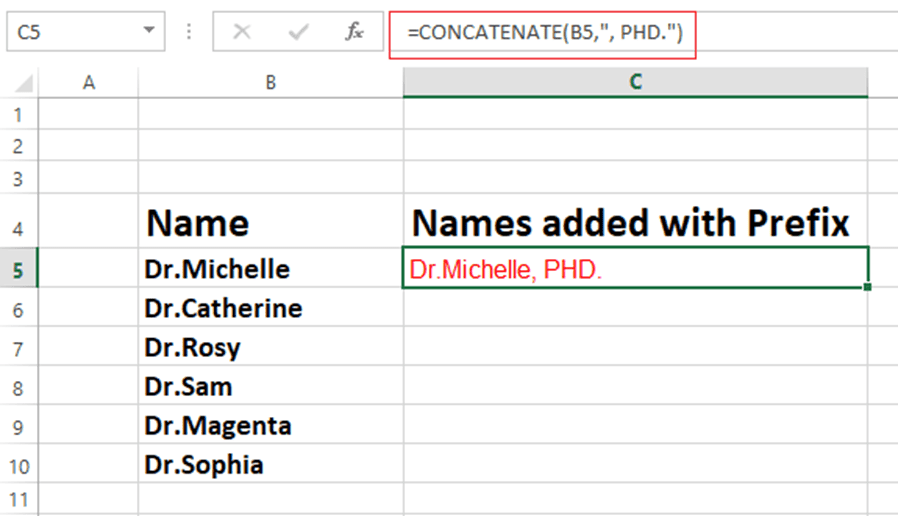
Plasați cursorul în coloana C, introduceți formula =CONCATENATE(B5,”, Dr.”) și apăsați tasta Enter.
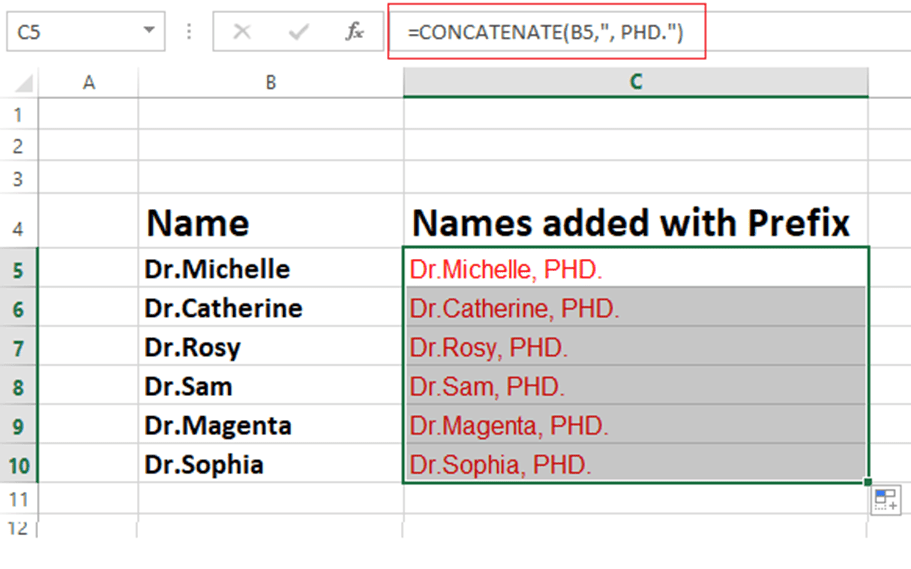
Pentru a adăuga sufixul „Dr.” la toate celulele, trageți de colțul celulei C5 în jos, iar sufixul „Dr.” va fi aplicat întregii coloane.
Utilizarea Proprietăților de Formatare a Celulelor pentru Adăugarea Prefixelor și Sufixelor
În secțiunile anterioare am văzut cum adăugăm prefixe și sufixe într-o altă celulă. Acum vom analiza cum să facem acest lucru în aceeași celulă.
Este un proces simplu și rapid, așa că să începem:
Adăugarea Prefixului folosind Proprietățile de Formatare a Celulelor
Pentru a adăuga prefixul „Dl.” folosind opțiunea de formatare a celulei, selectați toate celulele, faceți clic dreapta și selectați opțiunea „Format Cells”, așa cum se arată în imaginea de mai jos.
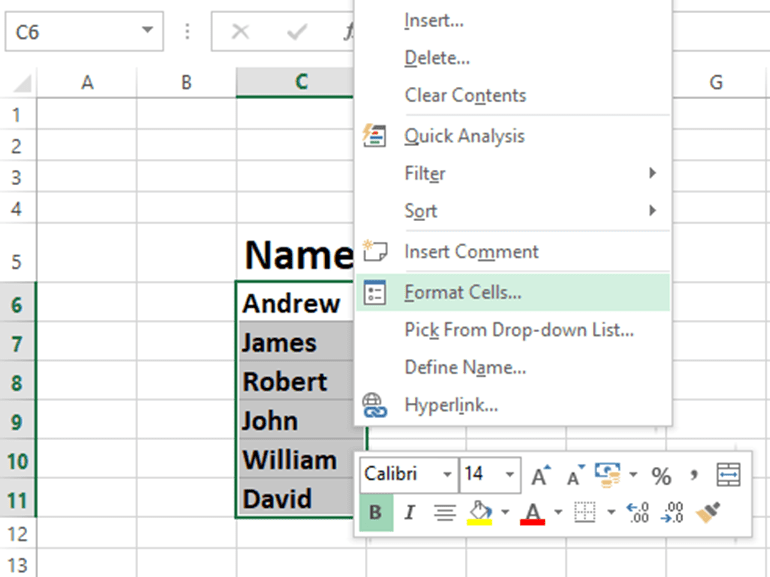
După ce ați făcut clic dreapta, va apărea o fereastră de proprietăți.
Introduceți formula „dl.” @ în câmpul „Tip” din secțiunea „Personalizat”, apoi faceți clic pe OK.
Toate celulele vor avea adăugat prefixul „Dl.”, așa cum se vede în imaginea 2.
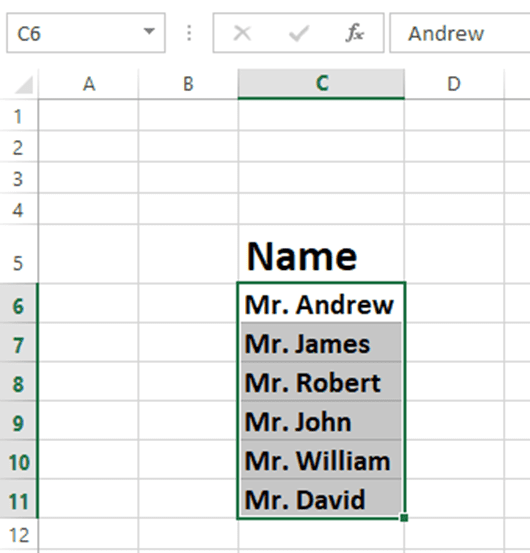 Imaginea 2
Adăugarea Sufixului folosind Proprietățile de Formatare a Celulelor
Pentru a exemplifica adăugarea unui sufix, vom utiliza aceeași foaie de calcul.
Să adăugăm rapid sufixul „Ing.” la fiecare celulă.
Așa cum am procedat în exemplul cu prefixul, selectați toate celulele, apoi faceți clic dreapta și accesați „Format Cells” pentru a adăuga sufixul „Ing.”.
În fereastra de formatare a celulelor, mergeți la secțiunea „Personalizat”, introduceți formula @ „Ing.”, așa cum este prezentat în imaginea 1, și apăsați OK. Toate celulele vor avea sufixul adăugat, conform imaginii 2.
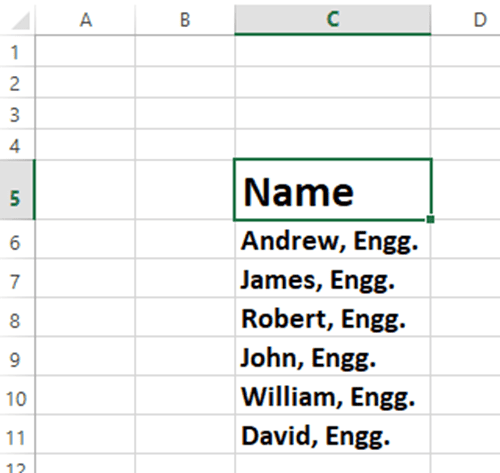 Imaginea 2
Concluzii
În acest articol, am învățat cum să evităm metoda manuală de adăugare a prefixelor și sufixelor la mai multe celule, printr-o abordare rapidă și eficientă. Aceste tehnici facilitează formatarea rapidă a fișierelor Excel.
Pentru mai multe informații, puteți consulta și alte sfaturi și trucuri pentru Excel.