Meniul contextual „Nou” din Windows poate fi personalizat pentru a include orice aplicație. Deși procesul implică modificări în registrul sistemului, este destul de simplu de realizat. Există, de asemenea, aplicații care oferă o interfață grafică pentru editarea meniului contextual, fiind o alternativă bună pentru cei care nu se simt confortabil cu modificarea directă a registrului. În general, ambele metode sunt eficiente, însă pot apărea dificultăți atunci când se dorește adăugarea Photoshop la opțiunea „Nou”.
Photoshop permite crearea diverselor tipuri de fișiere, fiecare cu dimensiuni unice. Nu există o dimensiune implicită pentru pânză, aceasta trebuind specificată la crearea fiecărui fișier nou. Această caracteristică face dificilă adăugarea aplicației la meniul contextual „Nou” prin metodele standard. Vă vom prezenta o soluție pentru a remedia acest lucru.
Crearea unui șablon pentru Photoshop
Pentru a integra Photoshop în opțiunea „Nou” din meniul contextual, este necesar un fișier șablon. Un fișier șablon este, în esență, un fișier Photoshop obișnuit, gol, care conține un singur strat cu dimensiunea pânzei predefinită.
Deschideți Photoshop și creați un fișier nou, setând dimensiunile dorite ale pânzei. Salvați fișierul ca PSD. Numele fișierului nu este important, deoarece nu va fi afișat în meniul contextual „Nou”.
După crearea fișierului, accesați locația de mai jos și copiați fișierul acolo. Pentru această operațiune sunt necesare drepturi de administrator:
C:\Windows\ShellNew
Modificarea registrului Windows
Deschideți editorul de registry și navigați către următoarea locație:
Computer\HKEY_CLASSES_ROOT\.psd
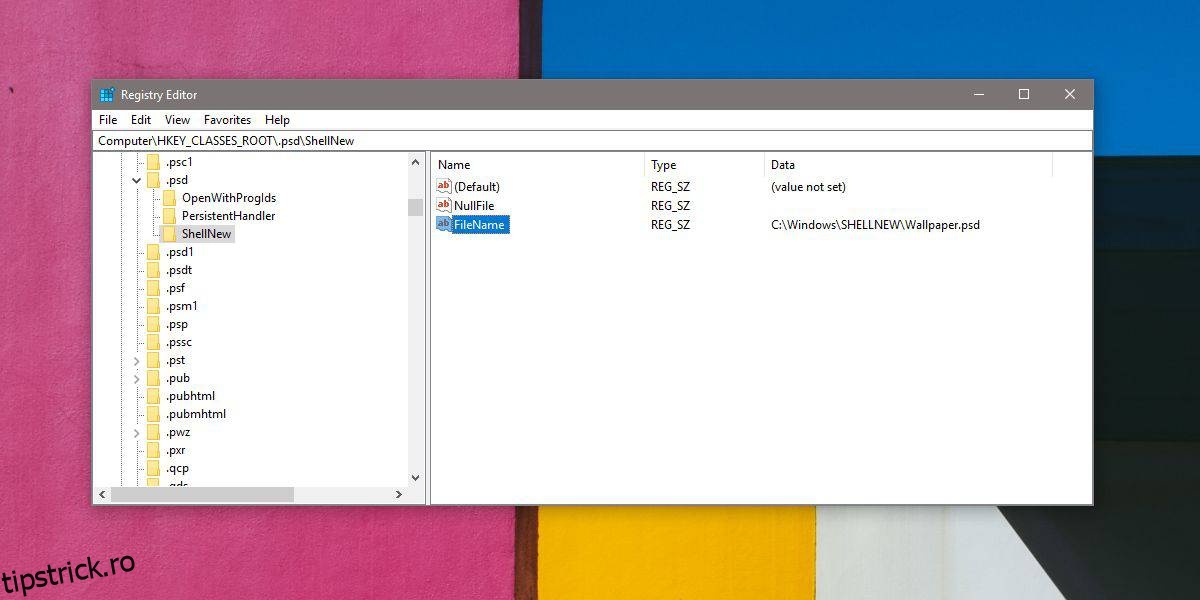
Extindeți cheia „.psd”. Ar trebui să existe o cheie „ShellNew” sub aceasta. Dacă nu există, creați-o dând clic dreapta pe cheia „.psd” și selectând „Nou” > „Cheie” din meniul contextual.
După crearea cheii „ShellNew”, dați clic dreapta în panoul din dreapta și selectați „Nou” > „Valoare șir”. Denumiți această valoare „NullFile”.
Din nou, dați clic dreapta în panoul din dreapta și selectați „Nou” > „Valoare șir”. Denumiți această valoare „FileName”. Faceți dublu clic pe ea și introduceți calea completă către fișierul șablon pe care l-ați mutat în folderul C:\Windows\ShellNew. Calea ar trebui să arate astfel:
C:\Windows\SHELLNEW\NumeleȘablonului.psd
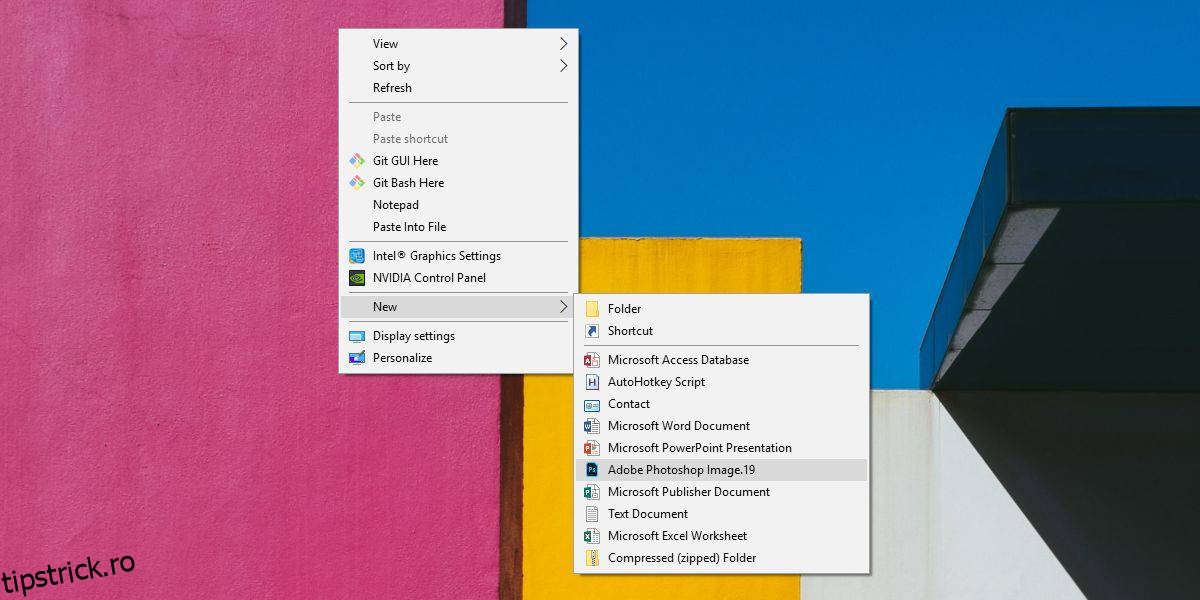
După ce ați efectuat aceste modificări, închideți editorul de registry și dați clic dreapta oriunde. În meniul contextual „Nou”, Photoshop ar trebui să apară ca opțiune. Dacă nu apare, reporniți File Explorer.
Pentru a reporni File Explorer, deschideți Task Manager și căutați „Windows Explorer” în tab-ul „Procese”. Selectați-l și dați clic pe butonul „Repornire” din partea de jos.