Fiind un serviciu online, realizarea directă a capturilor video de ecran în cadrul prezentărilor Google Slides nu este posibilă în mod nativ. Pentru a adăuga astfel de înregistrări, este necesar să utilizați un instrument extern, precum Screencastify, o extensie pentru browserul Chrome. Această extensie vă permite să înregistrați ecranul, iar ulterior, clipul video este salvat în Google Drive, de unde poate fi ușor importat în prezentarea dumneavoastră.
Înainte de a începe, trebuie să descărcați și instalați extensia Screencastify în browserul Google Chrome. Deoarece Screencastify salvează înregistrările direct în Google Drive, este important să vă conectați la contul Google pe care îl utilizați și pentru Google Slides.
Atât browserul Chrome, cât și extensia Screencastify vor solicita permisiuni pentru a utiliza microfonul și camera web, în cazul în care doriți să le includeți în înregistrare. Extensia Screencastify vă va solicita aceste permisiuni în timpul configurării inițiale.
Cum înregistrați ecranul cu Screencastify
Unul dintre avantajele utilizării Screencastify pentru captarea ecranului este că stochează direct videoclipurile în Google Drive. Această integrare simplifică procesul de import în prezentările Google Slides. Extensia permite și captarea simultană prin webcam și microfon, ceea ce vă dă posibilitatea de a înregistra atât acțiunea de pe ecran, cât și o pistă audio cu explicații, adăugând valoare demonstrației.
În versiunea gratuită, Screencastify impune o limită de timp de cinci minute pentru înregistrare. Dacă aveți nevoie de o captură video mai lungă, va trebui să achiziționați versiunea premium. Alternativ, puteți folosi alte metode pentru a înregistra ecranul și apoi să încărcați manual fișierul video în Google Drive.
Dacă intenționați să înregistrați un clip de cel mult cinci minute (sau ați trecut la versiunea premium), dați clic pe pictograma Screencastify, care se află în partea dreaptă sus a browserului Chrome, lângă bara de adrese.
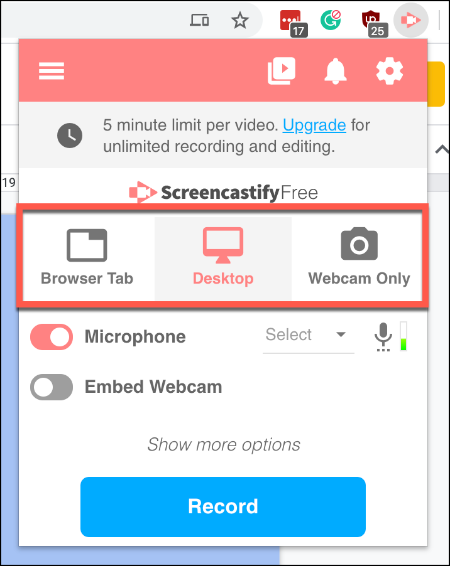
Acest lucru va deschide meniul Screencastify. De aici, puteți selecta ce anume doriți să înregistrați: fila curentă a browserului, întregul ecran al desktopului sau doar imaginea de la camera web.
Selectați opțiunea de înregistrare preferată printr-un clic.
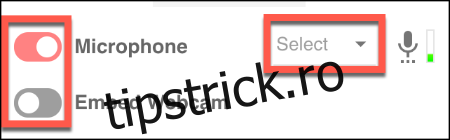
Înainte de a începe înregistrarea, puteți alege să activați sau să dezactivați microfonul și camera web. Dacă dezactivați aceste opțiuni, înregistrarea video nu va include o pistă audio și nici imaginea dumneavoastră de la camera web.
Activați sau dezactivați aceste opțiuni utilizând butoanele corespunzătoare, „Microfon” și „Încorporați camera web”. Când butonul este colorat în roz, opțiunea este activată.
De asemenea, din meniul derulant de lângă opțiunea „Microfon”, puteți selecta microfonul pe care doriți să îl utilizați.
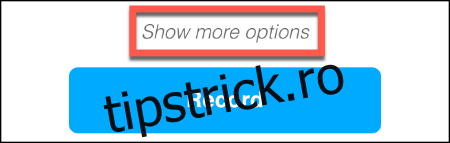
Pentru a accesa opțiuni suplimentare pentru înregistrarea ecranului, dați clic pe linkul „Afișați mai multe opțiuni”, situat deasupra butonului „Înregistrare”. Opțiunile disponibile vor varia în funcție de ce anume înregistrați: fila browserului, ecranul sau camera web.
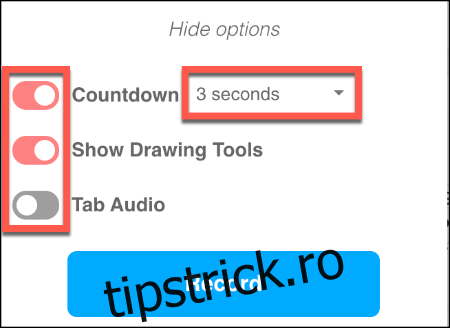
Puteți configura o numărătoare inversă care să preceadă începutul înregistrării, indiferent de metoda aleasă. Pentru înregistrarea filei browserului sau a ecranului desktopului, aveți posibilitatea să activați și instrumentele de desen, care vă permit să desenați direct pe ecran în timpul înregistrării.
Înregistrarea audio de la browser este disponibilă doar în cazul înregistrării filei browserului.
Folosiți mouse-ul pentru a da clic pe butoane și a activa sau dezactiva aceste opțiuni. Puteți seta durata numărătorii inverse din meniul derulant.
După ce ați configurat toate setările, apăsați butonul „Înregistrare” pentru a începe captarea ecranului.
Editarea și vizualizarea înregistrării cu Screencastify
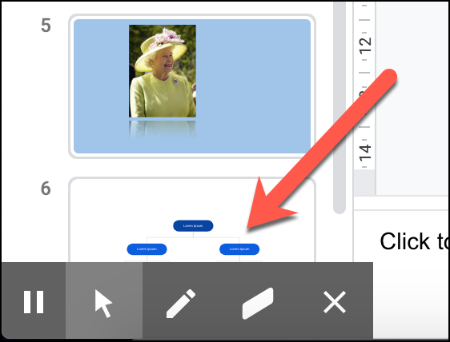
Dacă ați activat opțiunea „Afișați instrumentele de desen”, un meniu cu aceste instrumente va apărea în partea stângă jos a ecranului, imediat ce înregistrarea începe. Puteți folosi acest meniu pentru a selecta instrumentul de desen dorit.
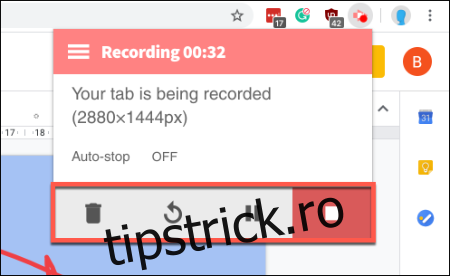
În timpul înregistrării, dacă dați clic pe pictograma Screencastify, vor apărea opțiunile de control. De aici, puteți să întrerupeți, să opriți sau să ștergeți înregistrarea, precum și să vizualizați durata acesteia.
Odată ce înregistrarea s-a încheiat, clipul video realizat cu Screencastify se va deschide automat într-o filă nouă a browserului Chrome.
De aici, puteți vizualiza, descărca sau exporta clipul video, sau puteți deschide editorul Screencastify. În plus, în acest moment, clipul va fi disponibil și în spațiul dumneavoastră de stocare Google Drive.
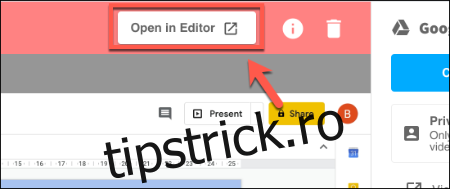
Apăsați butonul „Deschidere în editor” pentru a edita clipul video în editorul Screencastify.
Dacă nu doriți să editați clipul video, selectați „Mai multe opțiuni” și dați clic pe butonul „Vizualizare pe Drive” pentru a accesa clipul în spațiul dumneavoastră de stocare Google Drive.
Puteți, de asemenea, să dați clic pe „Copiați linkul care poate fi partajat” pentru a copia adresa URL a clipului video în clipboard.
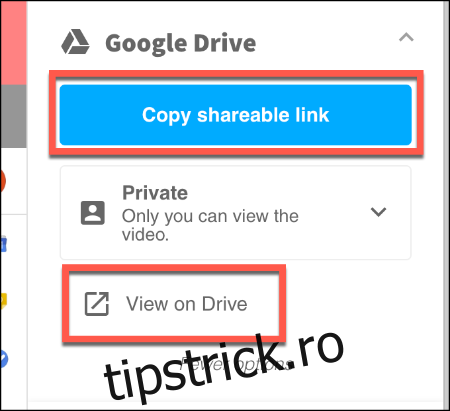
În mod implicit, numai dumneavoastră veți avea acces la vizionarea acestui clip. Cu toate acestea, puteți modifica setările de confidențialitate în meniul derulant de sub butonul „Copiați linkul care poate fi partajat”.
Importul înregistrărilor din Google Drive
Google Slides vă permite să importați videoclipuri direct din Google Drive. Așadar, deschideți prezentarea Google Slides în care doriți să adăugați clipul video.
Selectați sau creați un nou diapozitiv în care doriți să inserați clipul video, apoi dați clic pe Inserare > Video.
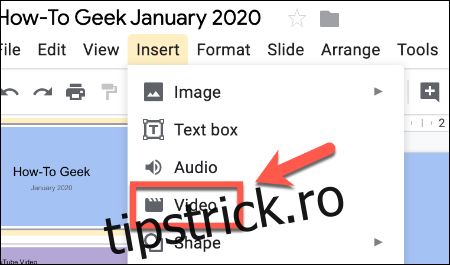
În meniul de selecție „Inserare videoclip”, dați clic pe opțiunea „Google Drive”. Aici, localizați clipul video al înregistrării de ecran.
Dați clic pe clipul video dorit, apoi apăsați butonul „Selectați” pentru a-l importa în prezentarea Google Slides.
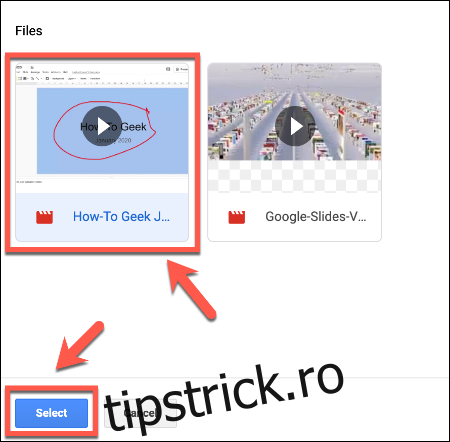
Înregistrarea ecranului va apărea ca un obiect pe diapozitiv, unde îi puteți modifica dimensiunea și o puteți muta în poziția dorită. Apăsând butonul circular de redare, clipul video va începe să ruleze, fiind un element util în cadrul prezentării.
De asemenea, puteți configura clipul video să pornească automat, dând clic dreapta pe video și selectând opțiunea „Opțiuni de format”. Apoi, dați clic pe „Redare video” în meniul din dreapta.
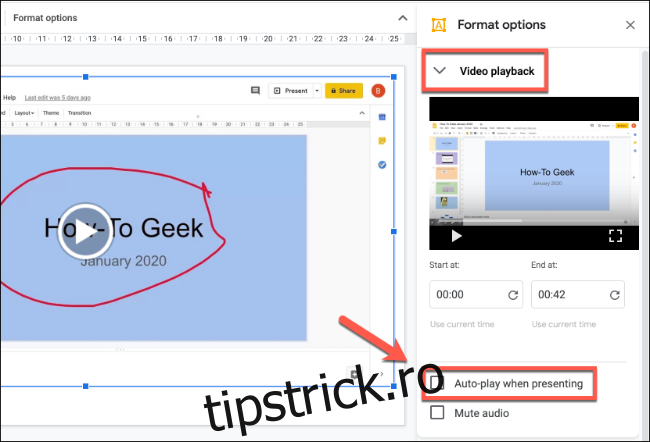
Bifați caseta „Redare automată la prezentare”, pentru ca video clipul să înceapă automat când ajungeți la diapozitivul care îl conține, în timpul prezentării.