În mod implicit, dacă un calculator cu Windows este lăsat nefolosit pentru o anumită perioadă, acesta va intra automat în starea de repaus. Utilizatorii au posibilitatea de a stabili intervalul de timp după care sistemul va trece în modul repaus. În situația în care ați configurat un timp mai lung pentru intrarea automată în repaus, puteți, de asemenea, să forțați sistemul să intre în această stare prin meniul de alimentare. O altă modalitate de a vă pune sistemul într-o stare de consum redus de energie este hibernarea. Aceasta este o opțiune existentă în Windows încă de la versiunea 7. Hibernarea este una dintre cele patru opțiuni disponibile în mod obișnuit în meniul de alimentare, alături de repaus, repornire și închidere. Unii utilizatori ar putea să nu găsească această opțiune în meniul lor de alimentare. În acest caz, iată cum puteți adăuga opțiunea de hibernare în meniul respectiv.
Cum adăugați opțiunea de hibernare în meniul de alimentare
Nu este necesar să aveți privilegii administrative pentru a adăuga opțiunea de hibernare în meniul de alimentare. Această setare se aplică la nivel de utilizator.
Pentru a deschide opțiunile de alimentare, faceți clic dreapta pe pictograma bateriei din bara de sistem și selectați „Opțiuni de alimentare”. Alternativ, puteți introduce următoarea adresă în bara de adrese a File Explorer și apăsați Enter:
Control PanelHardware and SoundPower Options
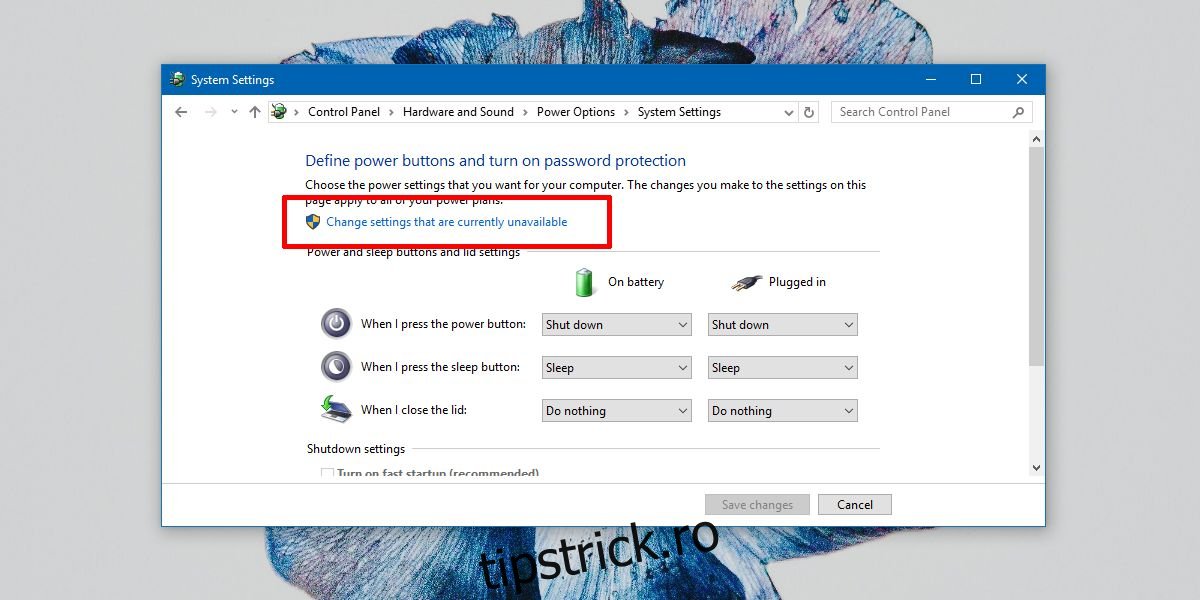
În fereastra deschisă, identificați opțiunile din partea stângă și faceți clic pe „Alegeți ce fac butoanele de alimentare”.
În ecranul următor, faceți clic pe „Modificați setările care sunt momentan indisponibile” și apoi derulați puțin în jos.
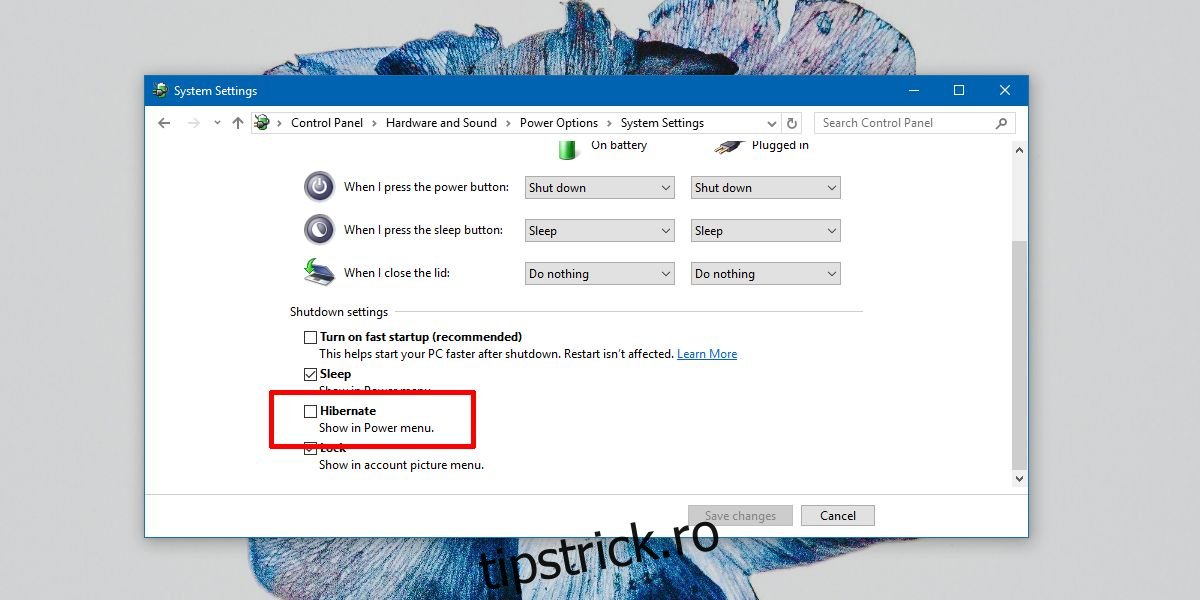
Veți vedea o casetă de selectare etichetată „Hibernare”. Bifați această opțiune și faceți clic pe „Salvare modificări”.
Diferența dintre hibernare și repaus
Hibernarea se diferențiază atât de oprirea completă a sistemului, cât și de starea de repaus. În timpul stării de repaus, toate activitățile sunt suspendate temporar. Fișierele active sunt păstrate în memoria RAM, asigurându-se că nu pierdeți nicio informație. Sistemul de operare și computerul rămân pornite, dar funcționează la un consum minim de energie.
În modul de hibernare, Windows nu păstrează fișierele deschise și aplicațiile în memoria RAM. În schimb, aceste date sunt scrise pe hard disk, iar computerul este complet oprit.
| Repaus | Hibernare | |
| Stocare date | Memorie RAM | Hard Disk |
| Consum energie | Redus | Zero |
| Timp pornire | Rapid | Mai lung |
În comparație cu repausul, calculatorul are nevoie de mai mult timp pentru a reporni din starea de hibernare. Este important de menționat că sistemul Windows 10 a avut o perioadă de timp în care hibernarea putea cauza erori, uneori calculatorul neputând ieși din această stare, rezultând un ecran negru. Această problemă este însă rar întâlnită în versiunea actuală stabilă de Windows 10.
Deși calculatorul este oprit în timpul hibernării, aceasta nu este echivalentă cu o închidere normală. Dacă ați instalat sau actualizat software care necesită o repornire a sistemului, de exemplu, iTunes, va trebui fie să reporniți calculatorul, fie să îl închideți și să-l porniți din nou ulterior. Dacă alegeți modul de hibernare, actualizarea sau instalarea nu se va finaliza.