Chiar și după doi ani de la lansarea Windows 10, utilitatea asistentului virtual Cortana rămâne un subiect de dezbatere. Mulți utilizatori o compară cu Siri, care, deși impresionantă pe iOS, nu a atins același nivel pe desktop. Cortana se confruntă cu limitări funcționale, dar evoluează constant. Spre exemplu, acum poate fi utilizată pentru a deschide diverse aplicații. O parte din reputația sa negativă se datorează impunerii utilizării Bing și Edge. Cu toate acestea, există soluții pentru a o face să utilizeze browserul implicit. Un progres important este adăugarea suportului nativ pentru Gmail, Contacte Google și Calendar Google.
În mod normal, Cortana poate accesa e-mailurile prin intermediul aplicației Mail sau Outlook, contactele din aplicația Persoane și evenimentele din calendar prin Outlook. Pentru a integra Gmail, Contacte Google și Calendar Google în Cortana, trebuie să le adăugați ca servicii conexe. Această funcționalitate este disponibilă cu Cortana activată pe desktop și cu versiunea recentă a Windows 10, mai exact, Actualizarea Fall Creators.
Integrarea Serviciilor Google în Cortana
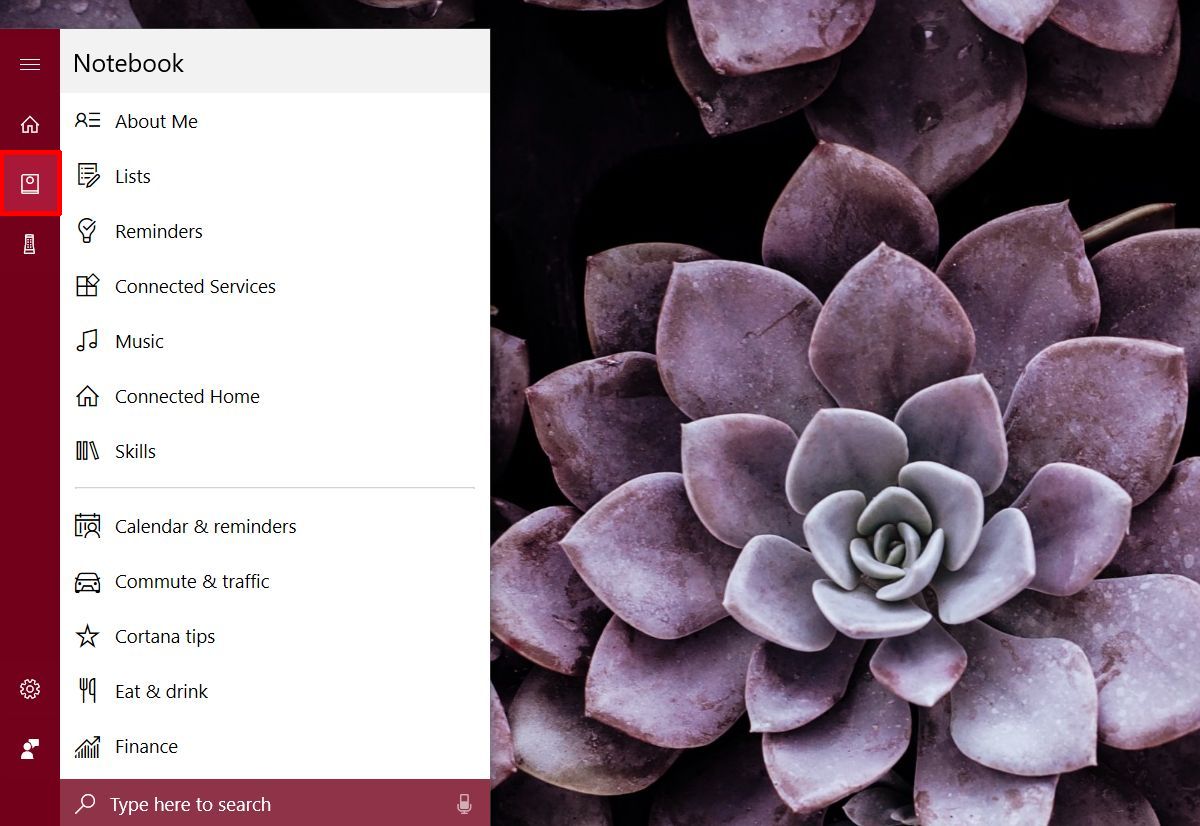
Deschideți Cortana și selectați „Notebook”. În panoul Notebook, alegeți opțiunea „Servicii conectate”.
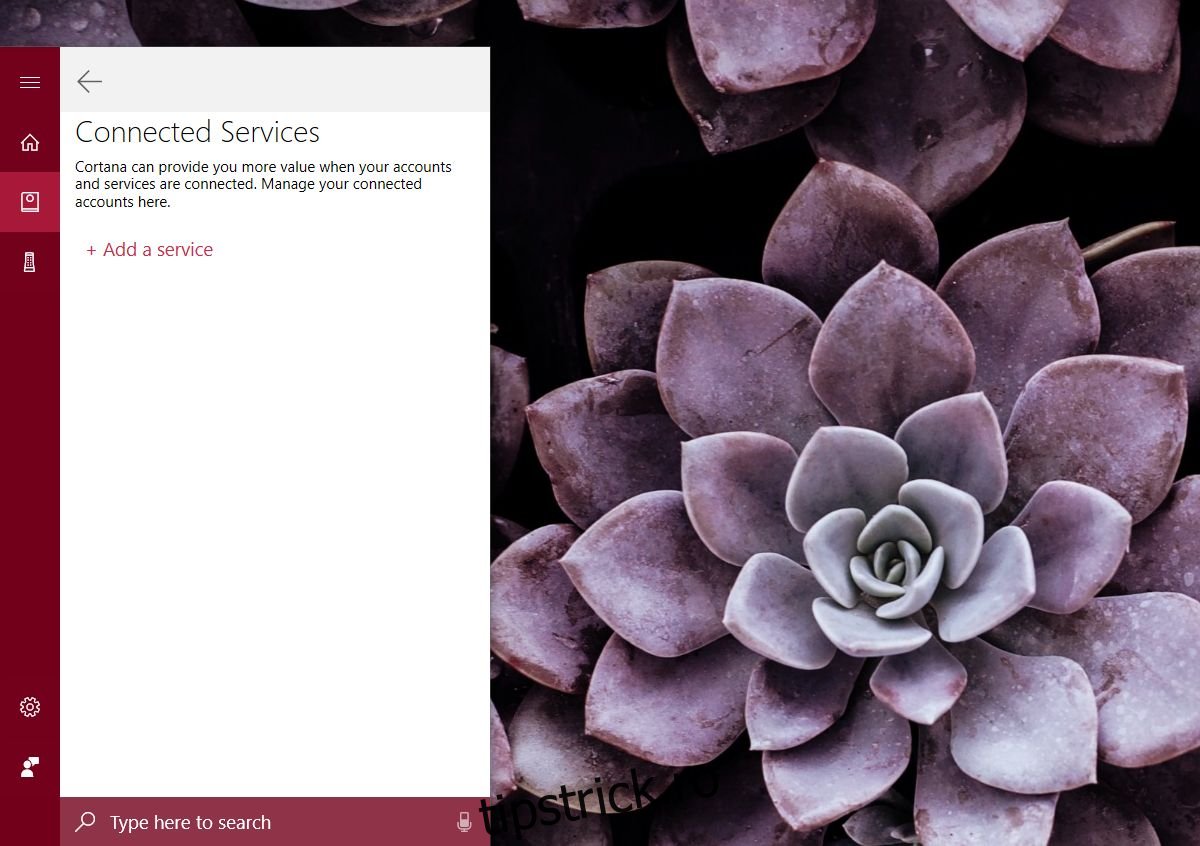
În ecranul „Servicii conectate”, faceți clic pe „Adăugați un serviciu”.
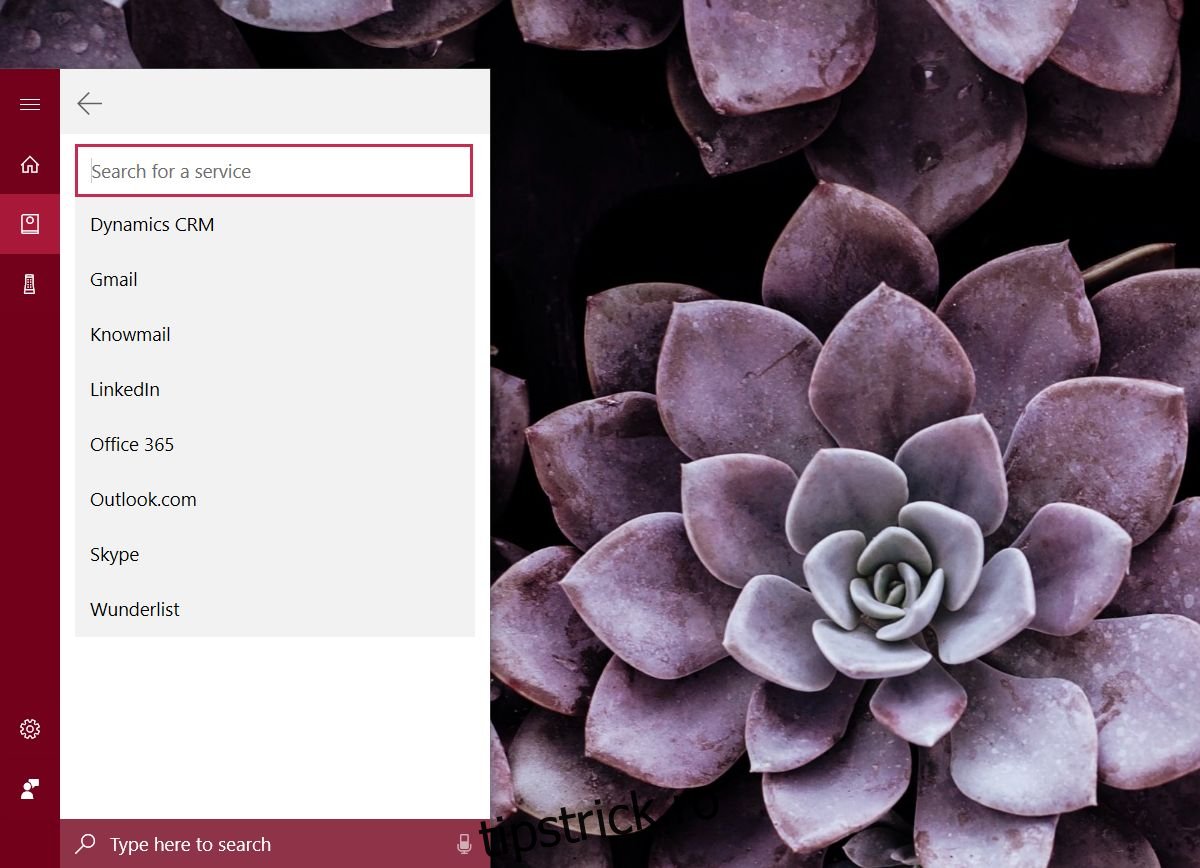
Cortana va afișa doar Gmail, dar prin această conexiune se integrează și Contactele Google și Calendarul Google. Nu există posibilitatea de a conecta aceste servicii separat. De asemenea, Google Drive va fi conectat în același proces.
Autentificați-vă în contul Google și acordați permisiunile necesare pentru ca Cortana să acceseze datele necesare. Procesul de conectare poate dura câteva momente, dar odată finalizat, Gmail va apărea în secțiunea Servicii conectate.
Confidențialitate și Gestionarea Datelor
Este important să acordați atenție detaliilor oferite de Cortana referitoare la accesul la datele dumneavoastră odată ce vă conectați contul Gmail. Sunt prezentate informații ample despre utilizarea datelor și despre modalitatea de revocare a accesului, în cazul în care vă decideți ulterior să deconectați contul Google. Scopul principal este de a oferi conținut personalizat, ceea ce nu este pe placul tuturor utilizatorilor. Având acces la e-mailul dumneavoastră, s-ar putea să nu doriți ca un AI să analizeze mesajele pentru a stabili preferințele personale. Partea bună este că Cortana vă informează clar despre utilizarea datelor, înainte ca procesul de conectare să fie efectuat, și vă oferă indicații despre cum puteți opri această funcție.
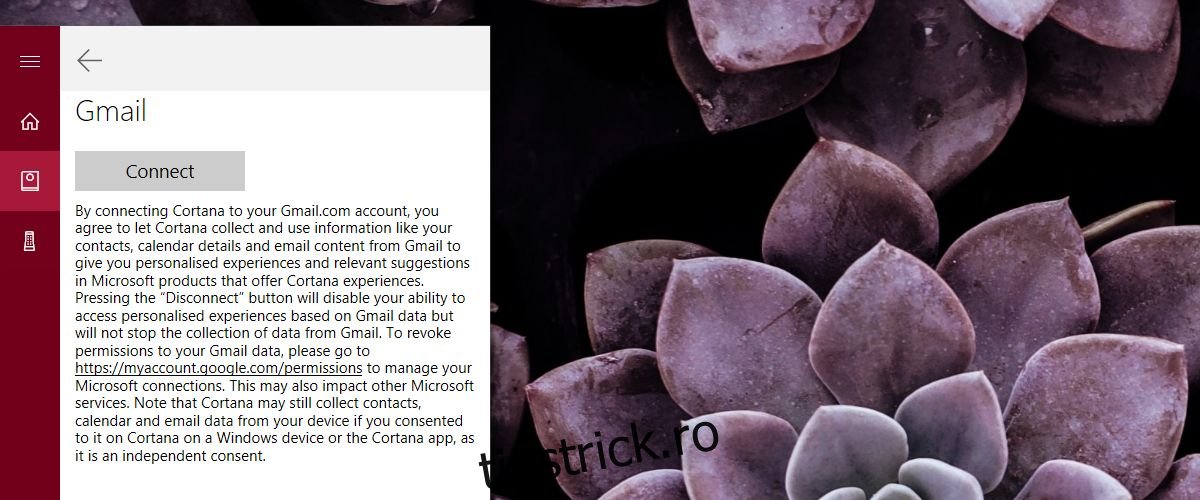
Se pare că Microsoft a învățat lecția și a devenit mai transparentă cu privire la modul în care sunt utilizate datele utilizatorilor. Funcționalitățile exacte pe care le puteți accesa prin Cortana odată ce este conectată la aceste servicii Google încă nu sunt foarte clare, dar se pare că va mai dura până când vor fi pe deplin operaționale.