Configurația grafică hibridă Nvidia reprezintă o provocare frecvent întâlnită de utilizatorii Linux. Multe distribuții Linux nu oferă instrucțiuni clare pentru activarea suportului Optimus. Ca rezultat, mulți posesori de laptopuri cu procesoare grafice Intel și Nvidia nu au această funcționalitate activată și nu știu cum să o gestioneze. Din fericire, activarea suportului Nvidia Optimus pe Linux este simplă cu ajutorul programului Bumblebee.
Ubuntu
Utilizatorii Ubuntu se bucură de o experiență mai simplă în activarea suportului Nvidia Optimus pe Linux. Nu este necesară manipularea surselor software externe, PPA-urilor sau a pachetelor Deb. În schimb, utilizatorii trebuie să activeze o sursă software proprietară Ubuntu (întreținută de Canonical), să instaleze câteva pachete și să repornească sistemul.
Pentru ca Bumblebee să funcționeze corect pe Ubuntu, sursele software Universe și Multiverse trebuie activate. Deschideți un terminal și introduceți următoarele comenzi:
sudo apt-add-repository multiverse
sudo apt-add-repository universe
Comanda apt-add-repository va activa imediat aceste surse software pe sistemul Ubuntu. Apoi, rulați comanda apt update pentru a verifica dacă există actualizări.
sudo apt update
După verificarea actualizărilor, instalați toate actualizările de software disponibile. Această acțiune va asigura funcționarea optimă a programului Bumblebee.
sudo apt upgrade -y
După actualizarea software-ului, puteți instala Bumblebee.
sudo apt-get install bumblebee bumblebee-nvidia primus linux-headers-generic
La finalizarea instalării, reporniți computerul Ubuntu. După ce vă conectați din nou, suportul Nvidia Optimus ar trebui să fie funcțional!
Debian
Similar cu Ubuntu, utilizatorii Debian nu trebuie să facă modificări speciale pentru a beneficia de suport Nvidia Optimus. Pentru a utiliza laptopul hibrid Intel/Nvidia, trebuie doar să instalați anumite pachete.
Notă: Dacă doriți să utilizați Bumblebee cu driverul proprietar Nvidia, trebuie să activați opțiunile non-free și contrib în fișierul /etc/apt/sources.list și să instalați mai întâi driverul proprietar Nvidia inclus în Debian.
Bumblebee cu drivere Nvidia open source
sudo dpkg --add-architecture i386
sudo apt-get update
sudo apt-get upgrade -y
sudo apt-get install bumblebee primus primus-libs:i386
Bumblebee cu drivere proprietare Nvidia
sudo dpkg --add-architecture i386
sudo apt-get update
sudo apt-get upgrade -y
sudo apt-get install bumblebee-nvidia primus primus-libs:i386
După instalarea tuturor pachetelor, reporniți calculatorul Debian Linux, conectați-vă din nou, iar suportul Optimus ar trebui să funcționeze perfect!
Arch Linux
Configurarea Bumblebee pe Arch Linux este mai complexă decât pe alte distribuții. În loc să fie preconfigurat, necesită o configurare manuală. Primul pas este instalarea pachetelor Bumblebee necesare folosind Pacman.
Notă: Asigurați-vă că activați opțiunea Multilib în /etc/pacman.conf înainte de a continua, altfel aplicațiile pe 32 de biți nu vor funcționa.
sudo pacman -S bumblebee mesa nvidia xf86-video-intel lib32-virtualgl lib32-nvidia-utils
Apoi, adăugați utilizatorul în grupul de sistem Bumblebee.
su -
gpasswd -a yourusername bumblebee
Activați serviciul systemd Bumblebee cu systemctl.
systemctl enable bumblebeed.service
În cele din urmă, finalizați procesul de configurare repornind computerul Arch Linux. După finalizarea repornirii, Bumblebee și Nvidia Optimus vor funcționa corespunzător!
Fedora
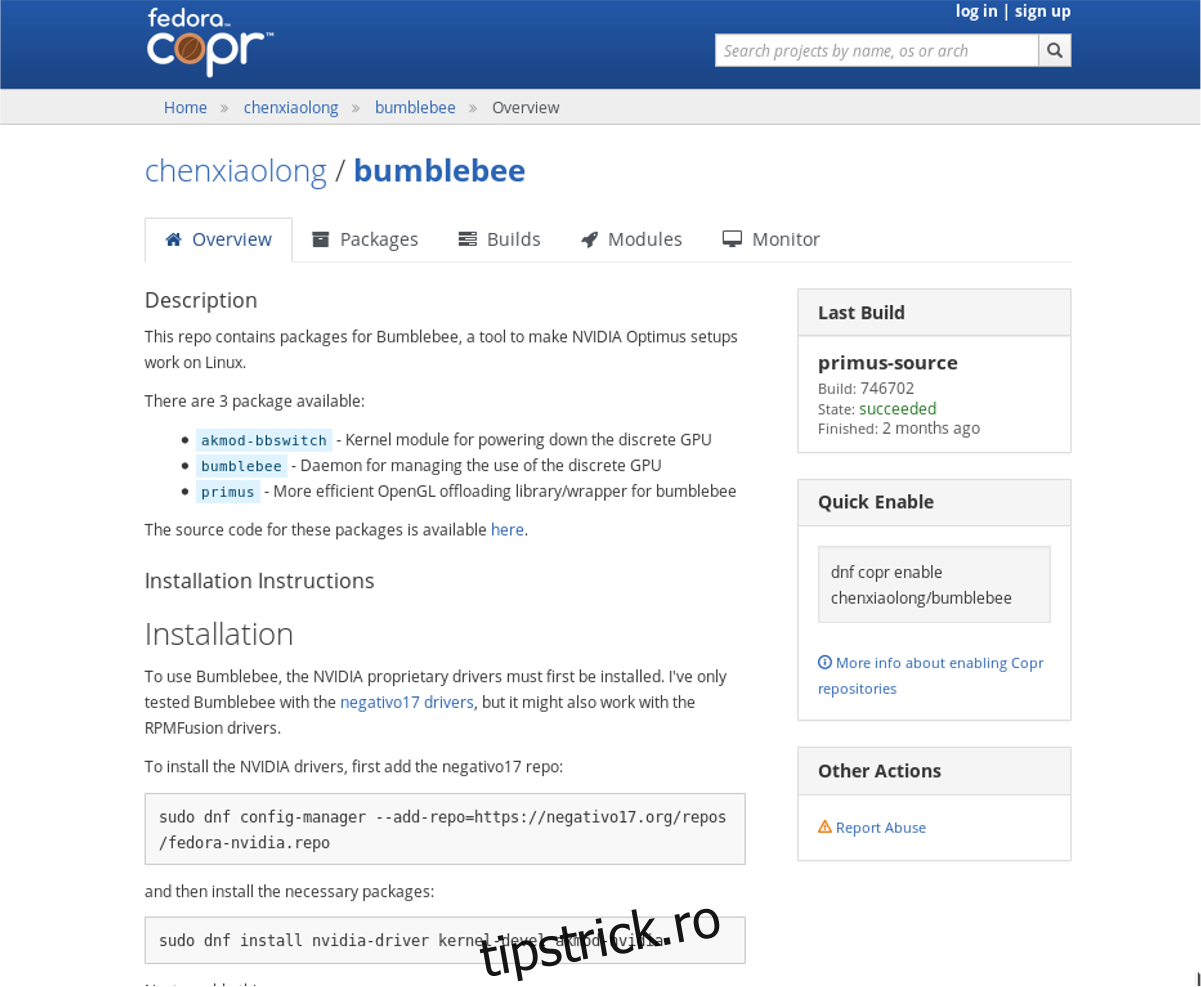
Spre deosebire de alte distribuții Linux, Fedora nu include Bumblebee în sursele software principale. Pentru a beneficia de suport Optimus pe Fedora, va trebui să activați câteva surse software terță parte. Pentru a activa depozitele software, deschideți un terminal și introduceți următoarea comandă.
sudo dnf config-manager --add-repo=https://negativo17.org/repos/fedora-nvidia.repo
Acum, cu depozitul Negativo17 activat în Fedora, instalați driverele Nvidia necesare:
sudo dnf install nvidia-driver kernel-devel akmod-nvidia dkms acpi
Apoi, activați depozitul Bumblebee Copr.
sudo dnf copr enable chenxiaolong/bumblebee
Instalați software-ul Bumblebee în Fedora utilizând DNF.
sudo dnf install akmod-bbswitch bumblebee primus
Adăugați utilizatorul în grupul Bumblebee:
sudo gpasswd -a $USER bumblebee
În cele din urmă, activați serviciul systemd Bumblebee și dezactivați serviciul Nvidia alternativ.
sudo systemctl enable bumblebeed
sudo systemctl disable nvidia-fallback
Finalizați procesul repornind calculatorul Fedora. După revenirea online, sistemul Fedora Linux va beneficia de suport Optimus!
Instrucțiuni generice
Aveți nevoie de suport Nvidia Optimus pe Linux, dar nu utilizați nicio distribuție menționată anterior? Singura soluție este construirea manuală de la sursă. Începeți prin deschiderea unui terminal și instalarea celor mai recente drivere Nvidia pentru Linux. Apoi, instalați instrumentul Wget și utilizați-l pentru a clona cel mai recent cod Bumblebee de pe site.
wget bumblebee-project.org/bumblebee-3.2.1.tar.gz
Extrageți arhiva Bumblebee Tar:
tar xf bumblebee-3.2.1.tar.gz
Rulați scriptul de configurare pentru a genera Makefile și alte elemente necesare pentru compilarea software-ului.
cd bumblebee*
./configure CONF_DRIVER=nvidia CONF_DRIVER_MODULE_NVIDIA=nvidia-current
CONF_LDPATH_NVIDIA=/usr/lib/nvidia-current:/usr/lib32/nvidia-current
CONF_MODPATH_NVIDIA=/usr/lib/nvidia-current/xorg,/usr/lib/xorg/modules
În cele din urmă, compilați codul și instalați-l:
make
sudo make install
Odată ce Bumblebee este instalat, consultați pagina oficială de prezentare pentru a afla cum să-l utilizați în distribuția dumneavoastră.