Noua versiune a Gmail introduce o funcție de scriere avansată, denumită „Compunere inteligentă”. Această opțiune combină completarea automată cu sugestii contextuale, oferind utilizatorului o experiență de scriere îmbunătățită. Deși este o facilitate nouă în Gmail, ea se află încă în stadiul experimental. Spre deosebire de funcții precum „Amânare”, „Modul confidențial” sau menționarea „@”, „Compunerea inteligentă” este în continuă dezvoltare. Din acest motiv, ea nu este activată implicit, utilizatorii fiind nevoiți să o pornească manual din setările Gmail.
Pentru a activa „Compunerea inteligentă” în Gmail, trebuie să parcurgeți următorii pași:
- Activați noua interfață Gmail.
- Permiteți accesul la funcțiile experimentale.
- Activați opțiunea „Compunere inteligentă”.
Am detaliat deja cum se activează noul design Gmail. Odată ce acesta este activ, urmați pașii de mai jos pentru a porni „Compunerea inteligentă”.
Activarea Compunerii Inteligente în Gmail
Deschideți Gmail și accesați meniul de setări, reprezentat de pictograma unei roți dințate, situată sub fotografia profilului dumneavoastră. Din meniul afișat, selectați „Setări”.
În mod implicit, setările se deschid în fila „General”. În această filă, derulați în jos și activați opțiunea „Acces experimental”. Apoi, tot în fila „General”, căutați și activați opțiunea „Compunere inteligentă”, dacă aceasta nu este deja pornită.
Derulați până la finalul paginii și faceți clic pe „Salvare modificări”.
Utilizarea Compunerii Inteligente
Reveniți la Gmail și inițiați un nou mesaj apăsând butonul „Scrieți”. Introduceți un destinatar și un subiect, acestea fiind elementele principale pe care „Compunerea inteligentă” le folosește pentru a vă sugera următoarele cuvinte sau fraze.
Funcția va începe prin a sugera modul în care ar trebui să vă adresați destinatarului. De exemplu, dacă începeți o formulare formală, precum „Cum vă mai simțiți?”, funcția va sugera completarea frazei. Pentru a accepta sugestiile oferite de „Compunerea inteligentă”, apăsați tasta Tab.
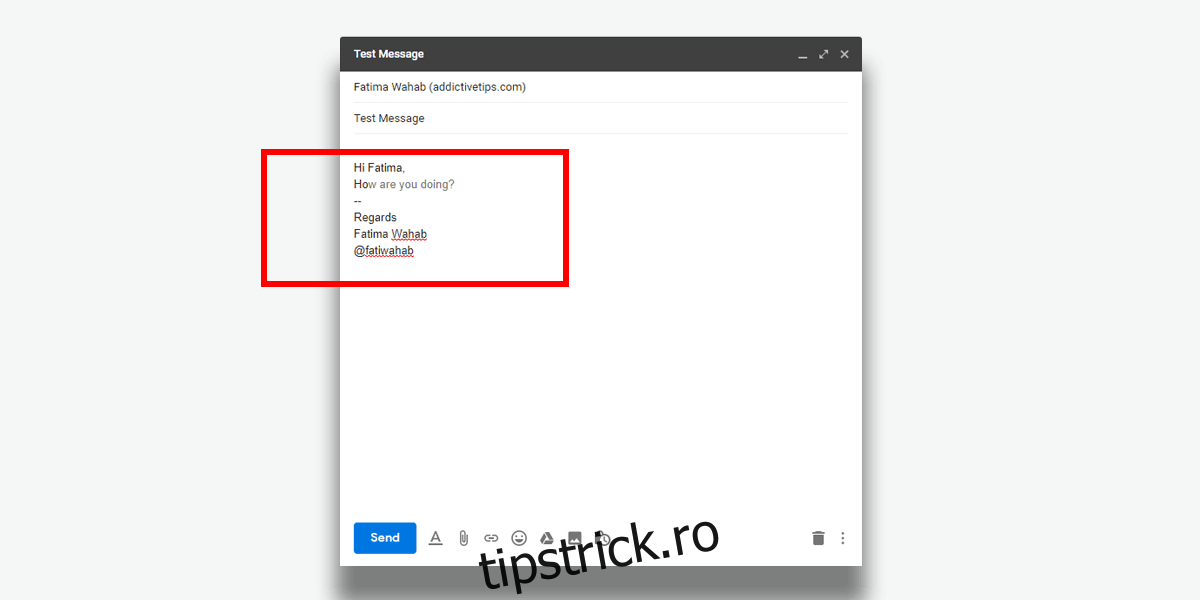
Pe măsură ce continuați să scrieți, Gmail vă va oferi mai multe sugestii contextuale.
În cazul în care funcția nu operează corect după activare, accesați din nou setările și dezactivați „Compunerea inteligentă”. Salvați modificările, apoi activați din nou opțiunea. Nu este necesară dezactivarea accesului experimental. Dezactivarea și reactivarea „Compunerii inteligente” ar trebui să rezolve eventualele probleme.
Funcția nu are nevoie de timp pentru a se adapta stilului dumneavoastră de scriere sau pentru a învăța cuvintele și expresiile pe care le utilizați frecvent. Gmail vă analizează e-mailurile de ceva timp, proces folosit și pentru afișarea reclamelor. Probabil, Google a utilizat aceste informații pentru a dezvolta „Compunerea inteligentă”. Prin urmare, funcția va începe să funcționeze imediat după activare.
Sugestiile oferite de funcție sunt destul de generice, dar vor contribui la economisirea timpului petrecut cu tastatul. Combinând aceste sugestii cu răspunsurile inteligente, timpul necesar pentru a răspunde la e-mailuri poate fi considerabil redus.