Windows este cel mai frecvent țintit sistem de operare la nivel mondial. Din acest motiv, este esențial să consolidați securitatea PC-ului dumneavoastră pentru a fi protejat atât în mediul online, cât și offline. Acest ghid vă va prezenta modalitățile prin care puteți activa sau dezactiva funcția de Conectare Securizată în Windows 10.
Conectarea Securizată reprezintă un strat suplimentar de protecție pentru ecranul de autentificare Windows 10. Aceasta nu va împiedica accesul la computerul dumneavoastră dacă cineva deține deja datele de autentificare. În schimb, Windows 10 ascunde câmpurile de autentificare până când este introdusă o combinație de taste. După această acțiune, puteți introduce parola sau codul PIN în mod normal.
Această caracteristică este concepută pentru a bloca eventualele acțiuni ale programelor malware. Un cod malițios s-ar putea infiltra în fundal și ar putea falsifica ecranul de autentificare Windows 10 pentru a vă fura datele de acces. Având în vedere că aplicațiile și programele nu pot accesa, de obicei, comanda Ctrl+Alt+Del, puteți ocoli un ecran de autentificare falsificat prin utilizarea Conectării Securizate, care se activează tastând această comandă.
Activarea sau dezactivarea prin comanda Netplwiz
Pentru a începe, lansați comanda Run apăsând simultan tastele „Windows” și „R” (Windows+R). Va apărea o mică fereastră pop-up. Introduceți „netplwiz” (fără ghilimele) în câmpul de text, apoi faceți click pe butonul „OK” (sau apăsați tasta Enter) pentru a continua.
Alternativ, puteți accesa panoul Conturi de utilizator tastând „netplwiz” în bara de căutare din bara de activități și selectând comanda Run corespunzătoare.
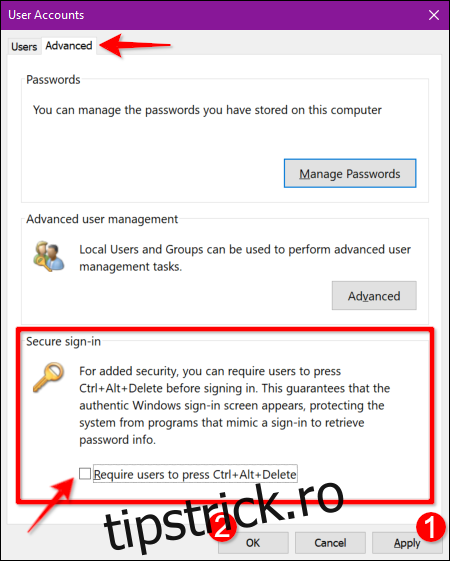
Panoul Conturi de utilizator va apărea pe ecran. Faceți click pe tab-ul „Avansat” (dacă nu este selectat în mod implicit). Localizați opțiunea „Solicită utilizatorilor să apese Ctrl+Alt+Delete” din secțiunea „Conectare securizată”. Bifați căsuța pentru a activa, sau debifați pentru a dezactiva funcția.
Faceți click pe butonul „Aplică”, apoi pe butonul „OK” pentru a finaliza procesul.
Activarea sau dezactivarea folosind politica locală de securitate
O altă modalitate, ceva mai complexă comparativ cu procedura prin Conturile de utilizator, este următoarea. Puteți alege această metodă dacă preferați o abordare diferită, dar evitați modificările în registrul Windows.
Deschideți comanda Run apăsând simultan tastele „Windows” și „R” (Windows+R). Se va afișa o fereastră pop-up. Introduceți „secpol.msc” (fără ghilimele) în câmpul de text, apoi faceți click pe butonul „OK” (sau apăsați tasta Enter) pentru a continua.
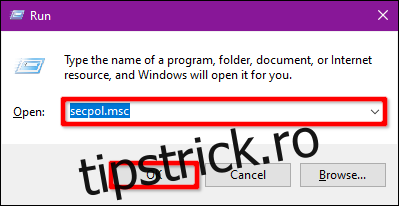
Similar cu metoda anterioară, puteți accesa panoul Politică locală de securitate tastând „secpol.msc” în bara de căutare din bara de activități și selectând aplicația desktop corespunzătoare.
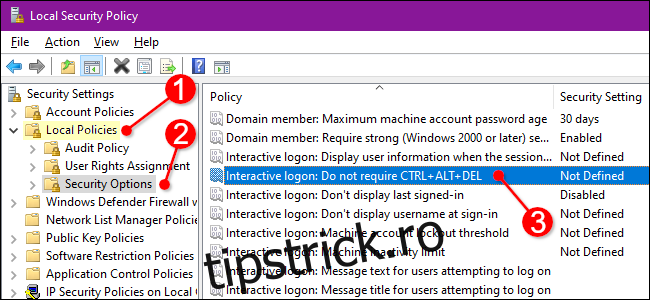
În fereastra Politică locală, extindeți „Politici locale” din partea stângă și selectați subfolderul „Opțiuni de securitate”. Derulați în partea dreaptă și faceți dublu click pe intrarea „Conectare interactivă: nu necesită CTRL+ALT+DEL”.
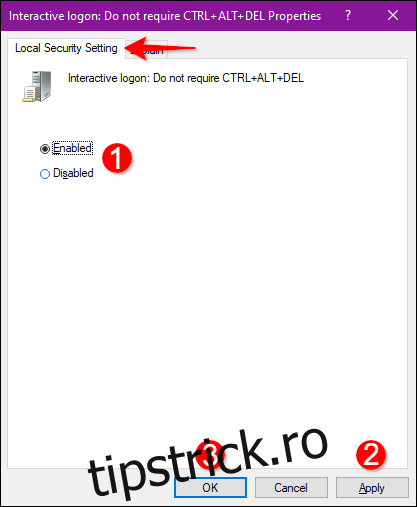
Panoul Proprietăți al intrării se va deschide pe ecran, cu tab-ul „Setare de securitate locală” activat. Selectați un buton radio pentru a activa sau dezactiva funcția. Finalizați procesul făcând click pe butonul „Aplică”, apoi pe „OK”.
Activarea sau dezactivarea prin editarea registrului
Dacă preferați o metodă mai avansată, puteți edita direct registrul. Atenție, orice modificare incorectă poate afecta stabilitatea sistemului. Această metodă este recomandată doar utilizatorilor cu experiență, care sunt familiarizați cu funcționarea internă a Windows.
Deschideți fereastra Run apăsând simultan tastele „Windows” și „R” (Windows+R). Va apărea o mică fereastră. Tastați „regedit” (fără ghilimele) în câmpul de text, apoi apăsați butonul „OK” (sau tasta Enter) pentru a continua.
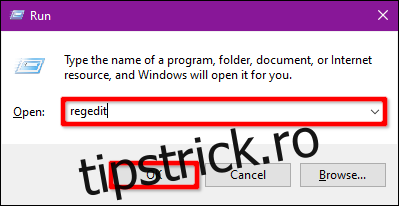
Alternativ, puteți accesa Editorul de Registru tastând „regedit” în câmpul de căutare din bara de activități și selectând aplicația desktop corespunzătoare.
În Editorul de Registru, extindeți următoarele foldere, în această ordine:
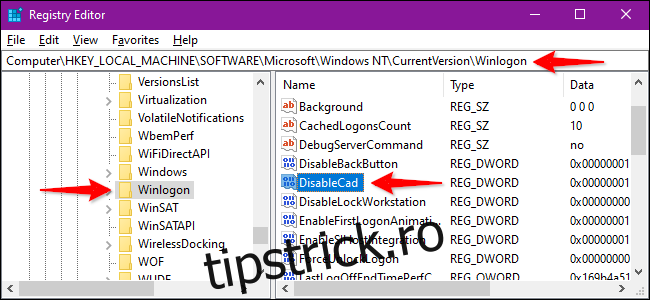
HKEY_LOCAL_MACHINE > SOFTWARE > Microsoft > Windows NT > CurrentVersion
În folderul CurrentVersion, selectați intrarea „Winlogon” pentru a afișa setările acesteia în panoul din dreapta. Faceți dublu click pe intrarea „DisableCad” pentru a edita valorile.
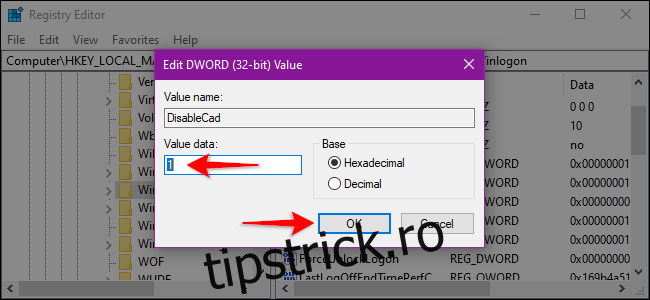
În fereastra pop-up „Editați valoarea DWORD (32 de biți)”, modificați datele valorii cu una dintre următoarele:
Activare = 0
Dezactivare = 1
Faceți click pe butonul „OK” pentru a finaliza. Reporniți computerul pentru a aplica modificările.
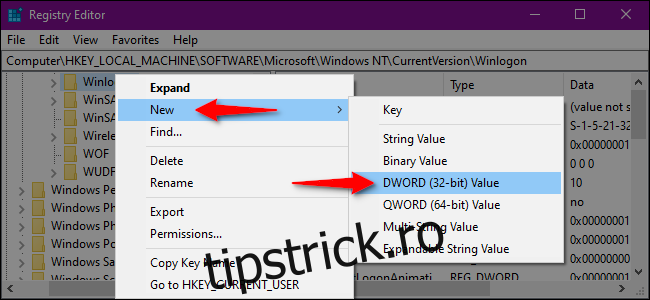
Notă: Dacă nu găsiți intrarea „DisableCad” în setările „Winlogon”, faceți click dreapta pe „Winlogon”, selectați „Nou” din meniul pop-up, apoi selectați „Valoare DWORD (32-bit)” din listă. Denumiți noua valoare DWORD „DisableCAD” (fără ghilimele) și modificați valoarea acesteia.