Autentificarea cu doi factori (2FA) pe telefoane mobile reprezintă o metodă eficientă de a spori securitatea conturilor tale online. Pe dispozitivele iPhone și alte dispozitive iOS, această funcție poate fi utilizată pentru ID-ul tău Apple, dar și pentru diverse aplicații populare, cum ar fi Snapchat, Instagram și Facebook.
Acest ghid îți va explica cum să activezi și să dezactivezi autentificarea cu doi factori pe un iPhone. De asemenea, vei afla cum să dezactivezi această opțiune în aplicații specifice, precum Snapchat, Instagram și Facebook.
Cum să dezactivezi autentificarea în doi factori pe iPhone X, 11, 12
Autentificarea cu doi factori oferă posibilitatea de a-ți accesa contul de pe un dispozitiv considerat de încredere. Când încerci să te conectezi de pe un dispozitiv nou, vei fi solicitat să introduci un cod de verificare format din șase cifre, care îți va fi transmis prin SMS la numărul tău de telefon. Același lucru se aplică și când încerci să accesezi contul Apple de pe un browser web.
Urmează acești pași pentru a activa autentificarea cu doi factori pe un iPhone 10, iPhone 11 și iPhone 12:
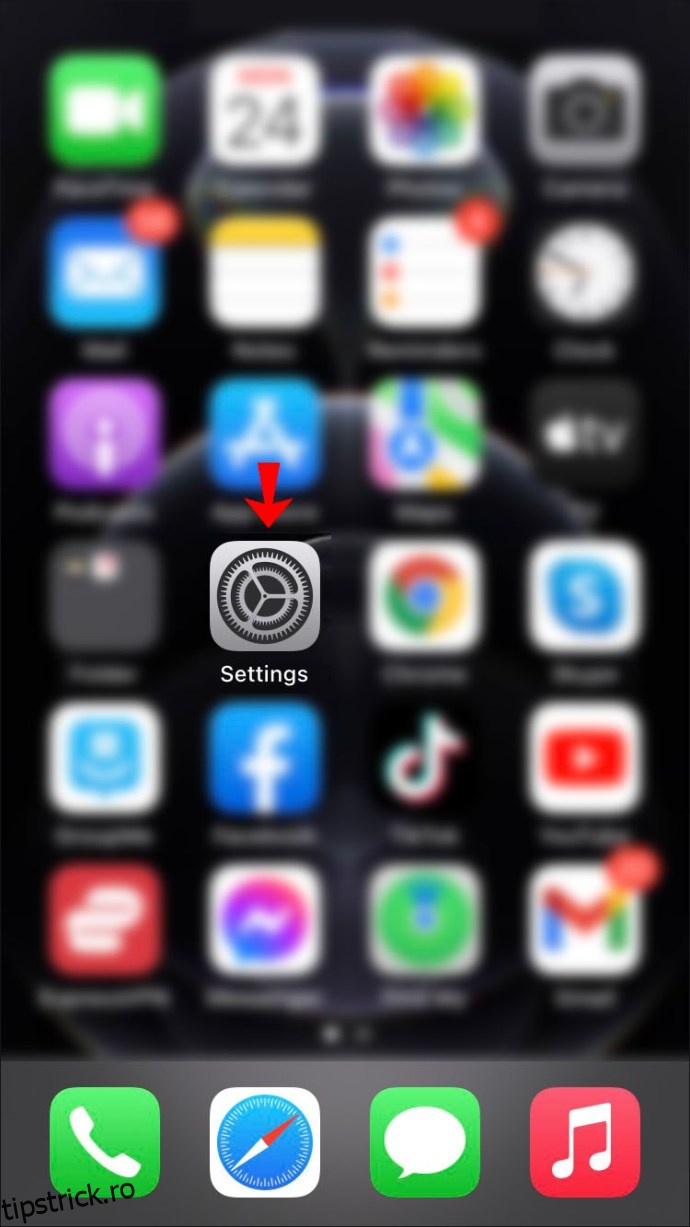
- Deschide aplicația „Configurări”.
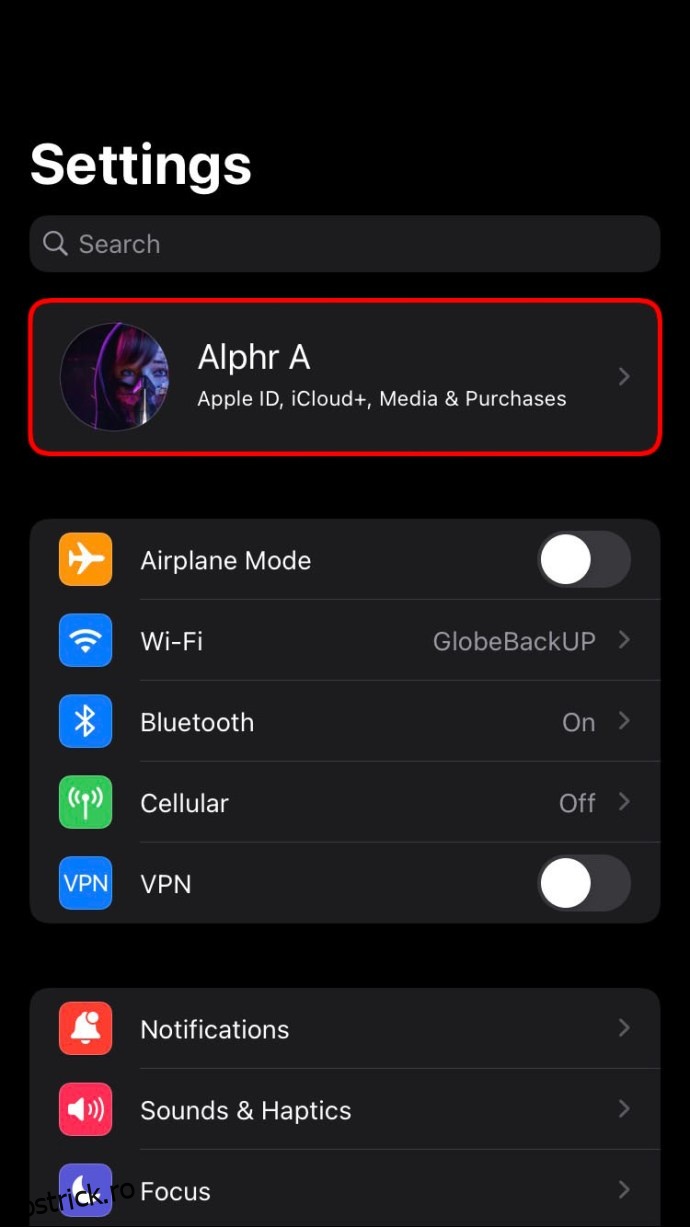
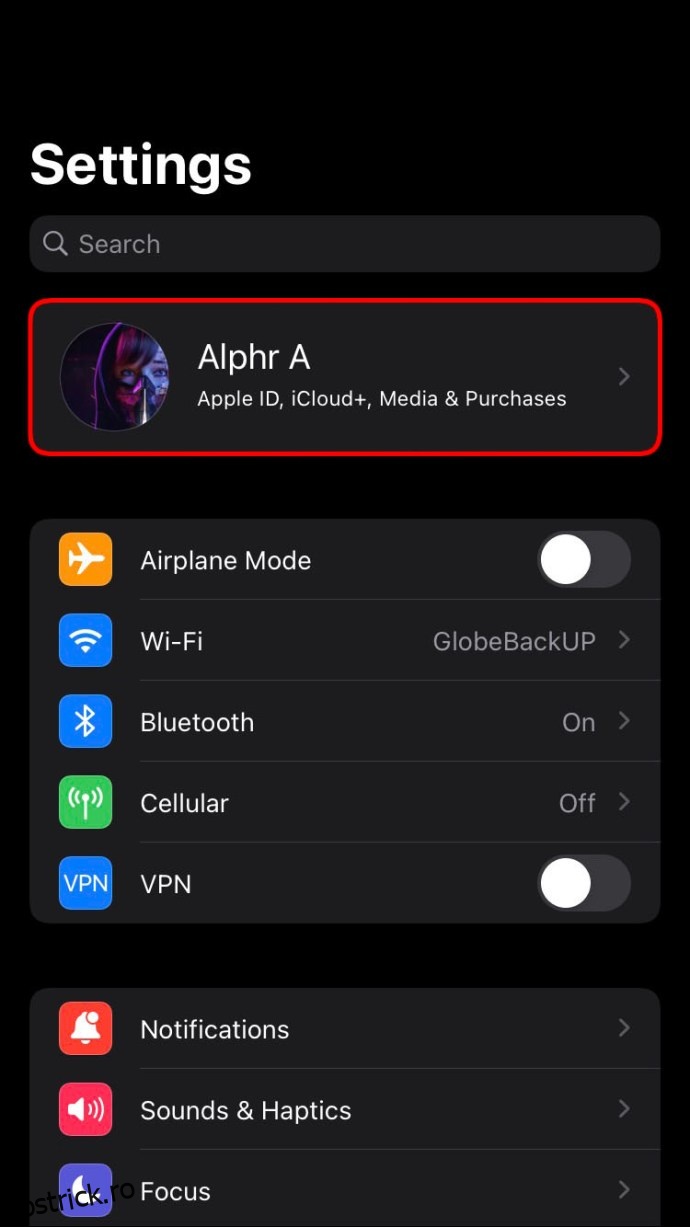
- Alege-ți ID-ul Apple, care se află în partea de sus a ecranului.
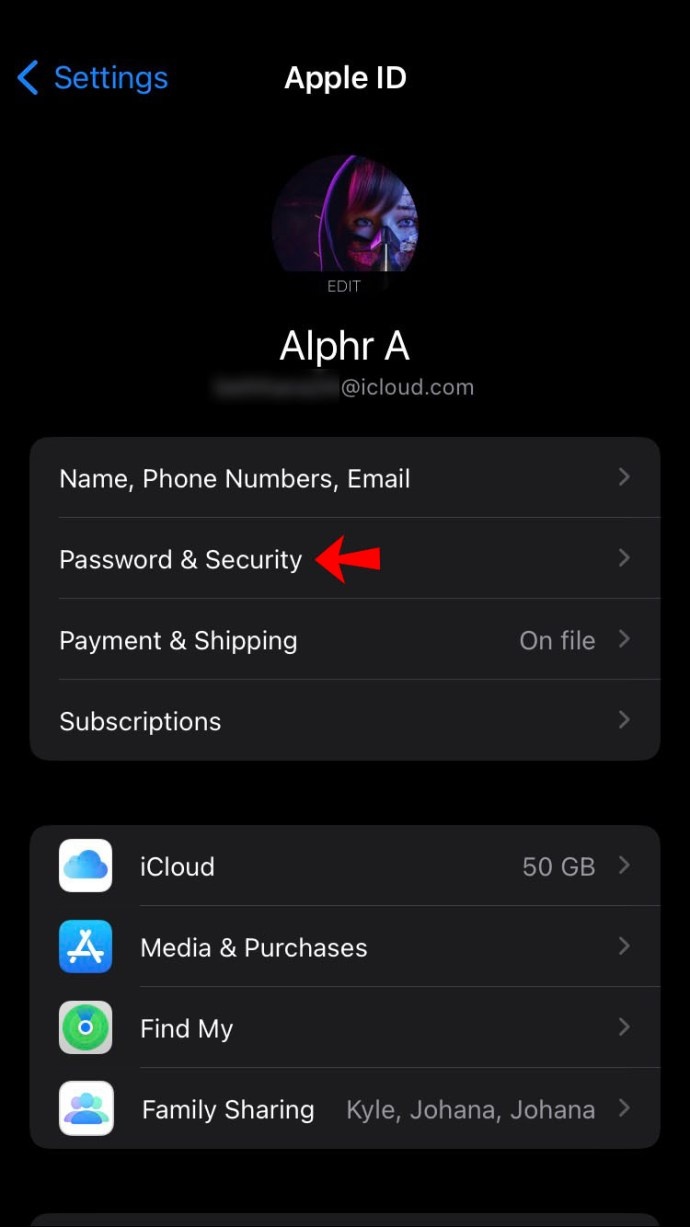
- Accesează secțiunea „Parolă și securitate”.
- Apasă pe opțiunea „Activează autentificarea cu doi factori”.
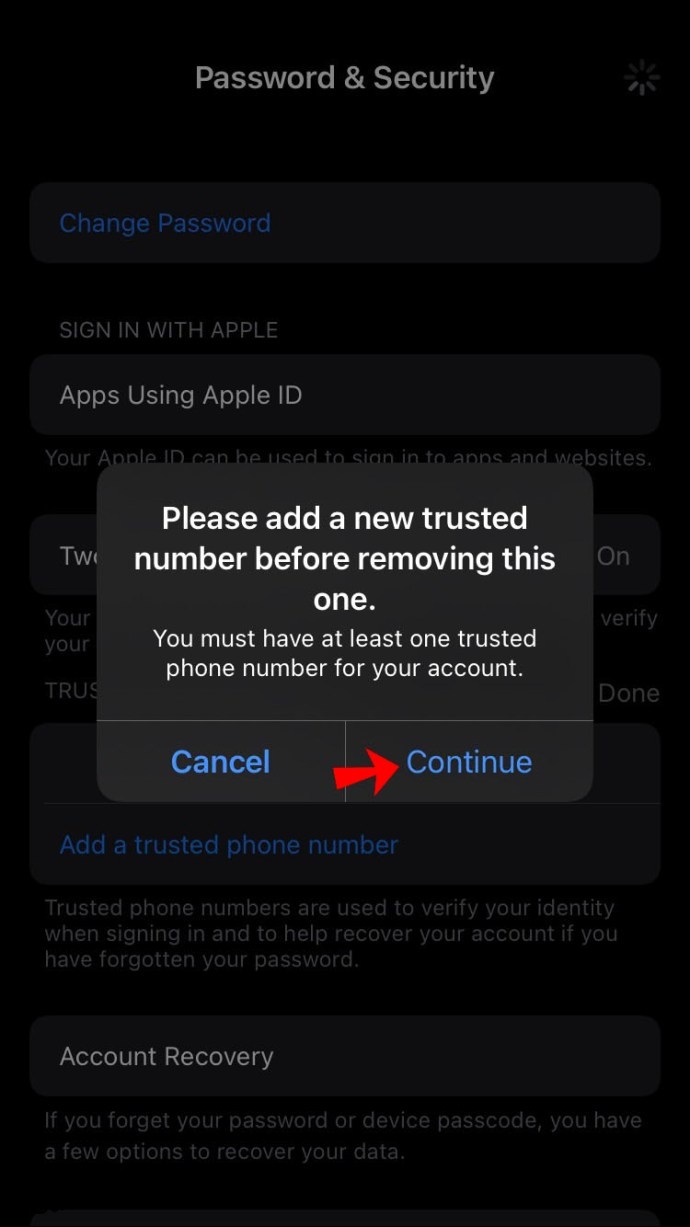
- Selectează „Continuă”.
- Introdu numărul tău de telefon.
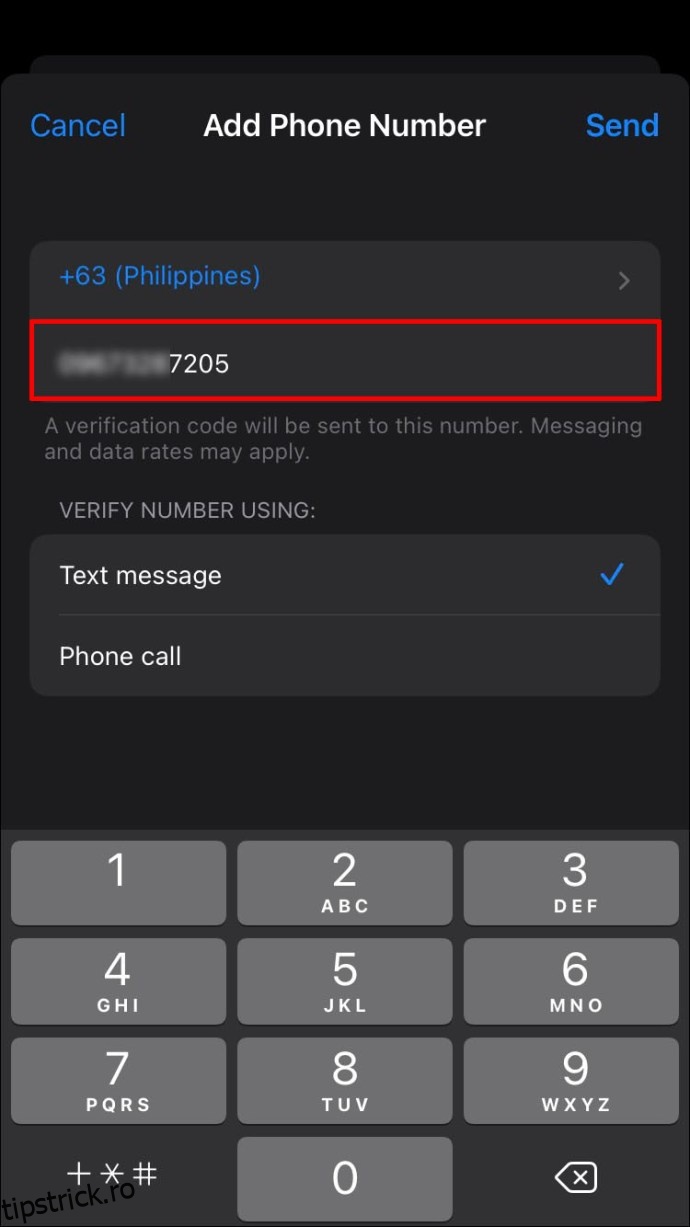
- Alege metoda prin care vrei să primești codul de verificare (SMS sau apel telefonic automat).
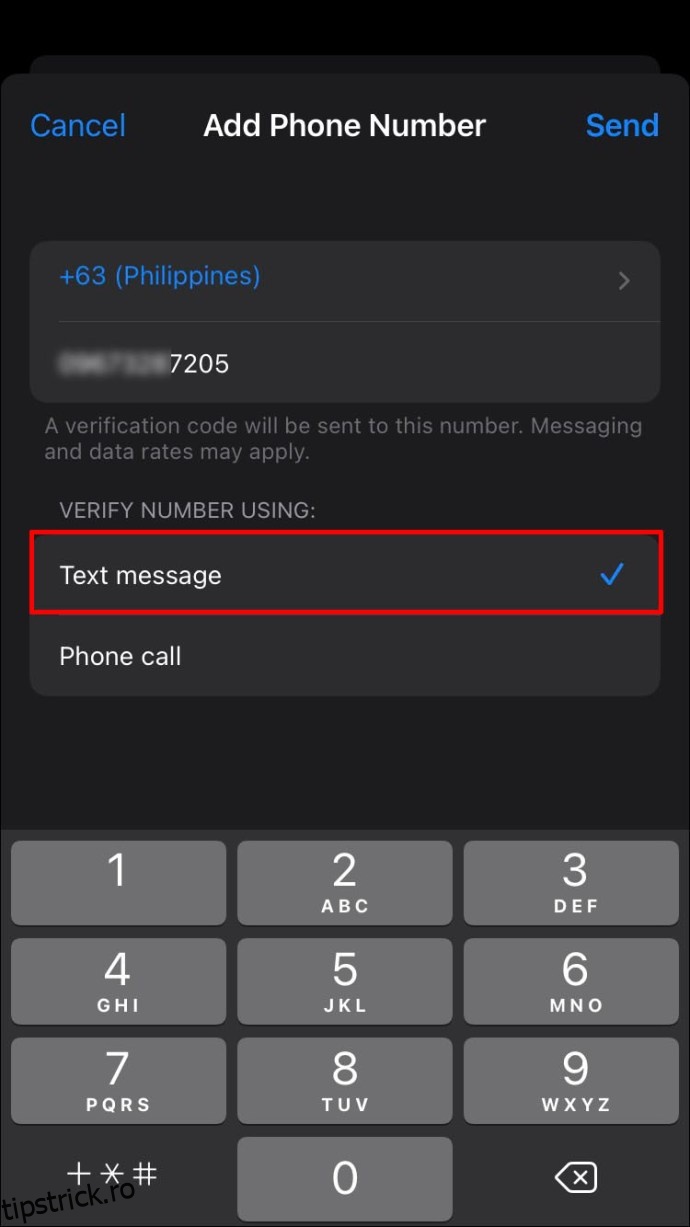
Vei primi un cod cu ajutorul căruia îți vei verifica numărul de telefon. După această verificare, autentificarea cu doi factori va fi activată. Este important de reținut că, odată ce activezi această funcție, ai la dispoziție doar două săptămâni pentru a o dezactiva. După trecerea acestui termen, dezactivarea nu va mai fi posibilă. Pentru a dezactiva autentificarea cu doi factori în intervalul de timp permis, urmează pașii de mai jos:
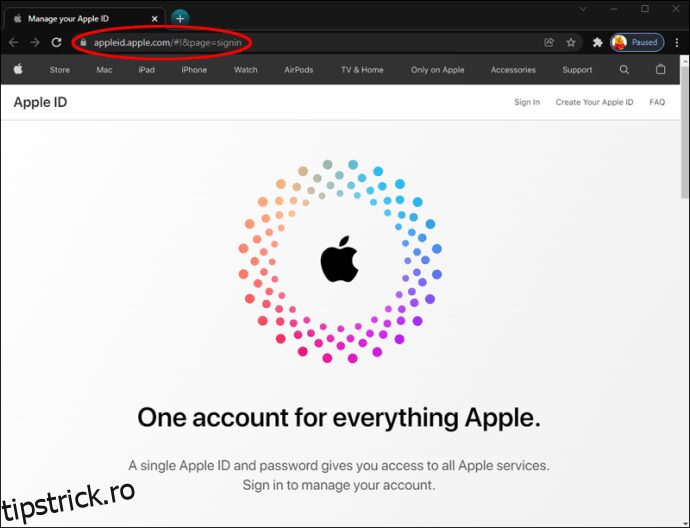
- Accesează pagina ID-ul Apple din browser-ul tău.
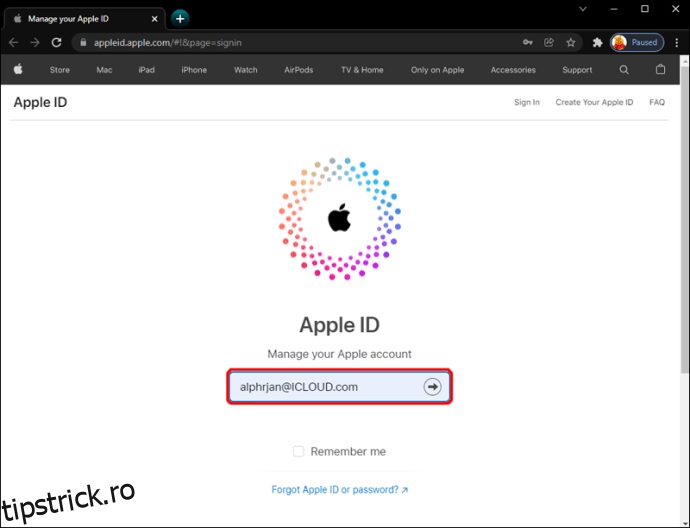
- Autentifică-te folosind ID-ul tău Apple.
- Introdu codul de verificare al ID-ului Apple.
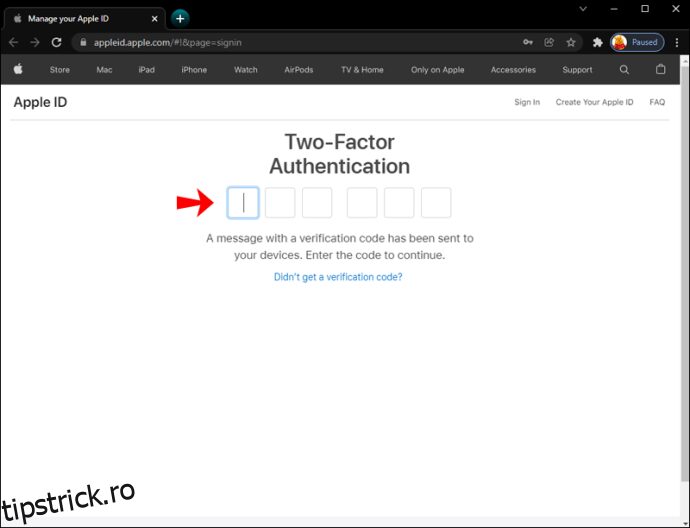
- Mergi la secțiunea „Securitate” și caută opțiunea „Autentificare în doi factori”.
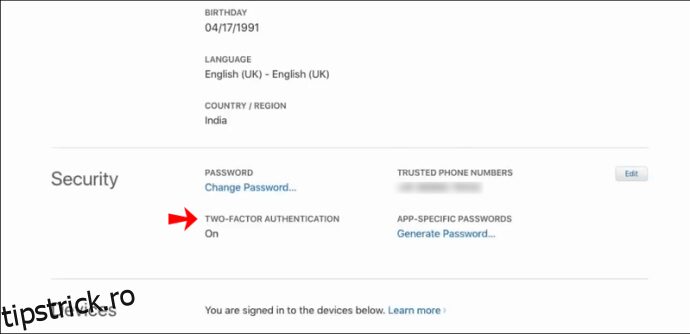
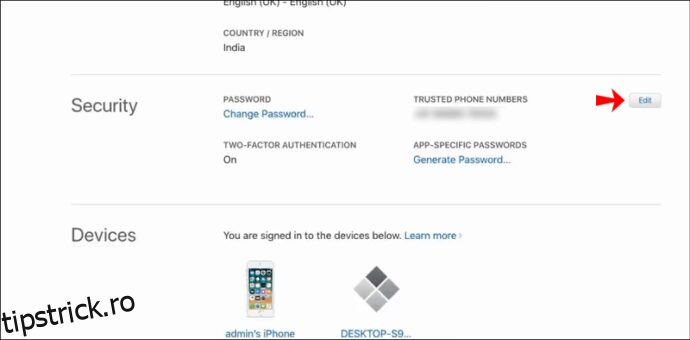
- Selectează butonul „Editează”.
- Apasă pe „Dezactivează autentificarea cu doi factori”.
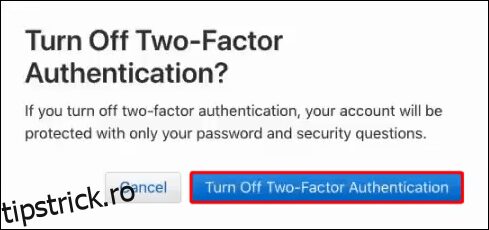
- Selectează „Continuă”.
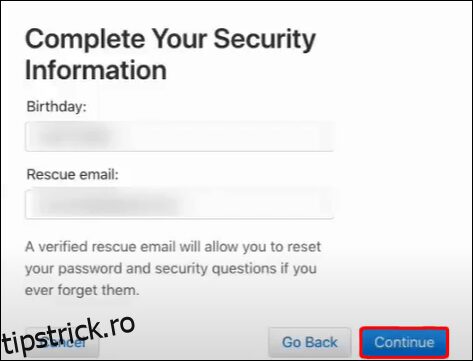
Dacă perioada de două săptămâni a expirat, vei putea modifica doar numărul de telefon de încredere.
Cum să dezactivezi autentificarea cu doi factori pe iPhone 6, 7, 8
În cazul în care ai un iPhone 6, iPhone 7 sau iPhone 8, iată cum poți activa autentificarea cu doi factori:
Pentru a activa această funcție, va trebui să introduci un număr de telefon pe care îl vei considera de încredere. Ai și posibilitatea de a adăuga un alt număr de telefon verificat și considerat de încredere. Această opțiune poate fi extrem de utilă în cazul în care telefonul tău se defectează sau nu mai funcționează. Poți solicita un cod de verificare direct din setările telefonului. Acest cod te va ajuta să te conectezi la contul tău Apple ID de pe alte dispozitive.
- Accesează aplicația „Configurări”.
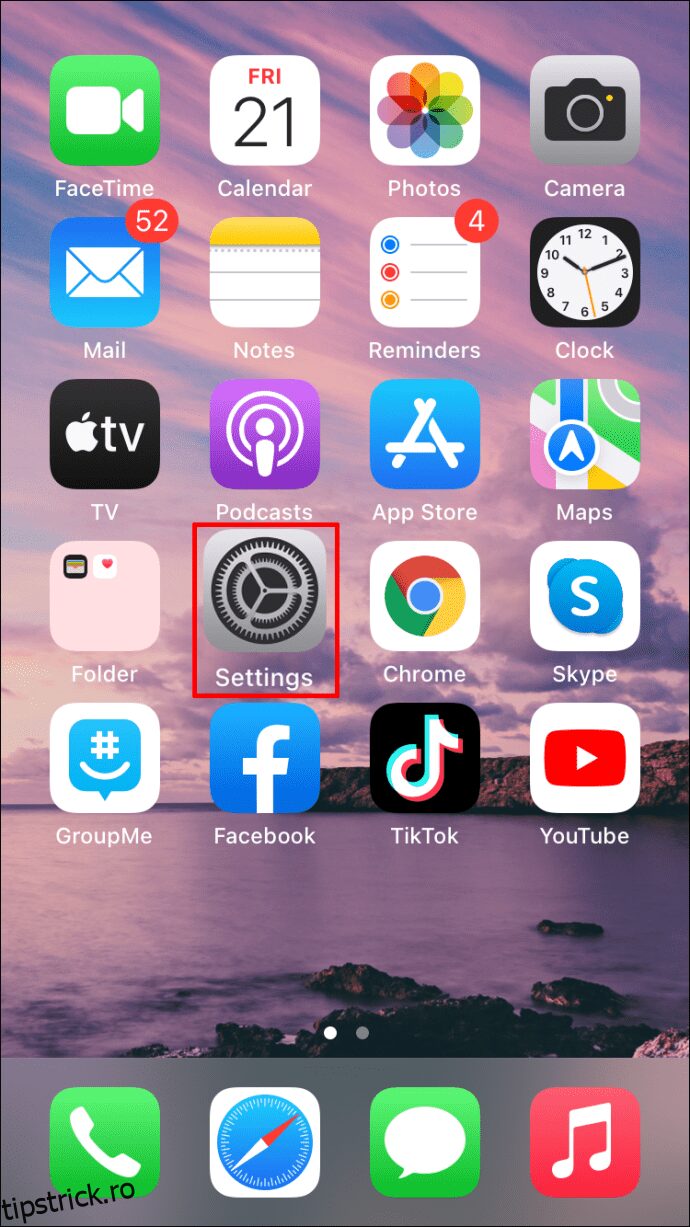
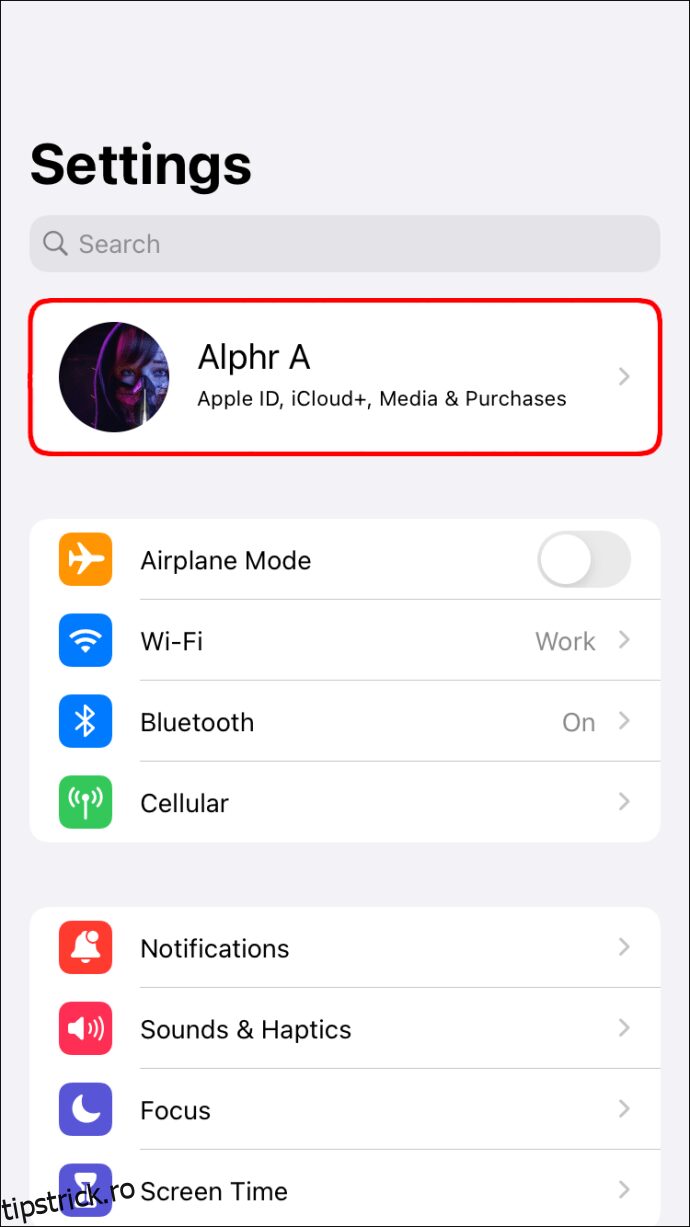
- Intră în secțiunea „ID Apple”.
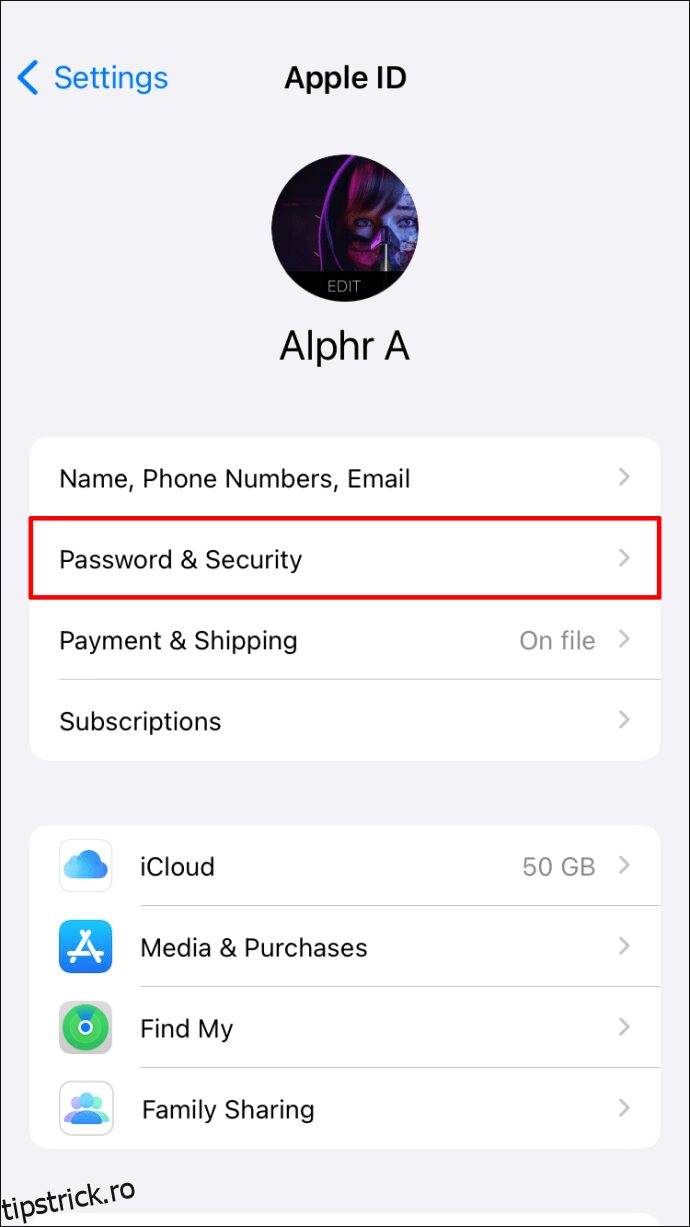
- Caută „Parolă și securitate” în meniu.
- Alege „Autentificare cu doi factori”.
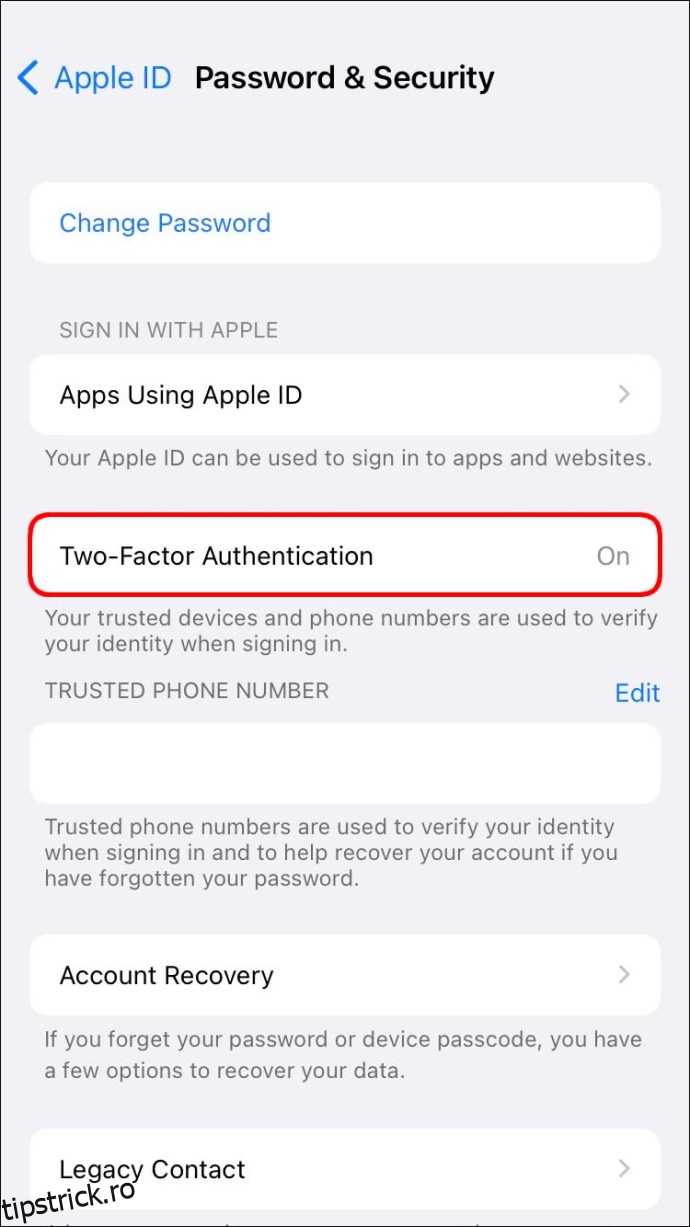
- Apasă pe butonul „Continuă”.
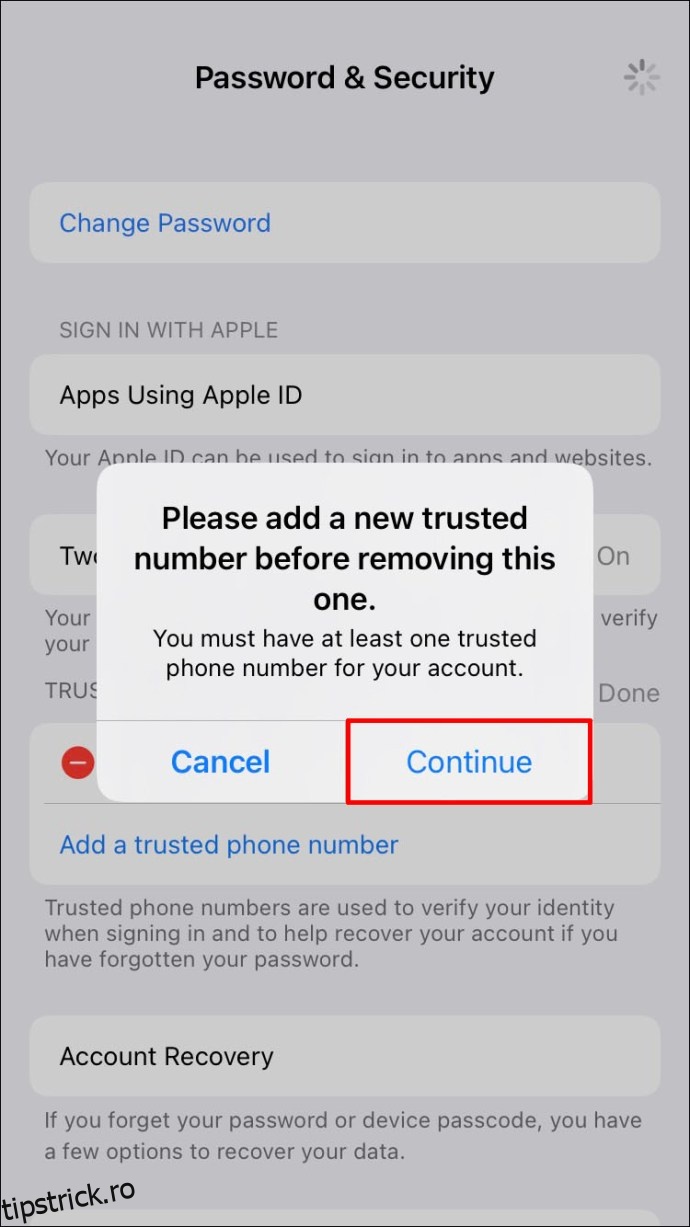
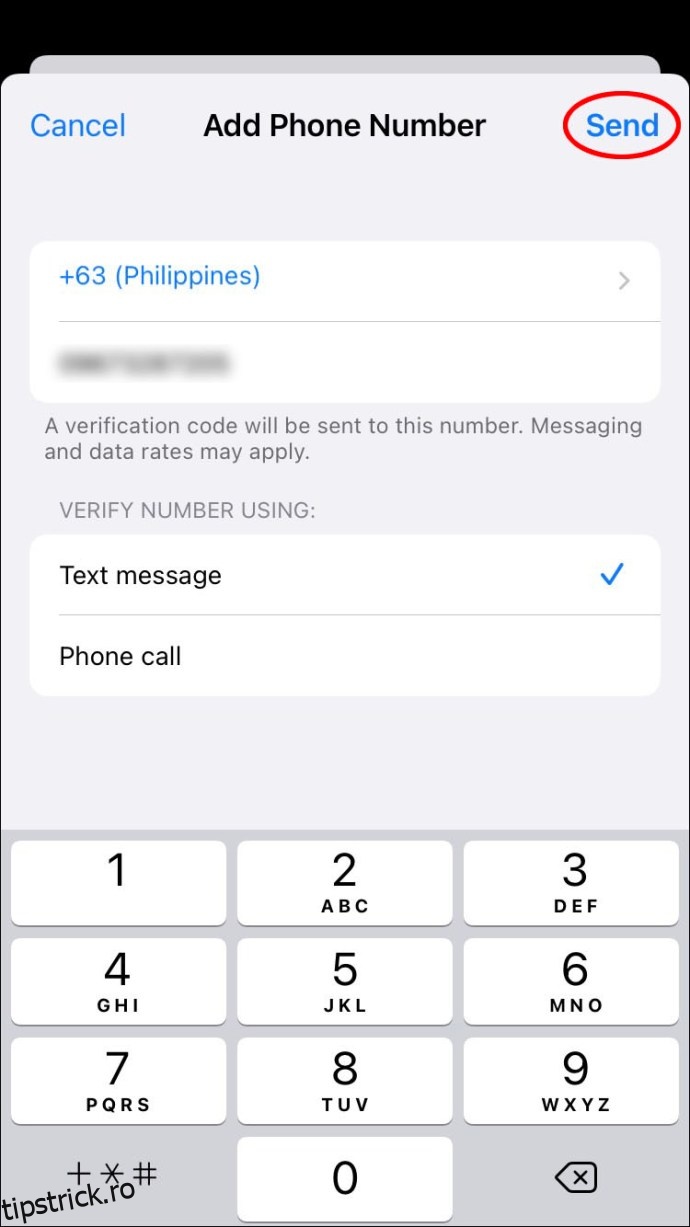
- Introdu numărul tău de telefon de încredere.
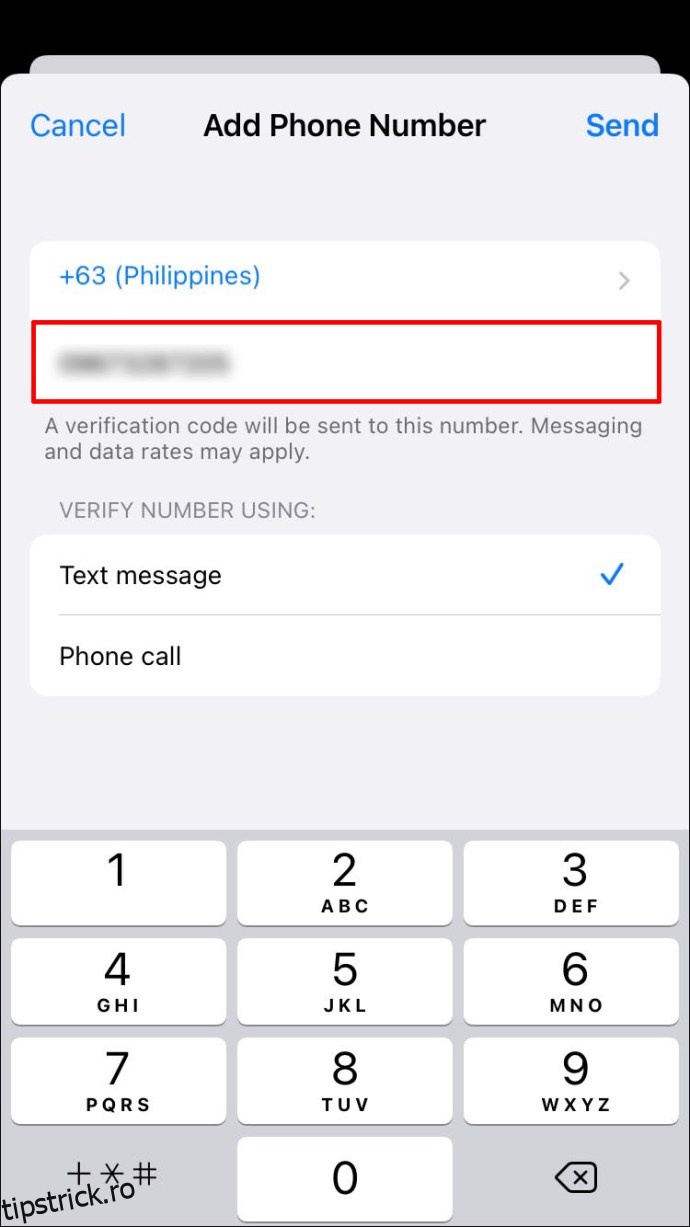
- Alege cum vrei să primești codul de verificare: prin SMS sau apel telefonic automat.
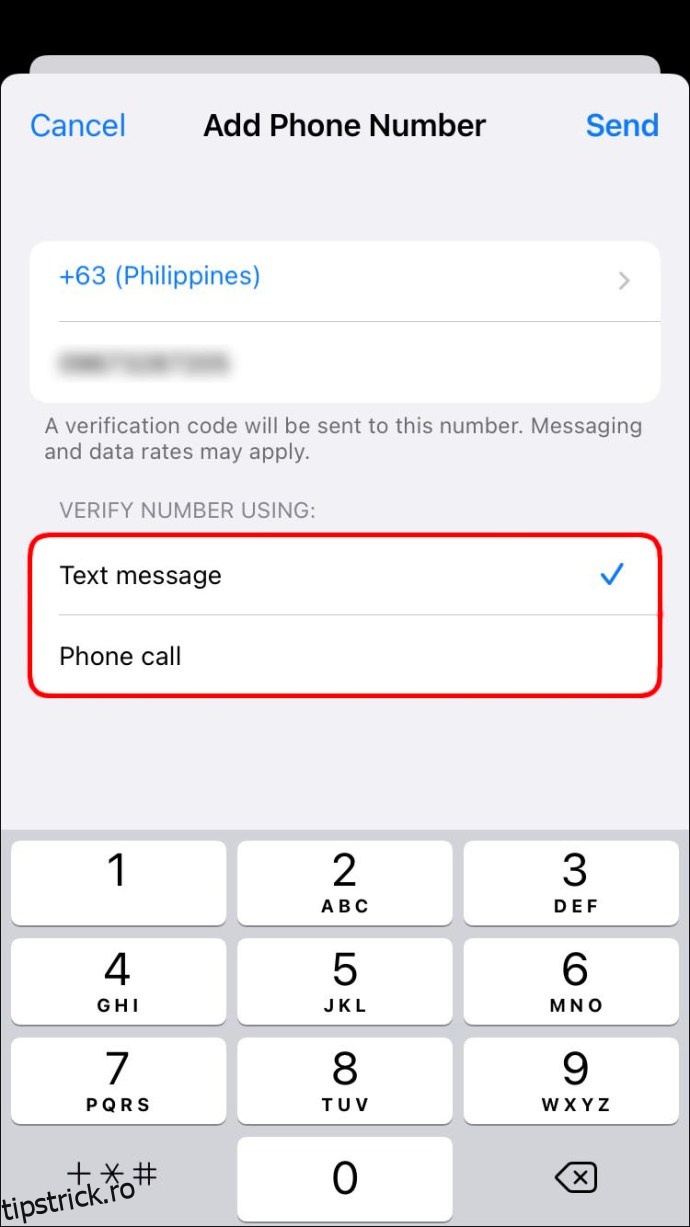
- Apasă pe „Trimite”.
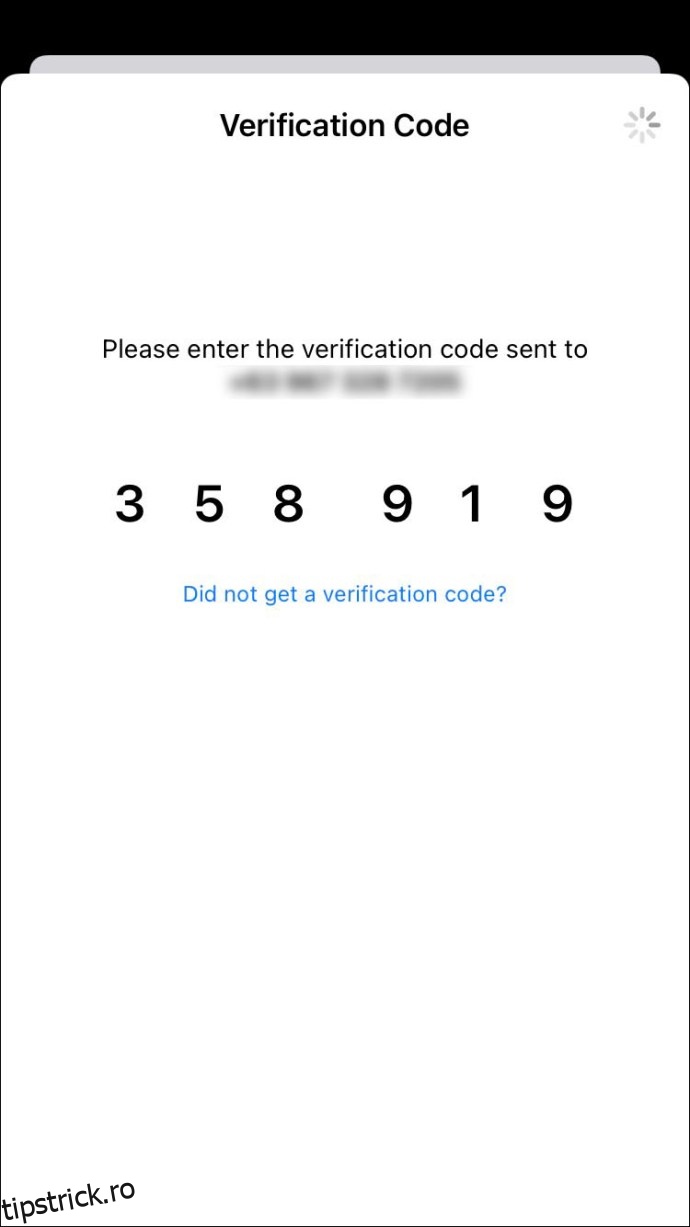
- Verifică-ți numărul de telefon.
Dezactivarea autentificării cu doi factori pe aceste modele este identică cu cea a modelelor mai noi de iPhone. Va trebui să folosești browser-ul. Iată pașii pe care trebuie să îi urmezi:
- Deschide browser-ul web preferat.
- Accesează pagina ID-ul Apple.
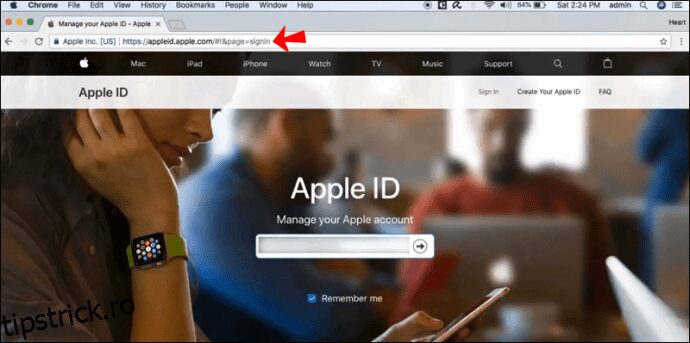
- Autentifică-te în contul tău Apple ID.
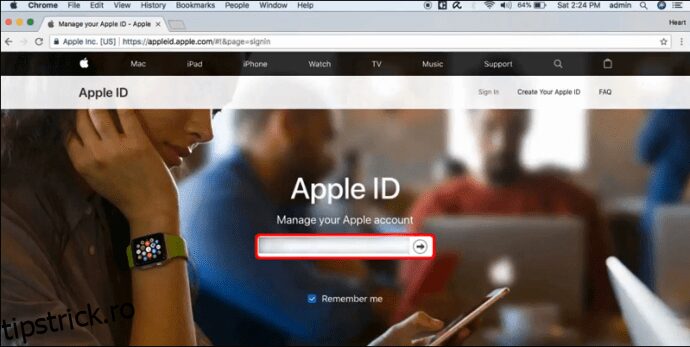
- Introdu codul de verificare al ID-ului Apple.
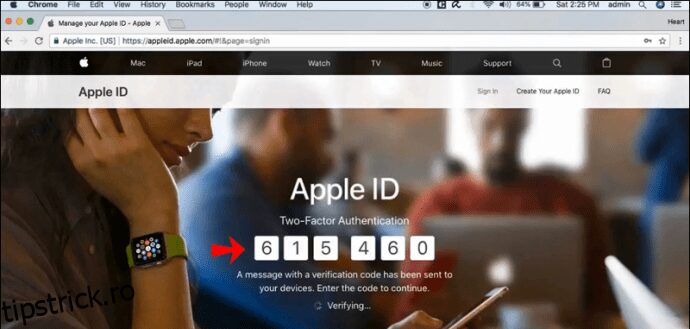
- Mergi la secțiunea „Securitate”.
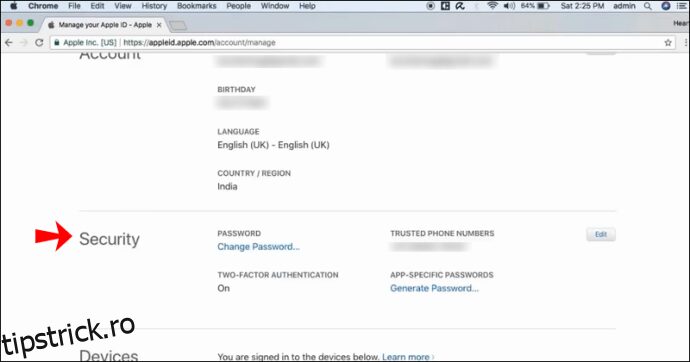
- Caută „Autentificare cu doi factori”.
- Apasă pe „Editează”.
- Dezactivează autentificarea cu doi factori.
- Alege „Continuă”.
Reține că poți dezactiva autentificarea cu doi factori pentru ID-ul tău Apple numai în termen de două săptămâni de la activare. Dacă depășești această perioadă, nu vei mai putea dezactiva funcția.
Pot dezactiva autentificarea cu doi factori dacă nu-mi amintesc codul?
Odată ce autentificarea cu doi factori este activată, va trebui să furnizezi codul de verificare de fiecare dată când vrei să te conectezi la contul tău cu ID-ul Apple. Având în vedere că nu poți dezactiva această funcție direct din setările telefonului și numai prin conectarea la contul Apple ID dintr-un browser web, vei avea nevoie de codul tău de verificare Apple ID.
Vestea bună este că nu este o problemă dacă uiți codul. Îl poți verifica direct din setări. Iată cum:
- Deschide „Configurări” și mergi la secțiunea „ID Apple”.
- Apasă pe „Parolă și securitate”.
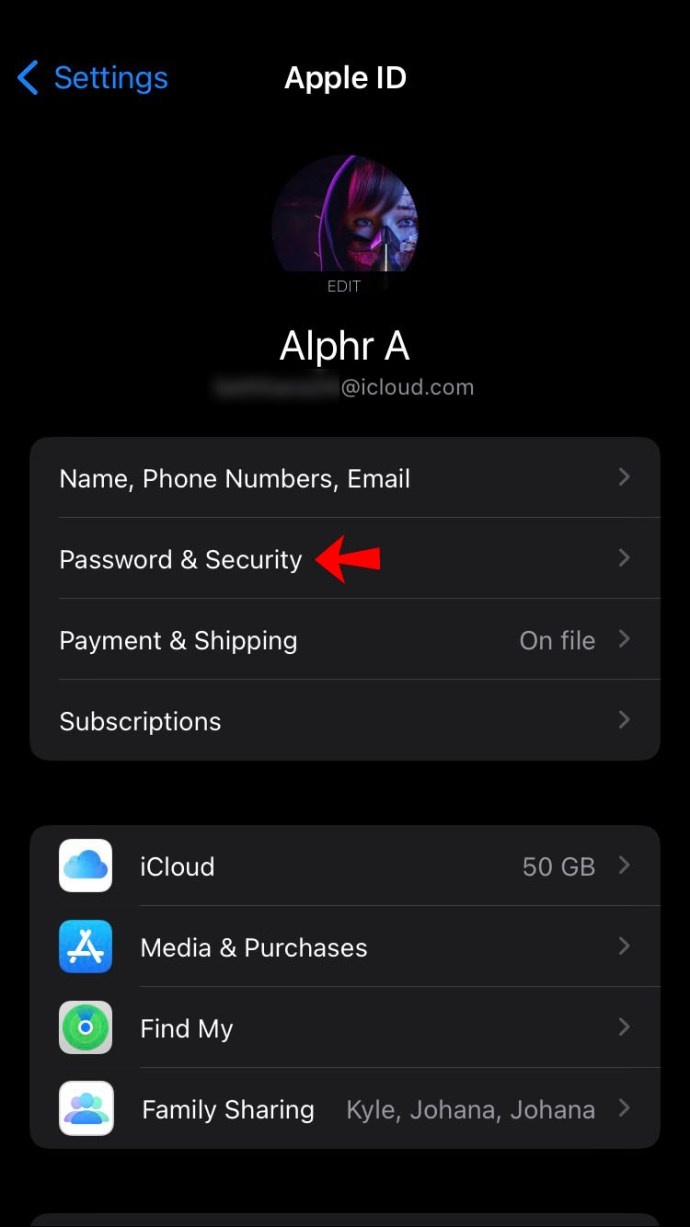
- Intră în secțiunea „Obține codul de verificare”.
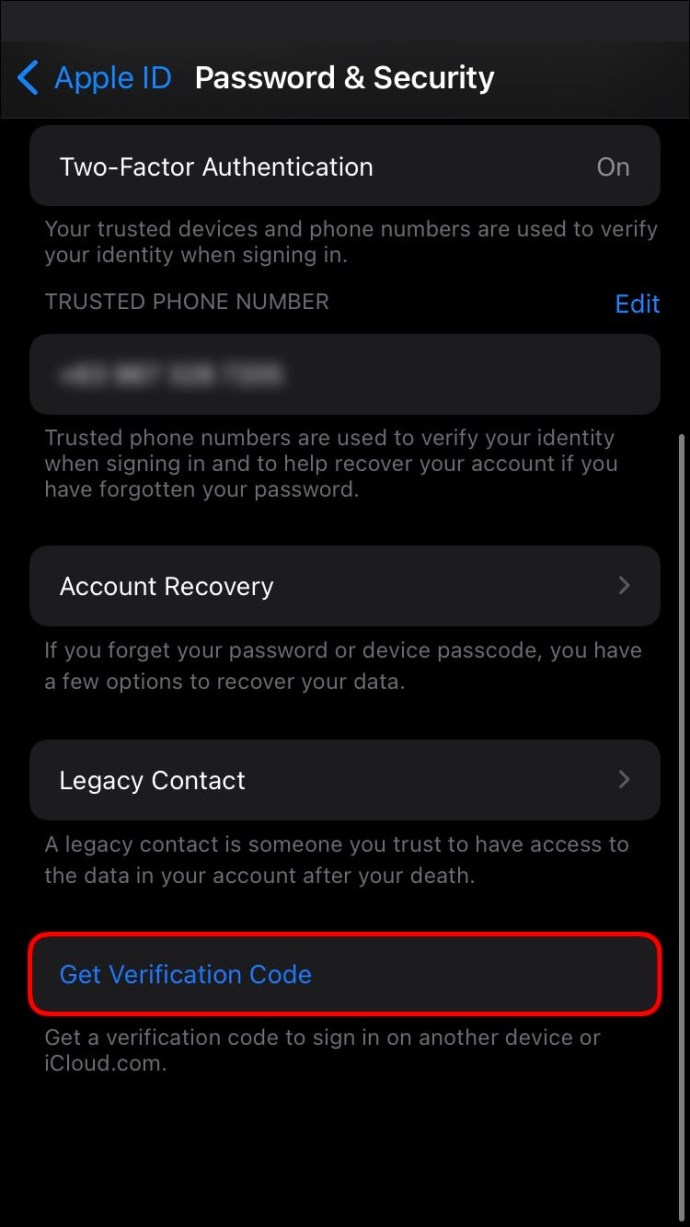
Aici vei găsi codul tău de verificare ID Apple, pe care îl poți folosi pentru a te conecta la contul tău și a dezactiva autentificarea cu doi factori. Reține că de fiecare dată când apeși pe opțiunea „Obține codul de verificare”, vei primi un cod nou.
Cum să dezactivezi autentificarea cu doi factori în SnapChat pe un iPhone
Dacă ai activat autentificarea cu doi factori pe Snapchat, vei primi un cod de conectare prin SMS sau prin aplicația de autentificare. Acest cod funcționează practic ca o a doua parolă. Pentru a dezactiva această funcție, iată ce trebuie să faci:
- Deschide aplicația Snapchat pe iPhone.
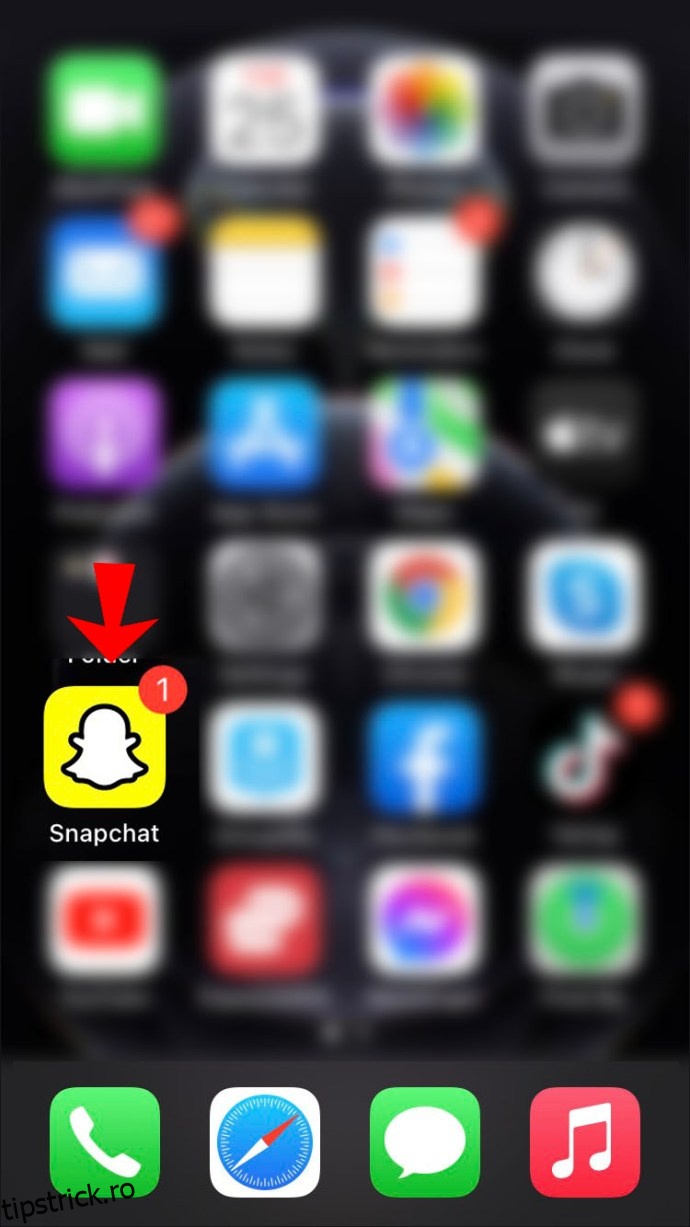
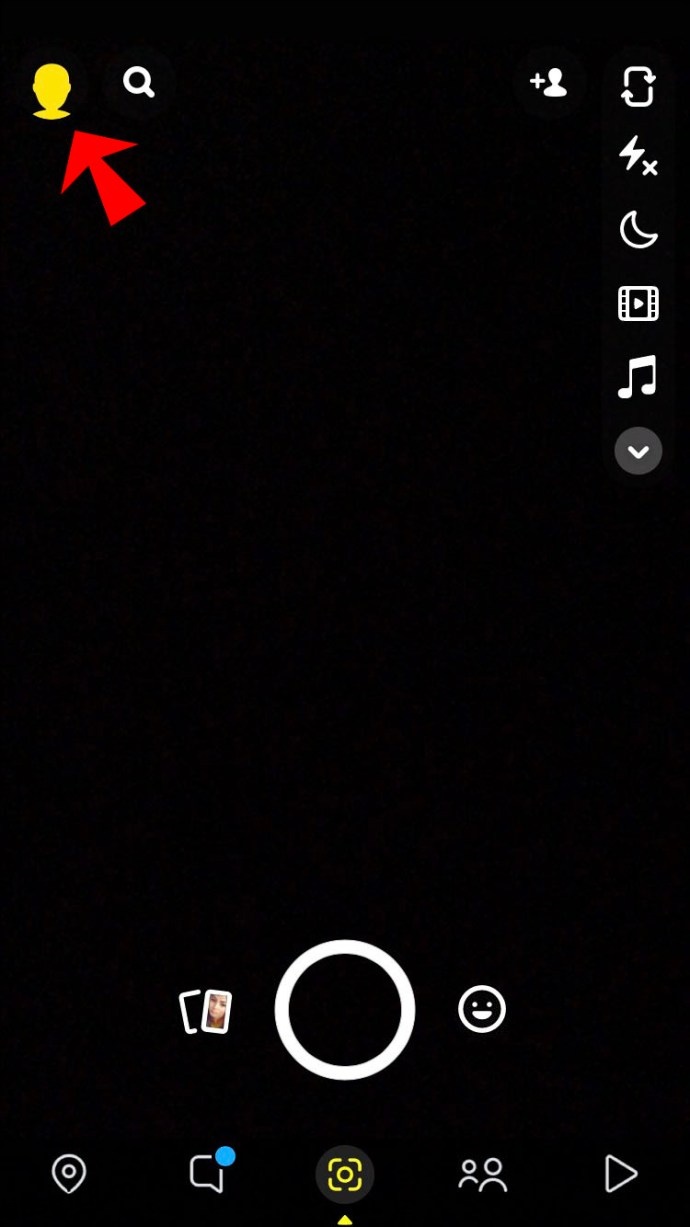
- Apasă pe fotografia de profil din colțul stânga-sus al ecranului.
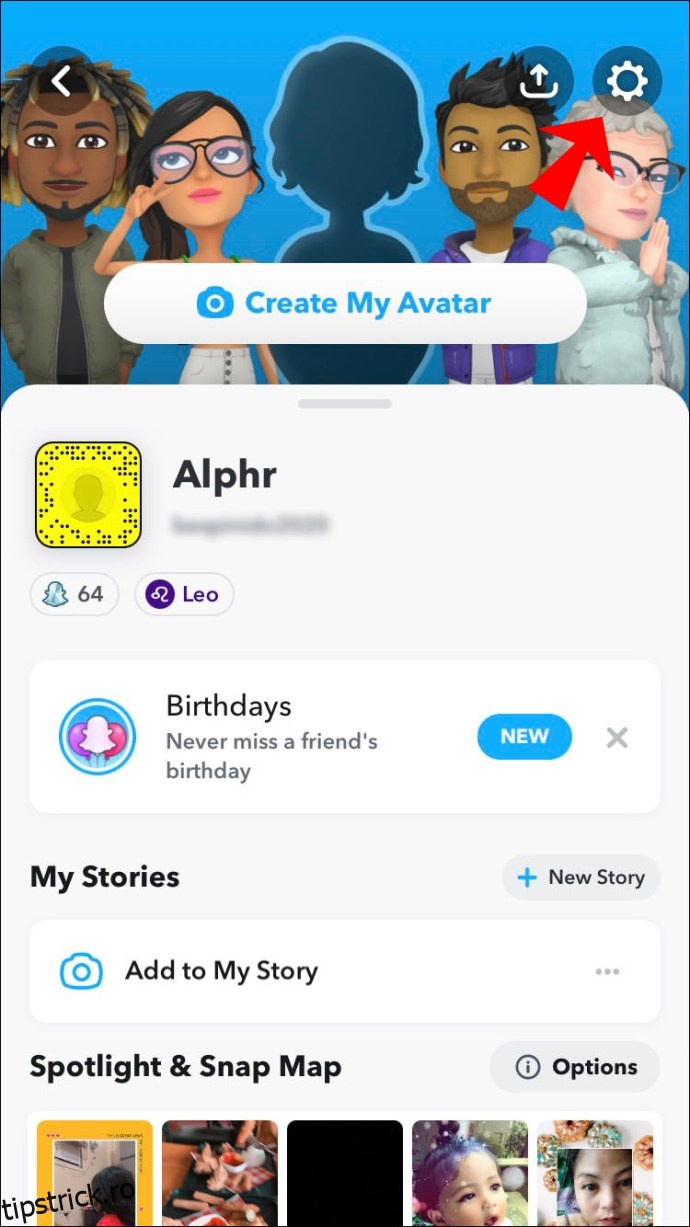
- Mergi la pictograma „Configurări” din colțul dreapta-sus al paginii de profil.
- Caută „Autentificare cu doi factori” în lista de opțiuni.
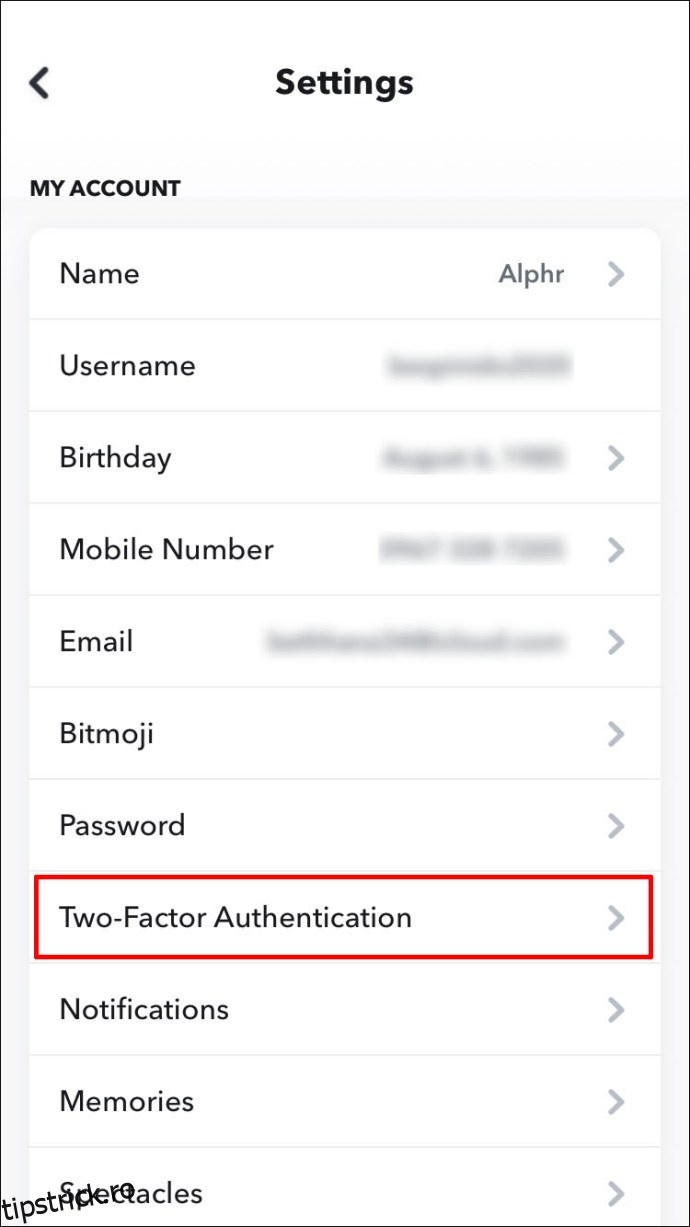
- Dezactivează metoda de securitate aleasă – „Verificare SMS” sau „Aplicație de autentificare”.
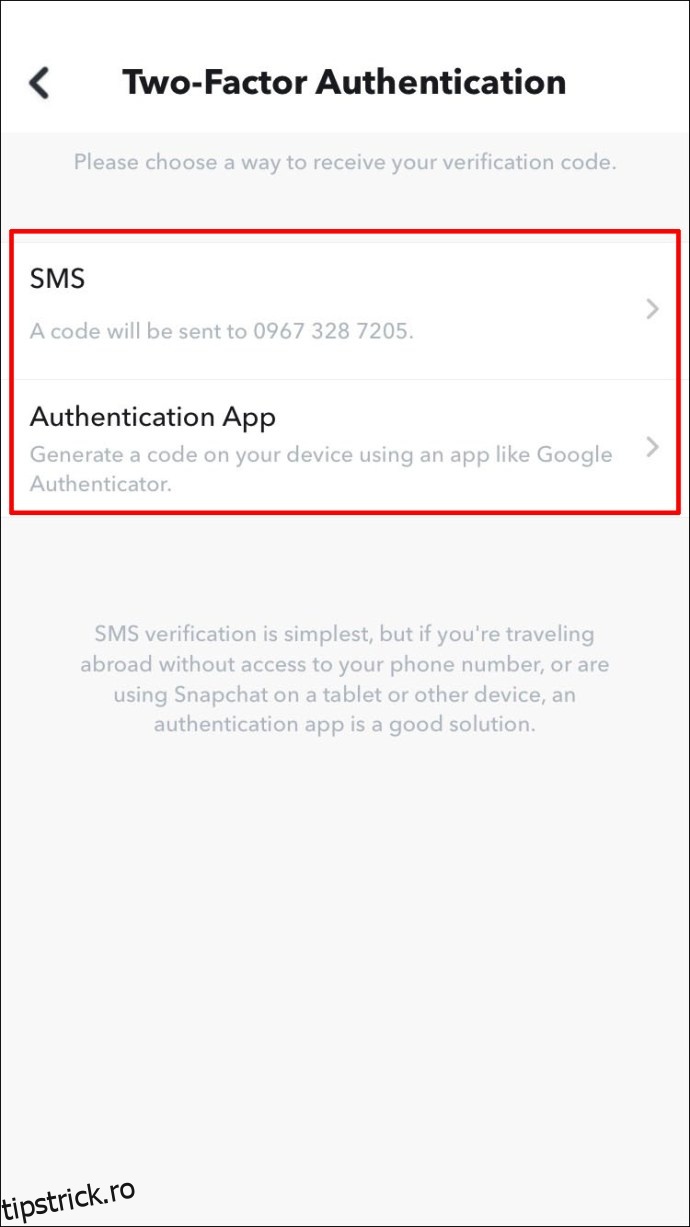
- Apasă „Ok” în mesajul de confirmare.
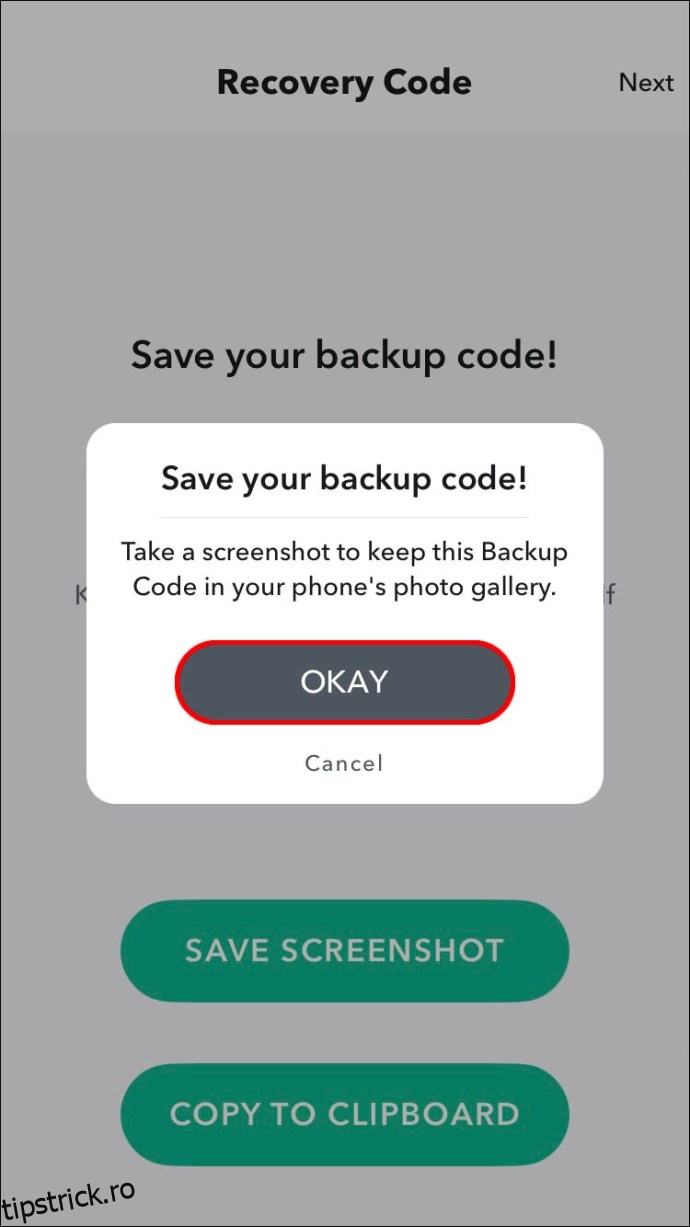
Autentificarea cu doi factori pe Snapchat a fost dezactivată cu succes.
Cum să dezactivezi autentificarea cu doi factori în Instagram pe un iPhone
Pe Instagram, funcția de autentificare cu doi factori trimite un mesaj text pe telefon atunci când încerci să te conectezi la contul tău. Poți, de asemenea, alege să primești codul de verificare prin intermediul unei aplicații de autentificare sau prin WhatsApp. Evident, Instagram oferă și opțiunea de dezactivare a acestei funcții. Iată cum poți face acest lucru:
- Deschide aplicația Instagram pe iPhone.
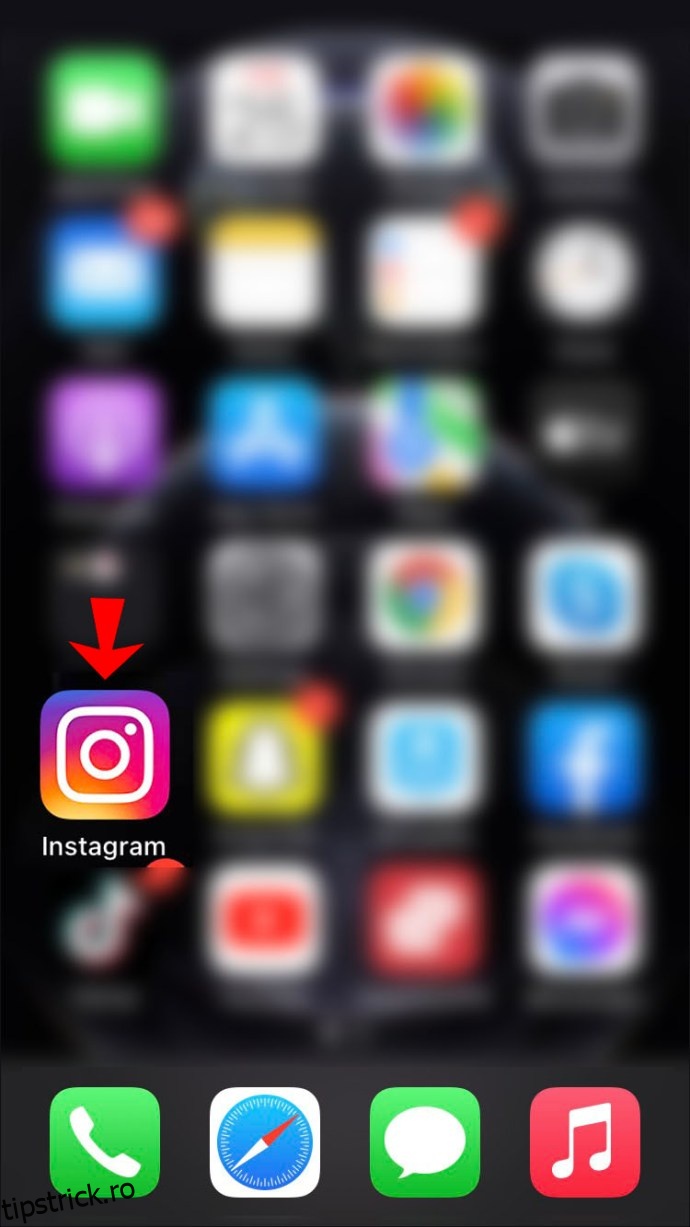
- Accesează profilul tău și apasă pe pictograma meniului din colțul dreapta-sus.

- Apasă pe „Configurări” din meniu.
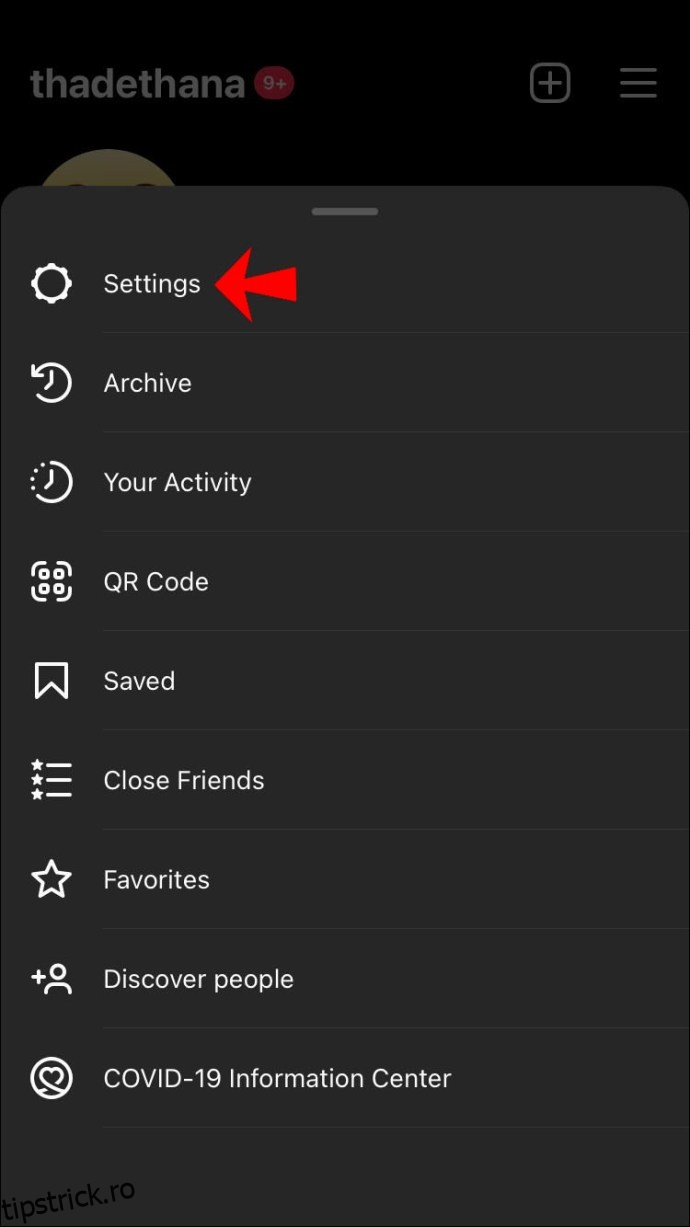
- Mergi la opțiunea „Securitate”.
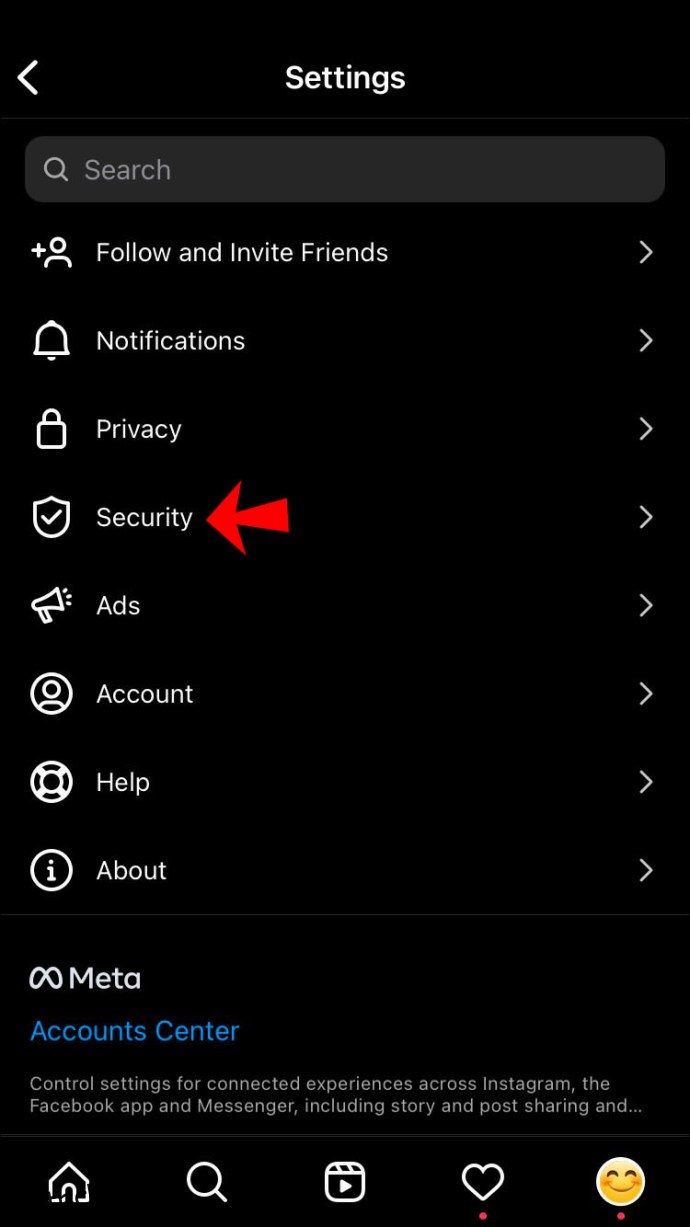
- Selectează „Autentificare cu doi factori”.
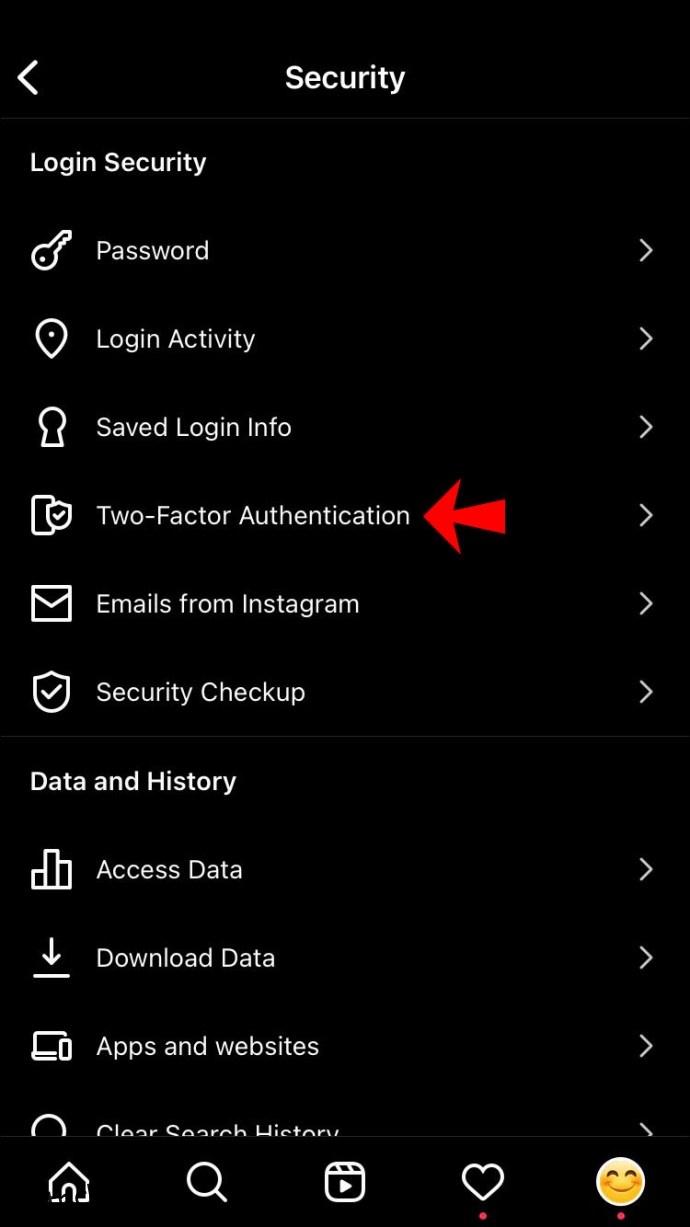
- La secțiunea „Controlul mesajelor text”, dezactivează comutatorul albastru.
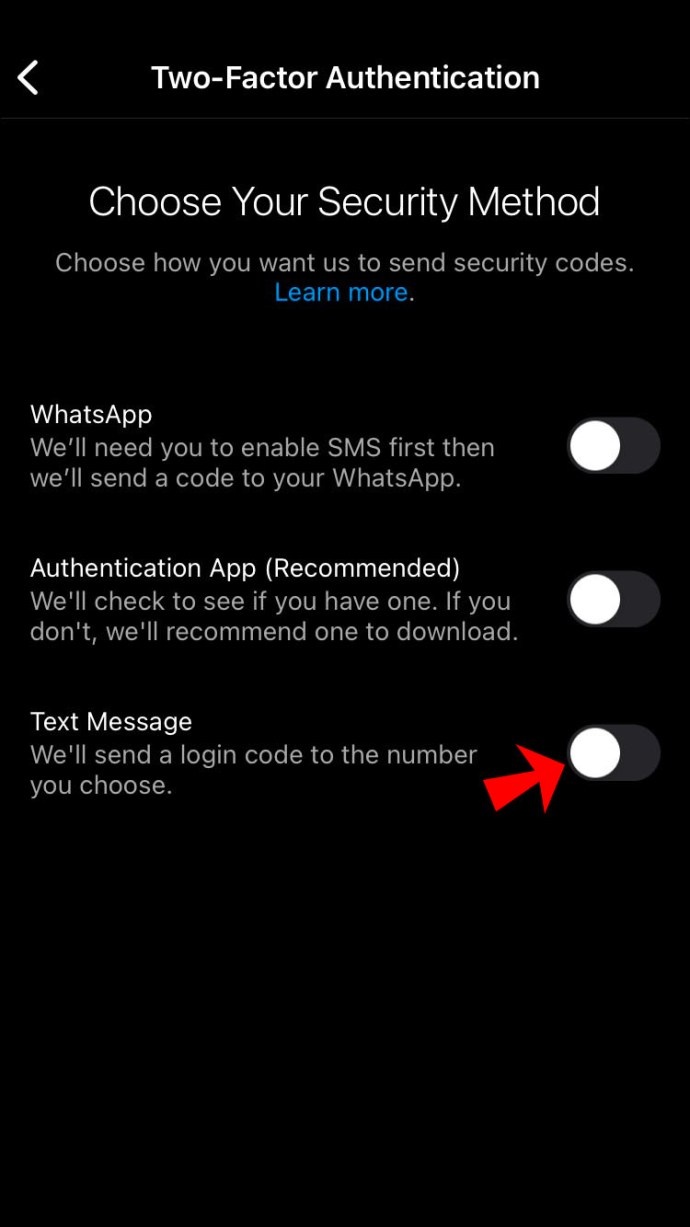
Astfel, autentificarea cu doi factori va fi dezactivată automat. Vei putea accesa contul de Instagram fără a mai introduce codul de verificare de fiecare dată.
Cum să dezactivezi autentificarea cu doi factori în aplicația Facebook pe un iPhone
Facebook este o altă aplicație care îți permite să folosești autentificarea cu doi factori atunci când te conectezi la contul tău. Când activezi această funcție, poți alege dintre trei metode de securitate: o aplicație de autentificare (cum ar fi Google Authenticator), un mesaj text sau o cheie de securitate. Dacă vrei să știi cum să dezactivezi această funcție, urmează acești pași:
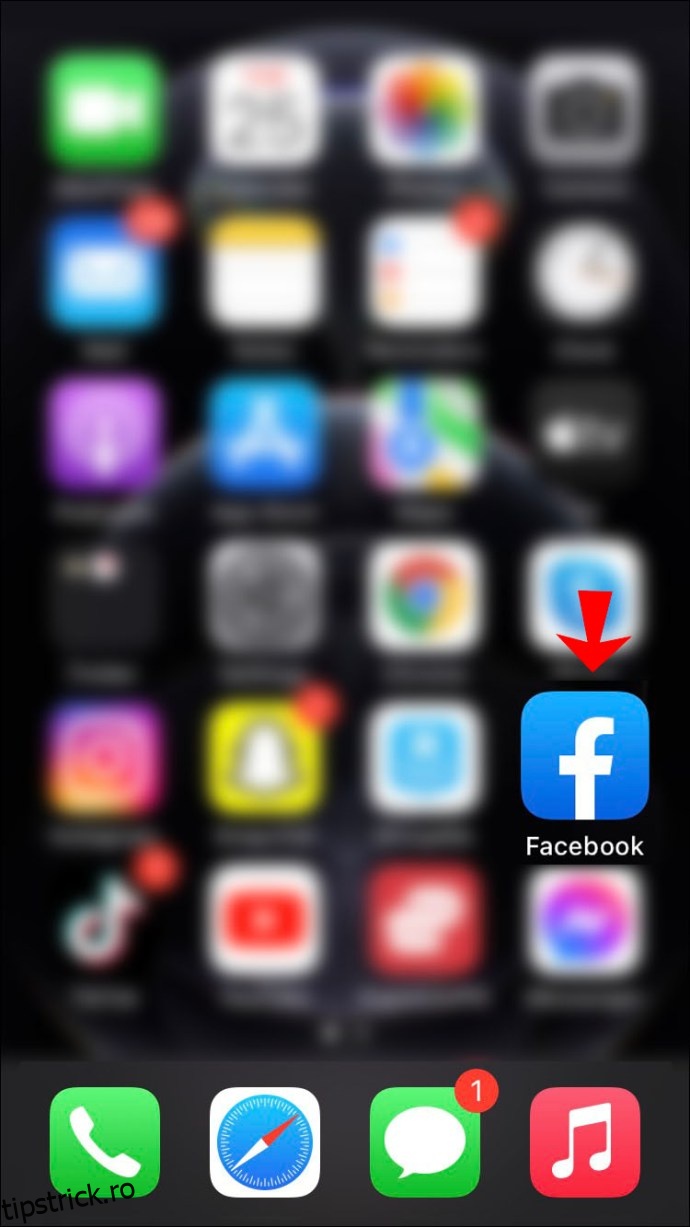
- Deschide aplicația Facebook pe iPhone.
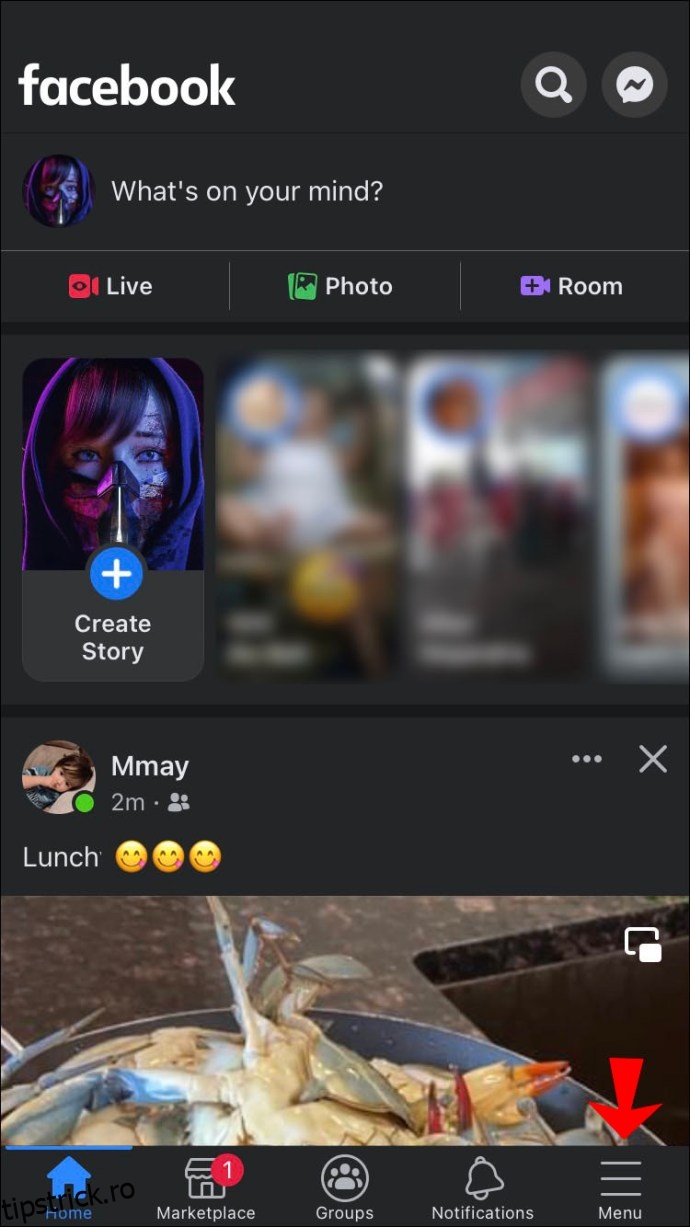
- Apasă pe pictograma meniu din colțul dreapta-jos al ecranului.
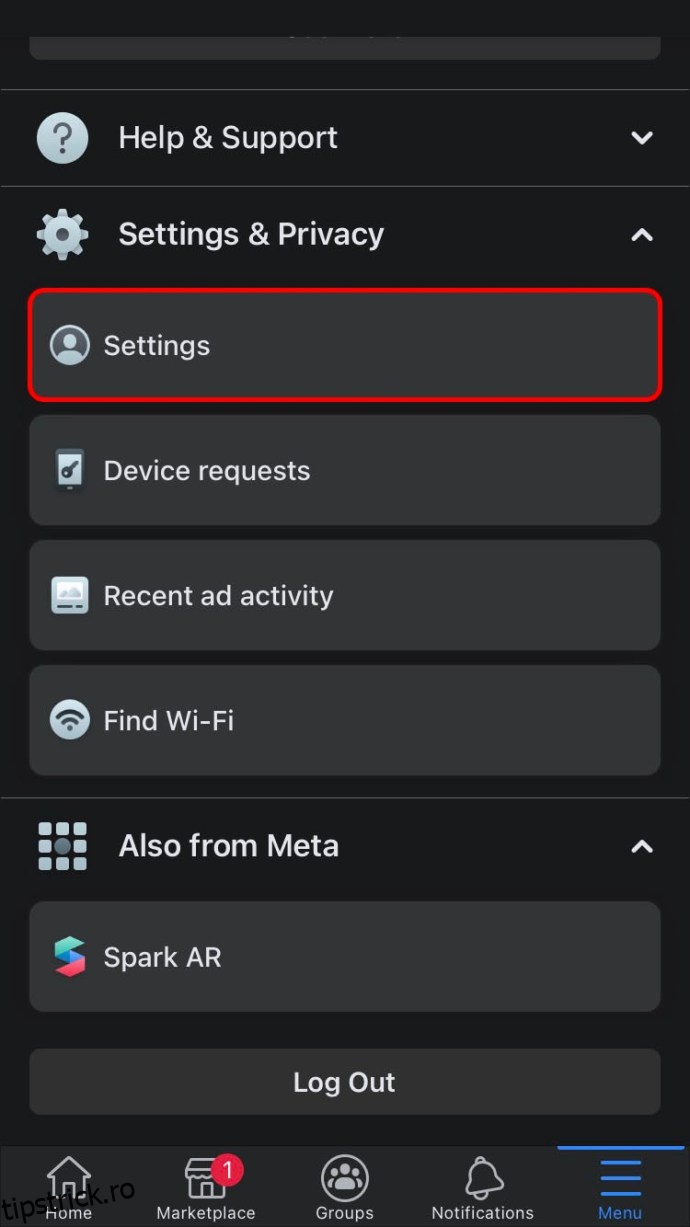
- Mergi la secțiunea „Configurări și confidențialitate”, apoi la „Configurări”.
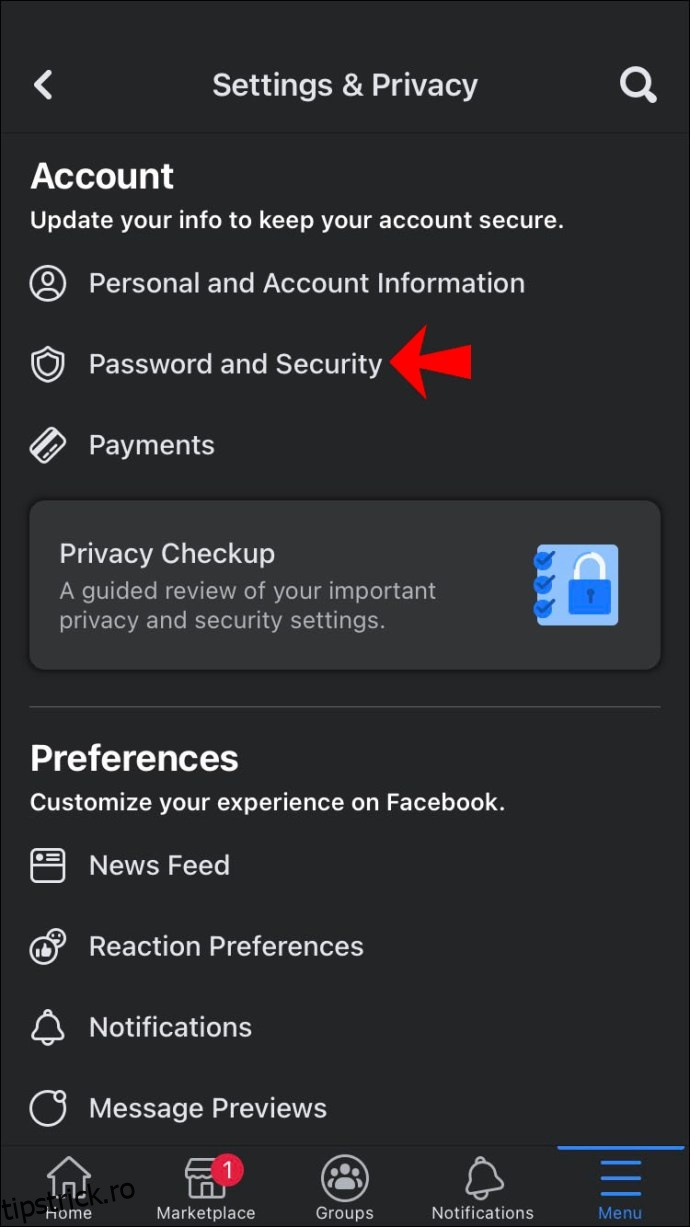
- Alege „Parolă și securitate”.
- La „Autentificare cu doi factori”, accesează secțiunea „Utilizează autentificarea cu doi factori”.
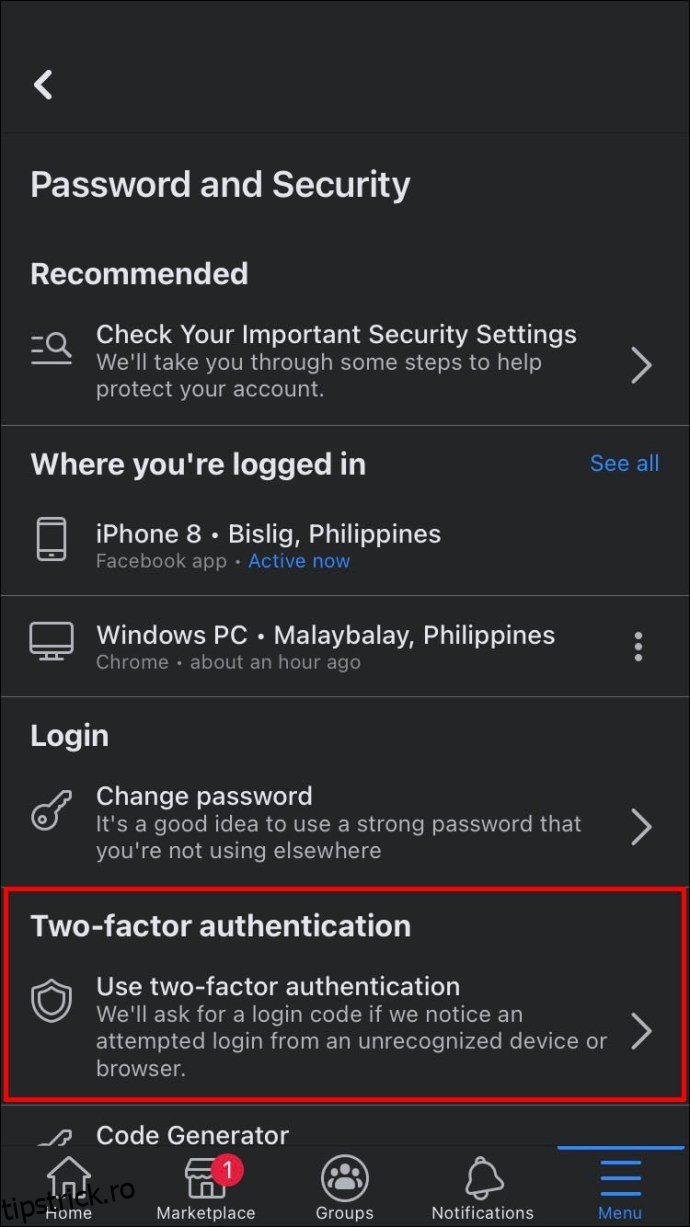
- Apasă pe butonul „Dezactivează”.
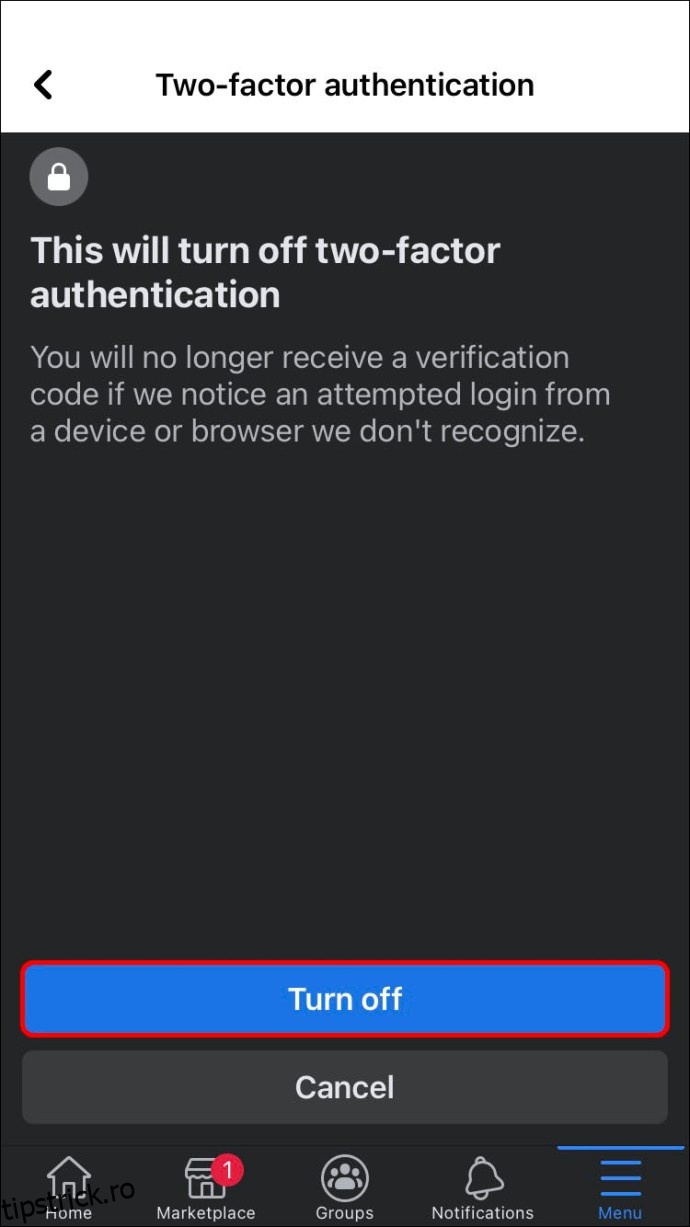
Asta este tot. Dacă te răzgândești, poți reveni la secțiunea „Autentificare cu doi factori” pentru a reactiva această funcție.
Gestionarea opțiunilor de securitate pentru iPhone
Autentificarea cu doi factori este un instrument util de securitate care te ajută să îți protejezi conturile. Cu toate acestea, poate fi dezactivată dacă nu mai ai nevoie sau nu mai dorești să o folosești. În timp ce aplicații precum Snapchat, Instagram și Facebook îți permit să dezactivezi această funcție oricând dorești, ai la dispoziție doar două săptămâni pentru a face acest lucru în cazul contului tău Apple ID.
Ai dezactivat vreodată autentificarea cu doi factori pe iPhone? Ai dezactivat-o pentru contul tău Apple ID sau pentru o aplicație specifică? Împărtășește-ne experiența ta în secțiunea de comentarii de mai jos.